KI in Droplit: so hilft sie dir, fast ohne dass du es merkst
In Droplit steckt KI an vielen Stellen, aber du musst dafür keine Prompts lernen. Mal schreibst du einen Satz, mal tippst du nur auf einen Knopf, und manchmal arbeitet sie ganz im Hintergrund. Dieser Artikel zeigt jede Stelle: was die KI dort macht, was sie nicht darf und wie du jederzeit die Kontrolle behältst.
Das Wichtigste in Kürze
- Die KI wählt nur Bausteine aus, die es in Droplit gibt: Stimmungen, Farben, Regler, Gobos, Effekt-Vorlagen und Regeln für einzelne Lichter. Die DMX-Werte rechnet Droplit selbst.
- Jedes Ergebnis siehst du zuerst in der Vorschau. „Rückgängig“ holt den Stand von vorher zurück.
- In SoundSwitch landet nichts, bevor du auf „In SoundSwitch speichern“ tippst.
- Takte, Songteile, besondere Momente, dein Rig und Farben aus einem Foto rechnet Droplit ohne KI aus. Das geht sofort und kostet keine Anfrage.
- Wo du dein eigenes ChatGPT oder Claude nutzt, schreibt Droplit den Prompt für dich. Du kopierst ihn nur.
- Droplit funktioniert auch ganz ohne KI. Sie ist eine Abkürzung, keine Pflicht.
So arbeitet die KI in Droplit
Ein Sprachmodell versteht sehr gut, was du meinst, wenn du „romantisch, Rosé und Gold, Mover langsam“ schreibst. Es weiß aber nicht, auf welchem DMX-Kanal dein Moving Head Rosé zeigt, und raten darf es am Abend nicht. Darum teilt sich Droplit die Arbeit mit der KI:
- Du schreibst, was du dir vorstellst, oder tippst auf einen Knopf wie „Konzept vorschlagen“.
- Droplit schickt deinen Wunsch an die KI, zusammen mit einer Liste der Bausteine, die es gibt: Stimmungen, Farbwelten, deine Gerätegruppen mit Anzahl, die Positionen deiner Moving Heads und bei Songs der Ablauf mit Takten und Songteilen.
- Die KI antwortet mit einer Auswahl aus dieser Liste, zum Beispiel „Stimmung Romantisch, Farben Rosé und Gold, Bewegung 15 %, Uplights im Refrain rot“.
- Droplit prüft die Antwort und lässt alles weg, was es in deinem Rig nicht gibt. Dann baut es die Show genauso wie bei einem Tipp auf eine Stimmung. Der Familienfeier-Schutz und deine Show-Regeln gelten dabei immer.
- Du siehst das Ergebnis in der Vorschau, in 2D oder 3D, und entscheidest: behalten, nachschärfen oder „Rückgängig“.
So bekommst du das Beste aus beiden Seiten: Die KI versteht deine Worte, Droplit sorgt dafür, dass jeder DMX-Wert zu deinen Geräten passt.
Hinter den KI-Funktionen steckt Claude von Anthropic, je nach Aufgabe ein schnelles oder ein gründlicheres Modell. Ob eine Antwort aus den Hilfe-Texten wirklich zu deiner Frage passt, prüft Jev, ein kleines KI-Modell. ChatGPT nutzt du nur über dein eigenes Konto, wenn du das möchtest.
Was in Droplit keine KI ist (und trotzdem mitdenkt)
Vieles, was nach KI aussieht, rechnet Droplit direkt aus. Es ist sofort da, kostet keine Anfrage und schickt nichts an eine KI:
- Songanalyse: Takte, Songteile wie Intro, Refrain und Drop und die Energie kommen direkt aus der Musik. Siehe Songanalyse.
- Besondere Momente: Akzente, Stopps und Stellen, an denen alle Instrumente einsetzen, findet die Analyse ebenfalls selbst. Siehe Besondere Momente.
- Dein Rig: Welche Lichter du hast, was sie können und in welche Gruppen sie gehören, liest Droplit aus deinem SoundSwitch-Projekt. Siehe Wie der Designer deine Lichter erkennt.
- Farben aus einem Foto: Die Farbwelt rechnet dein Browser aus. Das Foto verlässt dein Gerät nicht. Siehe Farben aus einem Foto übernehmen.
- Geführte Werkzeuge: Das Interview, „Bank füllen“ (Füll-Assistent), der Look-Assistent und „Show prüfen“ im Song-Studio arbeiten ohne KI.
- Hilfe-Assistent: Die Textbausteine von „Frag Droplit“ vergleicht dein Browser mit deiner Frage.
Diese Rechnungen sind die Grundlage, auf der die KI aufbaut. Beim Song-Konzept etwa kommt das Timing aus der Songanalyse. Die KI denkt sich nur aus, was in welchem Teil passiert.
Drei Arten, wie dir die KI begegnet
1. Du schreibst einen Satz
In eigenen Worten, auf Deutsch oder Englisch, ohne Fachbegriffe: Sag es einfach im Studio, „Sag, was hier passieren soll“ in der Momente-Werkstatt, ein Wunsch beim Song-Konzept oder dein eigenes Claude als Fernbedienung.
2. Du tippst auf einen Knopf
Hier schreibst du gar nichts. Droplit stellt die Frage an die KI selbst zusammen: „Konzept vorschlagen“ für einen Song, „Fotos auswerten (KI)“ für deine Location und „Mit KI ergänzen“ am Ende des Interviews.
3. Du merkst es kaum
Manche Hilfe passiert nebenbei:
- Findet „Frag Droplit“ keinen sicheren Textbaustein, antwortet die KI-Hilfe von selbst. Bist du angemeldet, prüft Jev vorher still, ob der gefundene Baustein wirklich passt.
- Schickst du uns ein Handbuch, weil ein Geräteprofil fehlt, lassen wir uns von der KI einen Entwurf machen, prüfen ihn in der 3D-Vorschau und legen das fertige Profil in dein Konto. Du bekommst nur die Nachricht, dass es da ist.
- Regeln aus „Sag es einfach“ legt Droplit bei jedem Neubau der Show wieder an, auch wenn du danach Stimmung, Farben oder Länge änderst. Du musst nichts noch einmal sagen.
- Deine Daumen unter KI-Ergebnissen zeigen uns, wo die KI danebenliegt. Mit diesen Fällen verbessern wir ihre Anweisungen, und davon profitieren alle.
Und mit deinem eigenen ChatGPT oder Claude
An einigen Stellen nutzt du deine eigene KI. Droplit schreibt dann den kompletten Auftrag für dich, du kopierst ihn nur hinüber: „Mit ChatGPT anlegen“ für ein fehlendes Gerät, „Mit ChatGPT nachbauen“ für eine Location, „Foto-Look mit ChatGPT“ für ein Bild wie ein echtes Foto und die Claude-Fernbedienung. Das läuft über dein Konto dort und zählt nicht zu deinen Anfragen bei Droplit.
Ein Satz statt vieler Regler: Sag es einfach
Im Studio steht rechts ganz oben das Feld „Sag es einfach“. Du schreibst hinein, wie das Licht sein soll, zum Beispiel „Eröffnungstanz, romantisch, Rosé und Gold, Mover langsam“, und tippst auf „Los“.
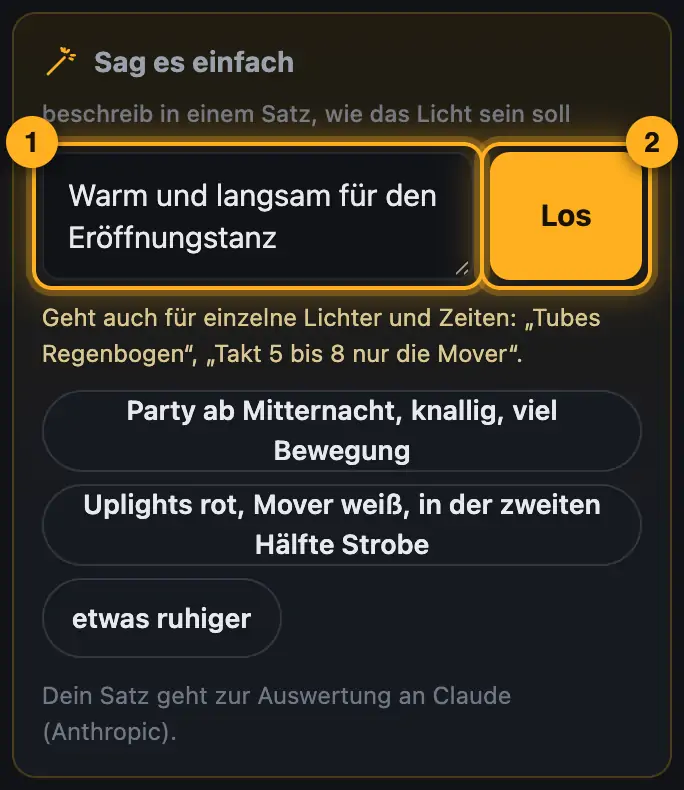
Nach ein paar Sekunden zeigt ein grüner Kasten, was eingestellt wurde: Stimmung, Farben, die Regler Energie, Bewegung und Grundlicht, bei Autoloops die Länge und für neue Shows ein Name. Die Vorschau spielt die neue Show sofort.
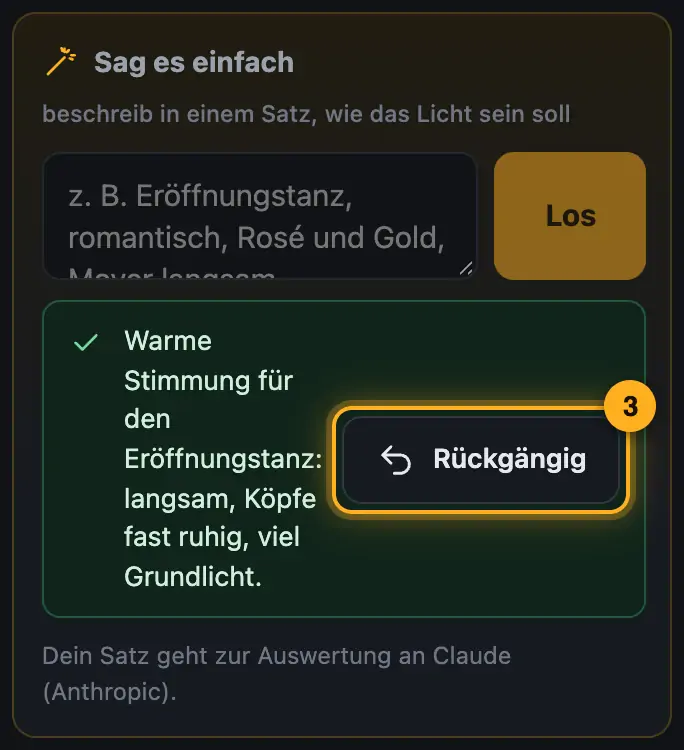
- Nachschärfen: „etwas ruhiger“, „mehr Bewegung“ oder „wärmer“. Die KI ändert dann nur das, was du nennst.
- Zurück: „Rückgängig“ stellt alles wieder her wie vorher.
- Für Autoloops, Static Looks und Song-Shows: Bei Static Looks wählt die KI Look-Stimmungen wie „Eröffnungstanz“ oder „Rede & Torte“.
Alle Einzelheiten stehen in Sag es einfach.
Einzelne Lichter und Zeitpunkte
Nennst du bestimmte Lichter oder eine Stelle, macht die KI daraus eine Regel: „Uplights rot, Mover weiß, im zweiten Refrain Strobe“ oder „bei 1:23 Blackout“. Die KI kennt dafür die Gerätegruppen deines Rigs und die Songteile aus der Songanalyse. Auch Teile einer Gruppe gehen, zum Beispiel „Uplights links blau“ oder „jedes zweite Uplight“.
Jede Regel steht danach in der Liste „Gilt zusätzlich“, mit der Zeit, in der sie gilt. Mit × nimmst du eine Regel wieder heraus. Regeln gewinnen über die Stimmung, deine eigenen Einstellungen unter „Einzelne Geräte einstellen“ gewinnen über die Regeln. Beispiele und Grenzen stehen unter „Einzelne Lichter und Zeitpunkte“ in Sag es einfach.
Ein eigenes Konzept für jeden Song
Damit nicht jeder Song gleich aussieht, denkt sich die KI bei Song-Shows auf Knopfdruck ein Konzept nur für diesen Titel aus. Du findest es im Studio einer Song-Show rechts oben in der Karte „Song-Konzept“ → „Konzept vorschlagen“.
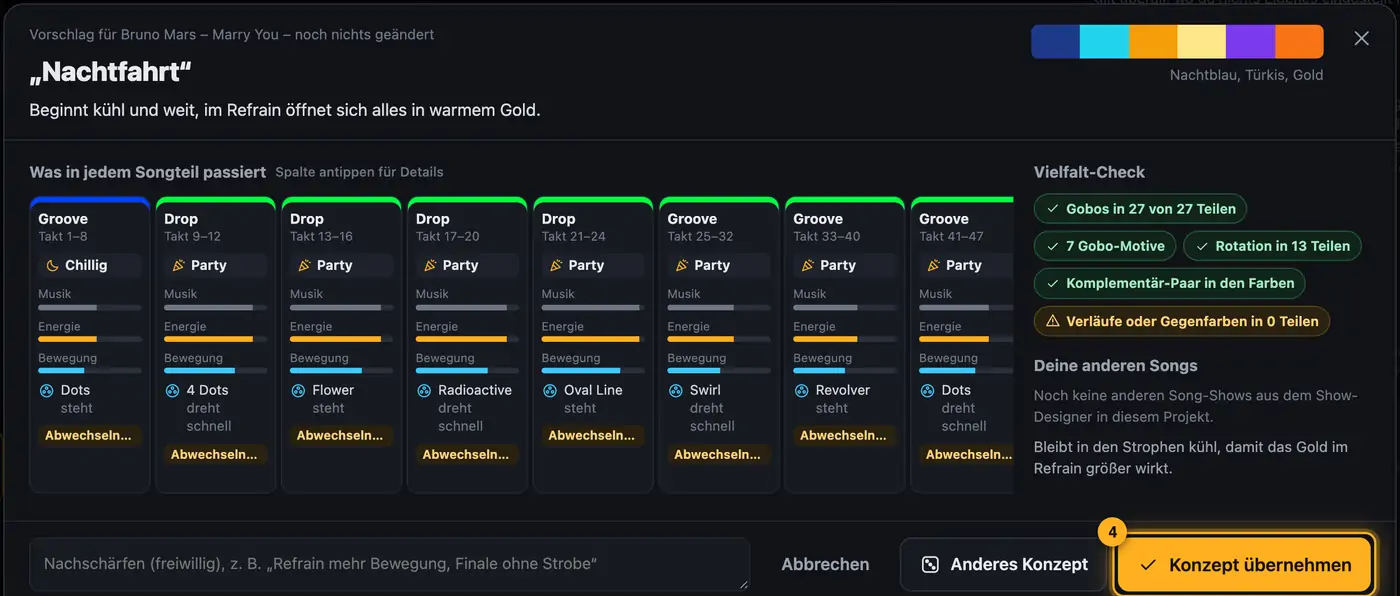
- Nach 10 bis 20 Sekunden öffnet sich ein großes Fenster mit Name, Idee und Farben, zum Beispiel „Tanzsaal 1963“.
- Für jeden Songteil steht eine Spalte da: Stimmung, Energie, Bewegung der Moving Heads, Gobo mit Rotation und ein bis zwei Signature-Effekte.
- Der „Vielfalt-Check“ prüft, ob genug Gobos, Motive, Gegenfarben und Verläufe drin sind. Darunter stehen deine anderen Song-Shows zum Vergleich.
- „Konzept übernehmen“ setzt alles in die Vorschau. „Anderes Konzept“ holt einen neuen Vorschlag, gern mit einem Wunsch wie „Refrain mehr Bewegung, Finale ohne Strobe“.
Das Timing kommt aus der Songanalyse, nicht von der KI. Die Regler Energie, Bewegung und Grundlicht wirken danach weiter auf alle Teile. Mehr in Song-Konzept vorschlagen.
Ein Moment, ein Satz
In der Zeitleiste einer Song-Show stehen die besonderen Momente als Fähnchen. Tippst du einen an, läuft die Stelle in Schleife mit Licht. Rechts kannst du eine Wirkung antippen oder in das Feld „Sag, was hier passieren soll“ schreiben, zum Beispiel „alles rot blitzen und die Mover nach oben“. Die KI wählt dann Wirkung, Farbe, Stärke, die beteiligten Lichter und was die Moving Heads tun, nur für diesen einen Moment.
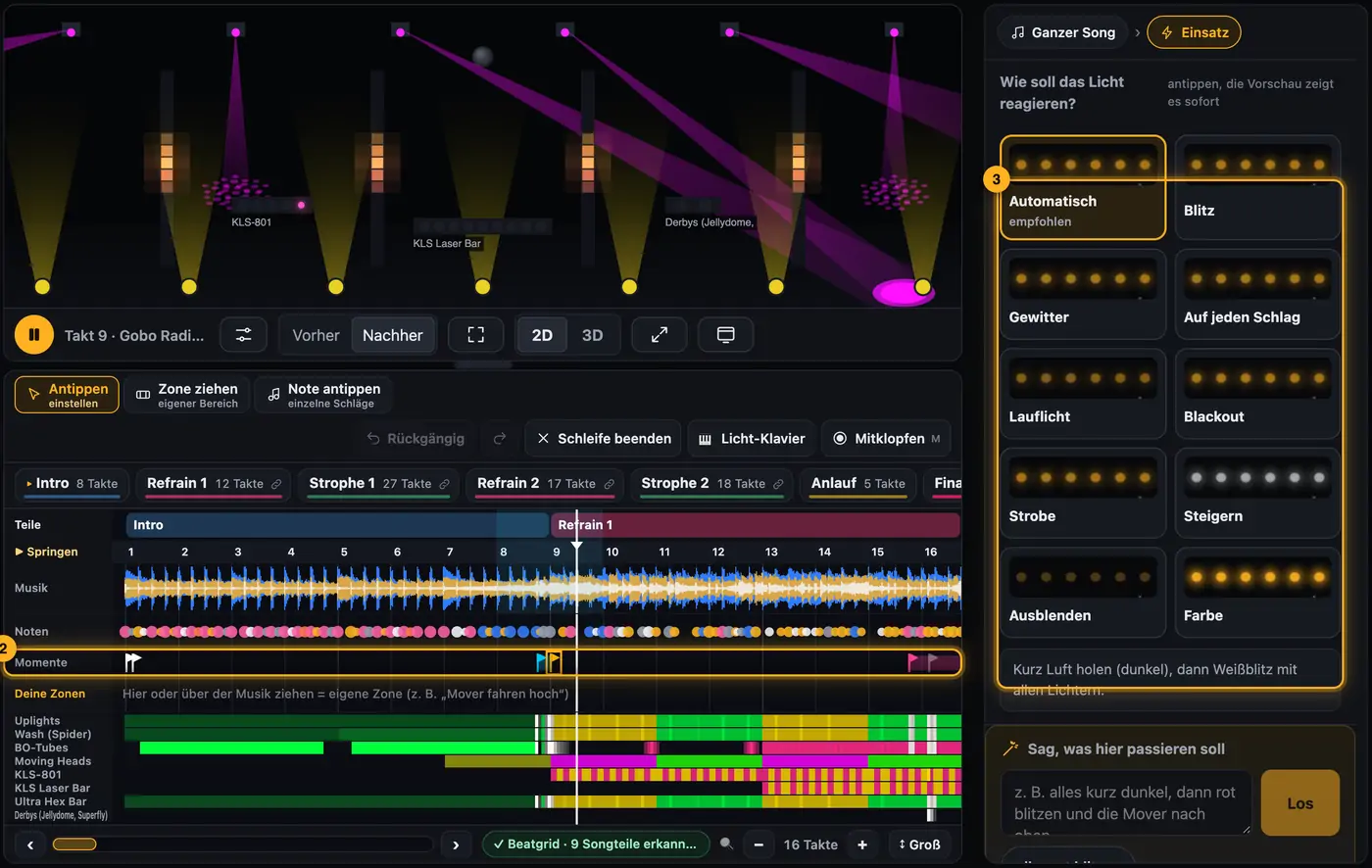
Siehe Momente-Werkstatt.
Antippen statt schreiben: das Interview mit KI-Zugabe
Du schreibst nicht gern? Das Interview fragt dich Schritt für Schritt nach Gefühl, Farben, Geräten und wichtigen Stellen, und jede Antwort wirkt sofort in der Vorschau. Das Interview selbst nutzt keine KI und kostet nichts.
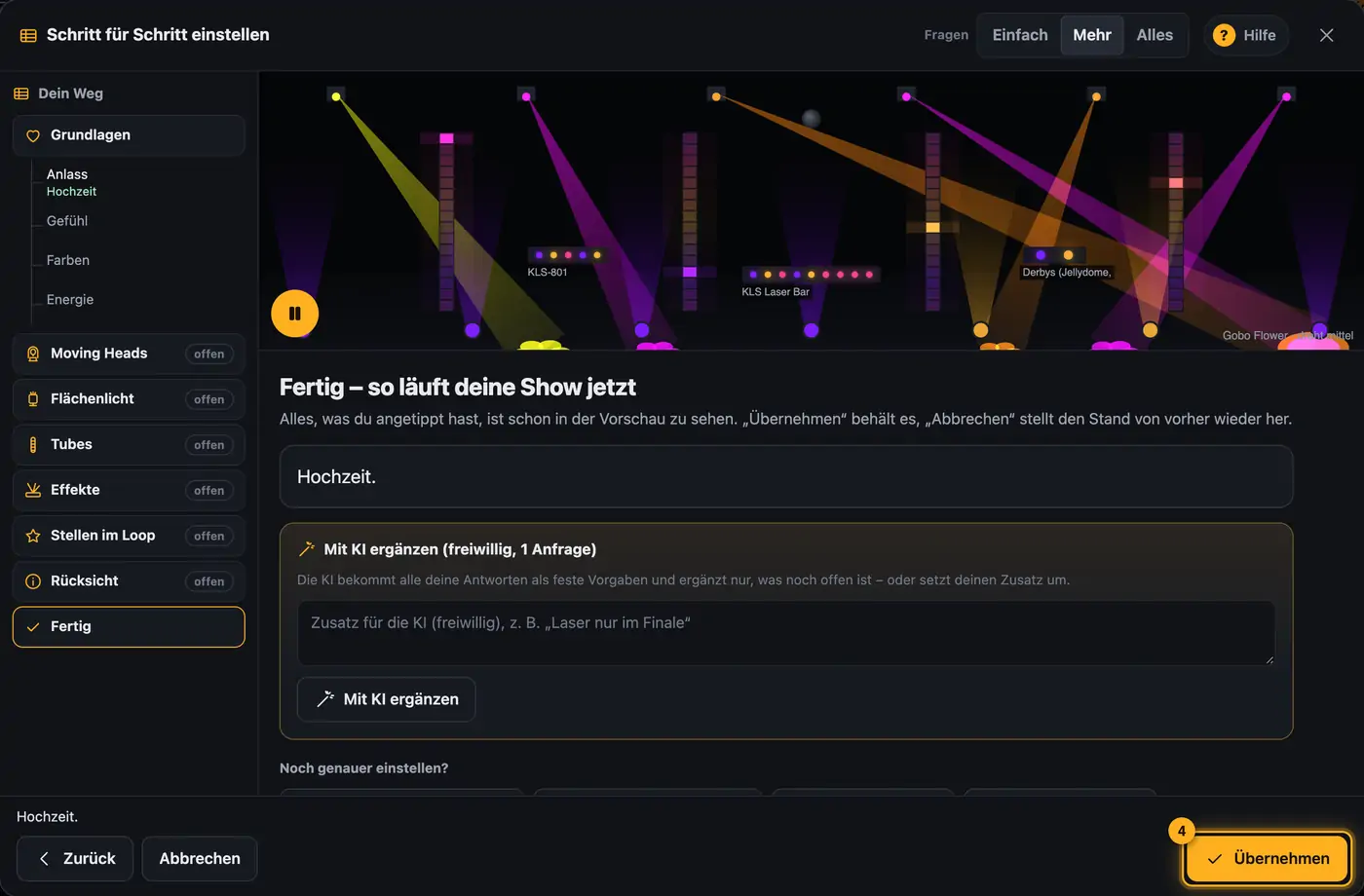
Auf der letzten Seite kannst du „Mit KI ergänzen“ wählen. Die KI bekommt dann alle deine Antworten als feste Vorgaben, ändert keine davon und füllt nur Lücken oder setzt einen Zusatz um, zum Beispiel „Laser nur im Finale“. Was sie ergänzt, steht als eigene Regel in „Gilt zusätzlich“.
Deine Location aus Fotos
Im 3D-Visualizer baust du den Saal nach, in dem du auflegst. Unter „Location“ → „Echter machen“ gibt es zwei KI-Wege:
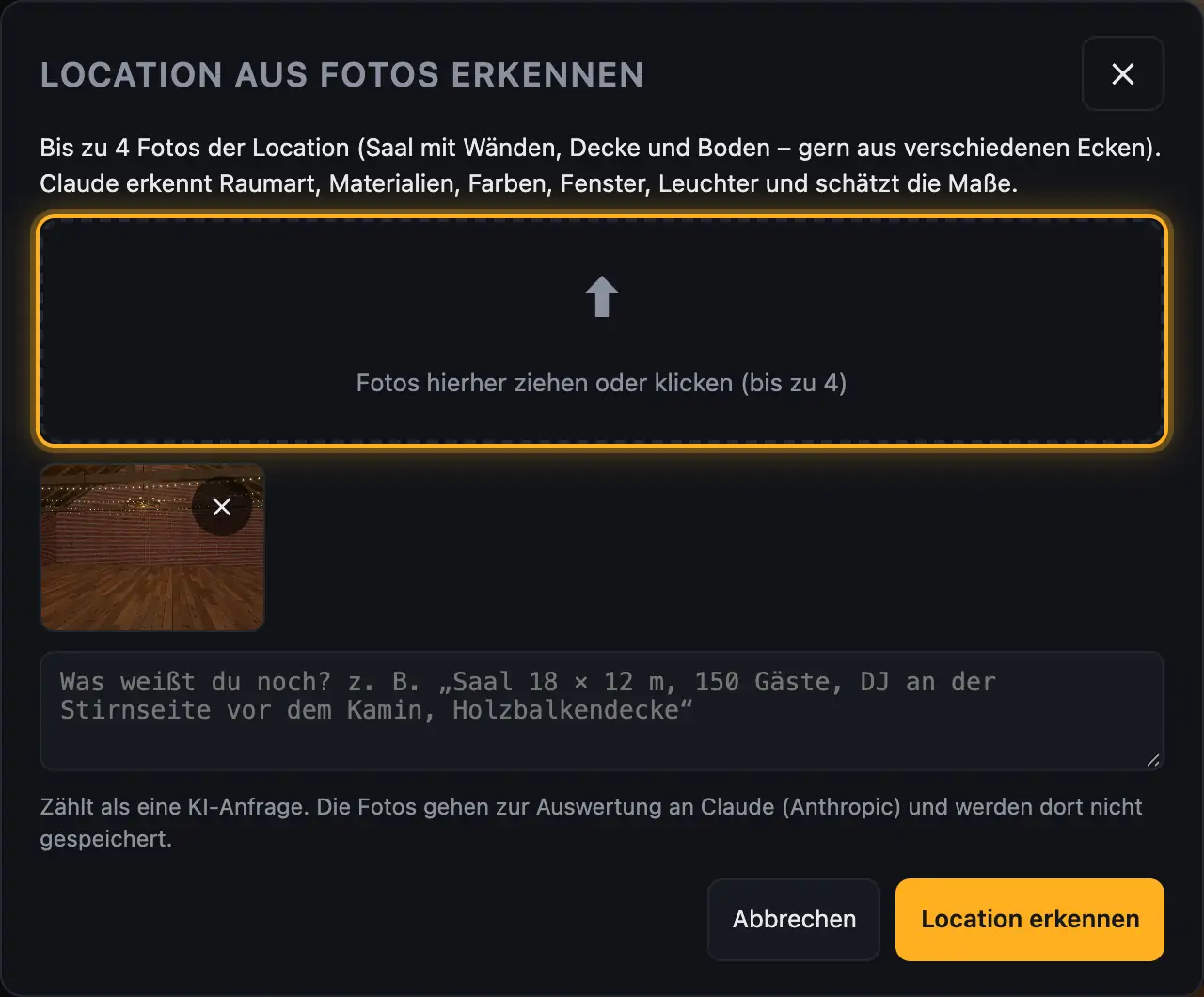
- „Fotos auswerten (KI)“: Bis zu 4 Fotos hineinziehen, ein paar Angaben wie Maße oder Gästezahl dazuschreiben, „Location erkennen“. Die KI erkennt Raumart, Materialien, Farben, Fenster und Leuchter und schätzt die Maße. Unter „Unsicher:“ steht, was sie nicht sicher erkennen konnte.
- „Mit ChatGPT nachbauen“: Droplit gibt dir einen fertigen Prompt. Du fügst ihn mit Fotos, Grundriss oder dem Link zur Website der Location in ChatGPT ein und liest die Datei, die ChatGPT dir gibt, wieder ein.
Für das Brautpaar macht „Foto-Look mit ChatGPT“ aus der 3D-Ansicht ein Bild, das wie ein echtes Foto deiner Show aussieht. Es bleibt ein KI-Bild zum Zeigen, nicht zum Messen. Details: Location aus Fotos erkennen oder mit ChatGPT nachbauen und Prüfen und präsentieren.
Ein Gerät fehlt: ChatGPT oder Handbuch
Findet die Gerätedatenbank dein Gerät nicht, hast du zwei Wege. Bei beiden hilft KI.
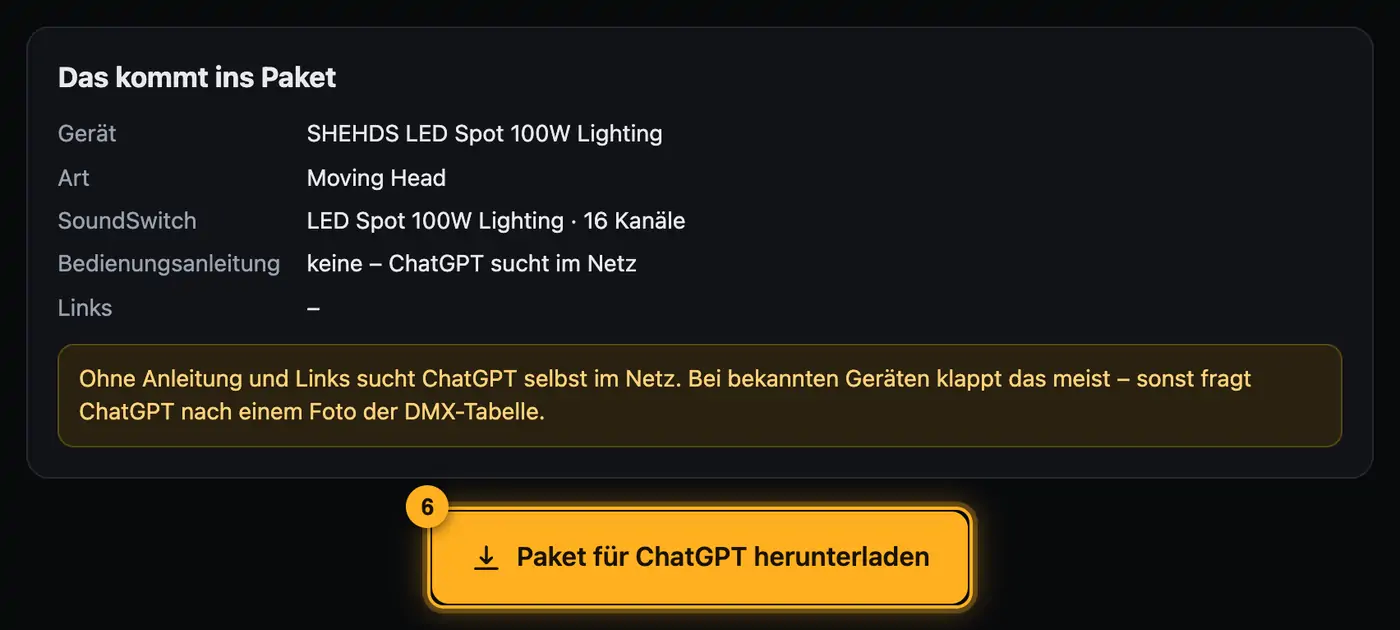
- „Mit ChatGPT anlegen“ (etwa 5 Minuten): Ein Assistent fragt nach Hersteller, Modell, Bedienungsanleitung, Links und Fotos und packt alles in eine ZIP-Datei, zusammen mit einer genauen Aufgabe und einem Prüfskript. ChatGPT prüft sein Ergebnis damit selbst. Die Ergebnis-Datei lädst du wieder hoch, prüfst die Vorschau und tippst auf „Übernehmen“. Siehe Gerät mit ChatGPT anlegen.
- „Handbuch hochladen …“ (ein paar Tage): Du schickst uns das Handbuch, wir lassen die KI einen Profil-Entwurf erstellen, prüfen ihn und legen das Profil in dein Konto. Von der KI merkst du hier nichts. Siehe Kein Profil gefunden: Handbuch hochladen.
Moving Heads kannst du danach am echten Gerät prüfen, siehe Geräteprofil am echten Gerät testen.
Fragen stellen: Frag Droplit
Oben in der Hilfe (Taste ?) steht das Feld „Frag Droplit“. Schreib deine Frage in eigenen Worten.
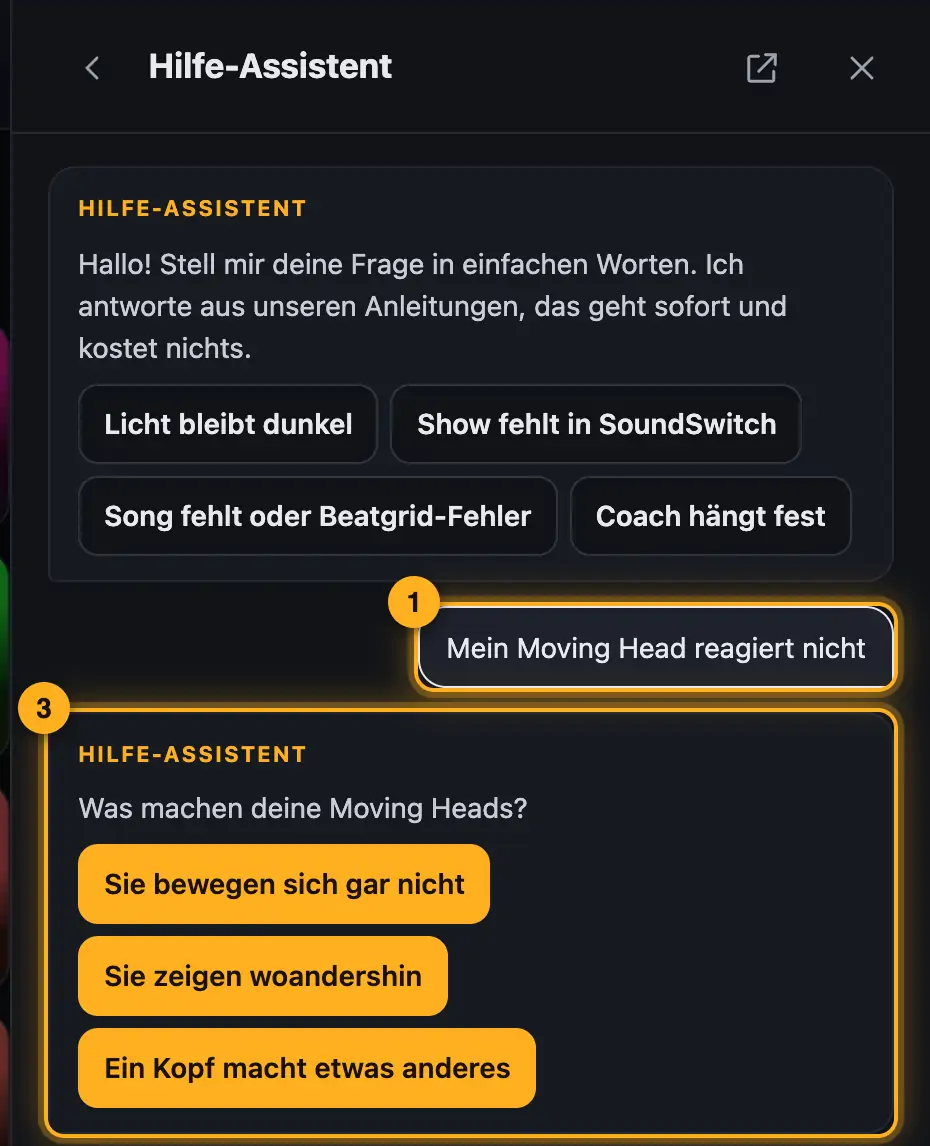
- Passt eine Anleitung sicher, antwortet der Hilfe-Assistent sofort aus unseren Textbausteinen. Das kostet nie etwas.
- Passt keine sicher, antwortet die KI-Hilfe von selbst, mit den passenden Anleitungen als Knöpfe darunter. Sie versteht auch frei formulierte Fragen und bezieht das bisherige Gespräch ein.
- Hilft beides nicht, schickst du uns die Frage mit „Frage an uns schicken“.
Auch ohne Konto beantwortet „Frag Droplit“ auf der Startseite Fragen dazu, was Droplit kann und was man dafür braucht. Siehe Frag Droplit: Hilfe-Assistent und KI-Hilfe.
Dein eigenes Claude als Fernbedienung
Du kannst Droplit auch aus deinem eigenen Claude steuern, am Computer oder per Diktat am Handy. Du sagst Claude, was du dir vorstellst, und Claude stellt es in deinem offenen Designer ein. Jede Änderung siehst du live.
- Einrichten: im Designer oben rechts dein Name → „Claude-Fernbedienung“ → einschalten. In Claude unter „Connectors“ → „Add custom connector“ die Adresse aus dem Designer eintragen, mit deinem Droplit-Konto anmelden und „Erlauben“ tippen.
- Claude kann Projekte öffnen, Plätze wählen, Stimmung, Farben, Regler und Regeln für einzelne Lichter setzen, die Vorschau abspielen und dir ein Vorschaubild in den Chat holen.
- Gespeichert wird erst, wenn du im Designer auf „Speichern bestätigen“ tippst.
- Das läuft über dein Claude-Konto und zählt nicht zu deinen KI-Anfragen bei Droplit.
Schritt für Schritt: Mit deinem eigenen Claude steuern.
Du machst die KI besser
Unter den Ergebnissen von „Sag es einfach“ und „Konzept vorschlagen“ fragt Droplit „Hat das gepasst?“ bzw. „Passt das Konzept zum Song?“. Daumen hoch zählt nur. Bei Daumen runter tippst du Gründe an und entscheidest, ob nur die Bewertung oder auch Wunsch und Ergebnis mitgehen.
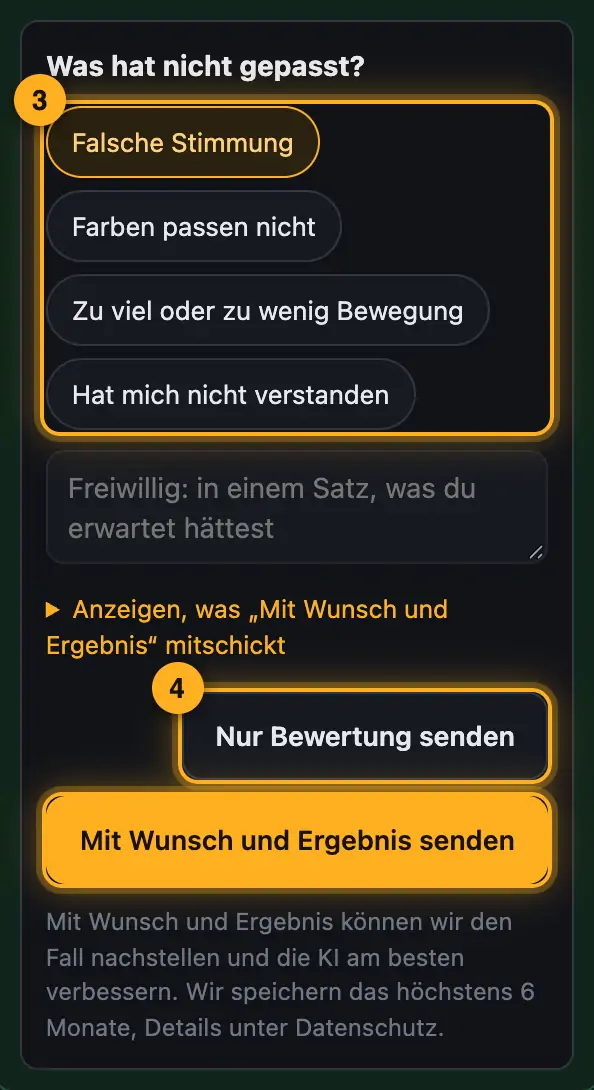
Mit diesen Fällen schärfen wir die Anweisungen an die KI gezielt nach. Siehe KI-Ergebnisse bewerten.
Was die KI von dir sieht
Droplit schickt der KI nur, was sie für die Aufgabe braucht:
- Sag es einfach, Momente und „Mit KI ergänzen“: dein Satz, die aktuellen Einstellungen mit deinen bisherigen Regeln, die Namen der Stimmungen und Farbwelten, die Namen deiner Gerätegruppen mit Anzahl, die Positionen deiner Moving Heads und bei Songs der Ablauf (Takte, Zeiten und Art der Songteile).
- Song-Konzept: zusätzlich Titel, Interpret und Tempo des Songs, die Namen der Gobos und Effekt-Vorlagen, welche Gerätearten dein Rig hat und Name und Farben deiner anderen Song-Shows im Projekt.
- Fotos auswerten: bis zu 4 Fotos und dein Text dazu.
- KI-Hilfe: deine Frage, das bisherige Gespräch und die passenden Hilfe-Artikel. Für die Prüfung durch Jev gehen Frage und gefundener Antworttext an Jev.
Nie dabei: deine Musik, deine Projektdateien und deine Kontodaten. Den Text deiner Anfrage speichern wir nicht, nur dass gefragt wurde. Ausnahme: Du bewertest mit Daumen runter und tippst ausdrücklich auf „Mit Wunsch und Ergebnis senden“.
Bei den ChatGPT-Wegen lädst du selbst etwas in dein ChatGPT hoch. Das sehen wir nicht. Nur das Ergebnis eines Geräteprofils schicken wir nach dem Übernehmen mit Konto an uns, damit wir das Gerät prüfen und für alle freigeben können.
Wie viele Anfragen du hast
Jede KI-Anfrage kostet uns echtes Geld. Darum hat jedes Konto einen Rang mit einem Kontingent.
- KI-Anfragen im Designer: „Sag es einfach“, „Konzept vorschlagen“, „Fotos auswerten (KI)“, „Mit KI ergänzen“ und der Satz in der Momente-Werkstatt zählen je einmal. Mit dem Standard-Rang hast du zuerst 15 Test-Anfragen.
- KI-Hilfe: Sie hat ein eigenes Kontingent an KI-Fragen und verbraucht keine KI-Anfragen.
- Kostenlos: alle Textbausteine, die Prüfung durch Jev, das Interview ohne KI-Zugabe, alle Rechnungen wie Songanalyse und Momente, „Letzten Vorschlag ansehen“, die Daumen und alle Wege über dein eigenes ChatGPT oder Claude.
- Anfragen, die nicht geklappt haben, zählen nicht.
Wie viele du noch hast, steht unter dem Feld „Sag es einfach“, in der Karte „Song-Konzept“, auf der Kontoseite und in der Übersicht. Mehr bekommst du über „Mehr Anfragen?“. Siehe Rang und KI-Anfragen.
Was die KI in Droplit nicht macht
- Sie stellt keine DMX-Werte ein und erfindet keine Geräte, Farben oder Gobos, die dein Rig nicht hat.
- Sie speichert nichts in SoundSwitch. Das machst immer du.
- Sie steuert weder Nebel, Funken und Konfetti noch die Musik.
- Sie spielt am Abend nicht mit. Im Live-Modus und in SoundSwitch läuft, was du gebaut und gespeichert hast, ganz ohne KI.
- Sie ersetzt nicht deinen Blick: Prüfe Aufbau, Strom und Traglast immer selbst. Im Zweifel gelten die verlinkten Anleitungen.
Häufige Fragen
Nein. Schreib so, wie du es einem Kollegen sagen würdest. An vielen Stellen tippst du nur auf einen Knopf, und wo du dein eigenes ChatGPT nutzt, schreibt Droplit den Prompt für dich.
Nein. Die KI ändert nur die Vorschau in Droplit. In SoundSwitch landet erst etwas, wenn du auf „In SoundSwitch speichern“ tippst. Ersetzt das eine Show, die schon in SoundSwitch liegt, fragt Droplit vorher nach. Droplit speichert außerdem in eine Kopie deines Projekts, siehe Dein Original bleibt unberührt.
Droplit gibt ihr die Namen deiner Gerätegruppen mit Anzahl und die Positionen deiner Moving Heads mit. Ausgeblendete Geräte kennt sie nicht.
Claude von Anthropic für die KI-Funktionen und die KI-Hilfe, Jev für die stille Prüfung der Hilfe-Antworten. ChatGPT nur, wenn du es selbst über dein Konto nutzt.
Ja. Die KI versteht Deutsch und Englisch. Die KI-Hilfe antwortet in der Sprache deiner Frage.
Tippe auf „Rückgängig“ und sag es genauer, zum Beispiel mit Farben, Tempo oder dem Songteil. Oder stell die Regler danach von Hand nach. Ein Daumen runter hilft uns, solche Fälle zu finden.
Ja. Stimmungen, Farbwelten, Regler, das Interview, die Assistenten, die Momente-Werkstatt mit ihren Wirkungen und die Effekt-Spuren funktionieren ohne KI. Sind deine Anfragen aufgebraucht, arbeitest du einfach so weiter.
Nein. Die KI hilft nur beim Bauen. Am Abend spielt SoundSwitch deine gespeicherten Shows.
Das geht, mit einem KI-Agenten, der den Bildschirm steuert. Wir haben das selbst gemacht. Bis die Shows gut aussehen, musst du die KI aber über viele Durchgänge anlernen: Mover zum Publikum statt an die Decke, Abwechslung zwischen den Songs, Gobos an den richtigen Stellen. Droplit hat diese Regeln schon eingebaut. Mehr dazu in Weg 6 von KI mit SoundSwitch nutzen.
Ja. Welche Wege es außerhalb von Droplit gibt, steht in KI mit SoundSwitch nutzen.