
Look-Assistent: Szenen, Pult, Klavier
Der Look-Assistent richtet deine Static Looks so ein, wie du am Abend spielen willst. Er liest deine SoundSwitch-Version aus dem Projekt, fragt, womit du abspielst, und baut fertige Bänke zum Ausprobieren.
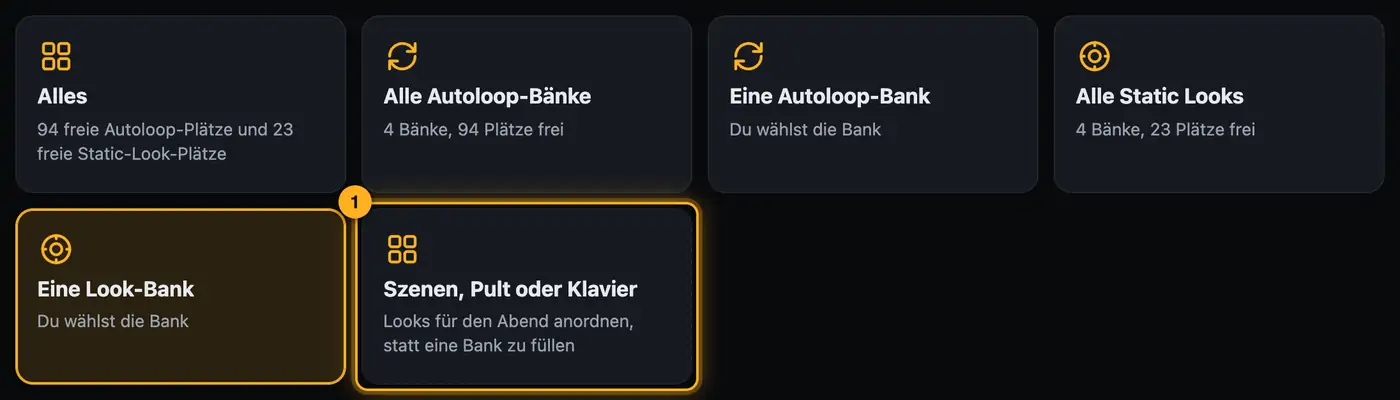
So geht's
- Wähle, womit du spielst: SoundSwitch am Rechner, Control One ohne Rechner oder Engine Lighting am DJ-Pult. Du siehst sofort, was dabei möglich ist.
- Wähle eine oder mehrere Spielweisen. Was dein Abspielweg nicht kann, ist ausgegraut, mit Begründung.
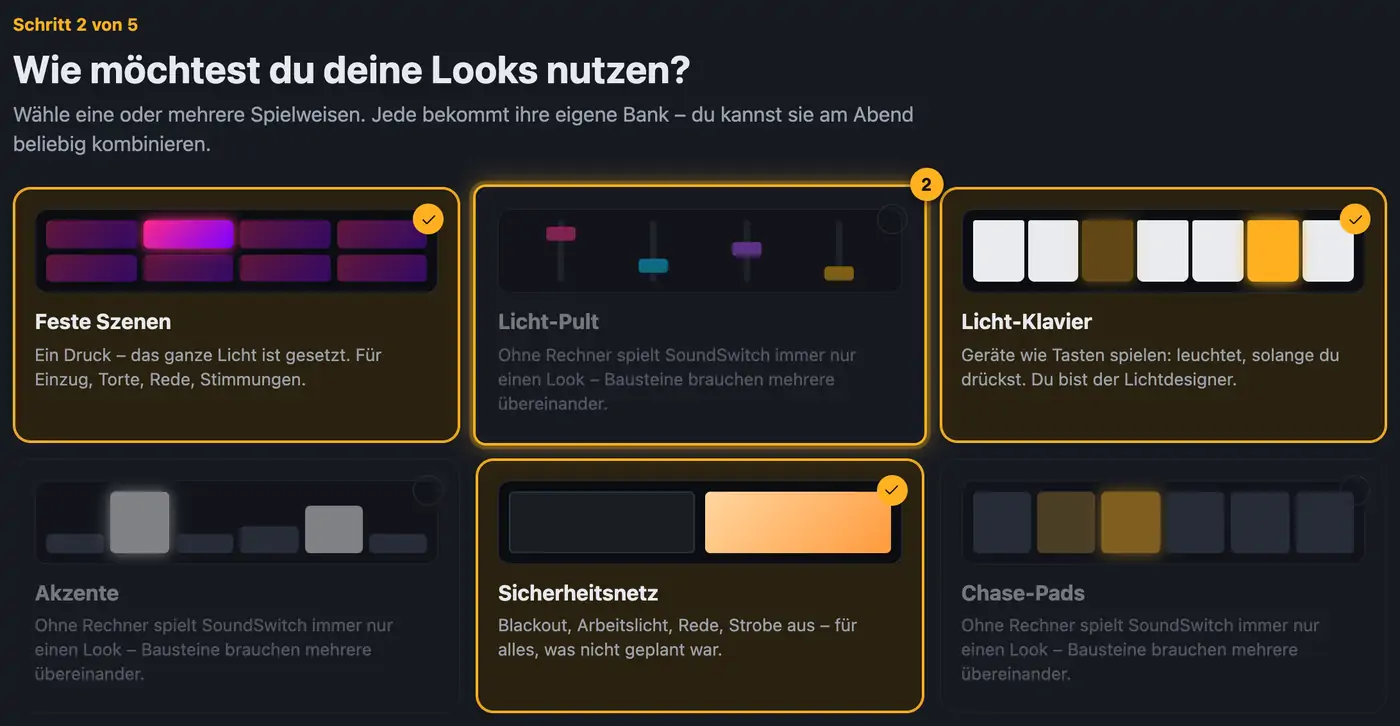
Was dein Abspielweg nicht kann, ist ausgegraut. - Tippe deinen Anlass an. Farben sind freiwillig.
- Passe im Feinschliff an, was dir wichtig ist. Oder nimm mit Empfehlung übernehmen die Vorgaben.
- Drück die Pads wie am Abend. Unter Darunter läuft wählst du einen Autoloop, unter Aktive Looks siehst du den Stapel wie in SoundSwitch.
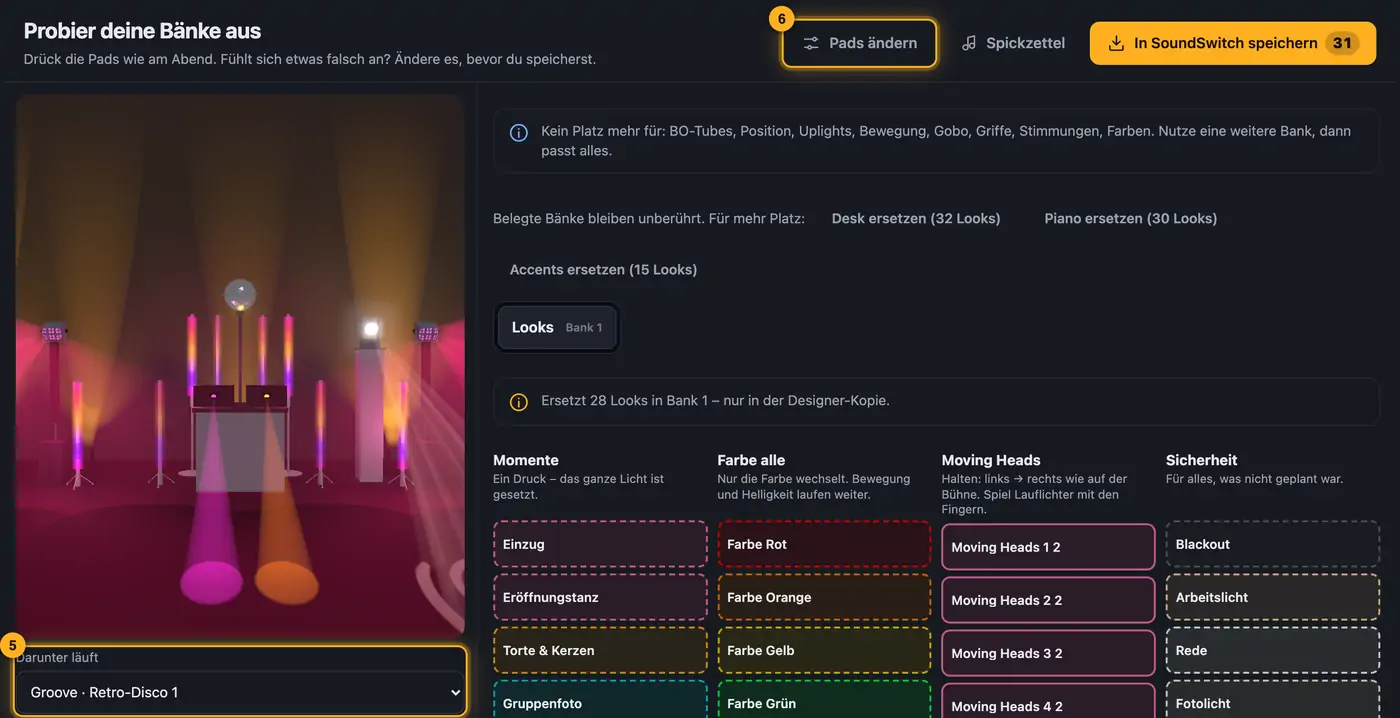
Drück die Pads wie am Abend. - Mit Pads ändern passt du Name, Verhalten und Padfarbe an. Dann In SoundSwitch speichern.
Mehr aus „Studio: Shows gestalten“
- Das Studio im ÜberblickIm Studio gestaltest du eine Show für genau einen Platz: Stimmung wählen, Farben anpassen, ein paar Regler, Vorschau ansehen und in SoundSwitch speichern. Mehr braucht es für die meisten Shows nicht.Kurzfassung
- Bank füllen„Bank füllen“ füllt leere Plätze mit Autoloops und Static Looks, die zu deinem Anlass und deinen Lichtern passen. Du entscheidest, wie viel du selbst machen willst: alles automatisch, kurz drüberschauen, Platz für Platz einstellen oder die Show live aus Szenen zusammenspielen.Kurzfassung
- Bedienfeld anpassenDu bestimmst selbst, was das Studio zeigt: Bereiche ausblenden, einklappen, umsortieren (auch in die andere Spalte), in der Höhe ziehen und den Inhalt größer oder kleiner machen. Dazu ziehst du die Vorschau höher und die Spalten breiter. Das Studio merkt sich alles für alle Autoloops, Static Looks und Song-Shows.Kurzfassung
- Sag es einfach (KI)Mit „Sag es einfach“ beschreibst du in einem Satz, wie das Licht sein soll, zum Beispiel „Eröffnungstanz, romantisch, Rosé und Gold, Mover langsam“. Die KI stellt danach Stimmung, Farben und Regler ein, und der Designer baut die Show wie gewohnt. Du kannst auch einzelne Lichter und Zeitpunkte nennen, zum Beispiel „Uplights rot, Mover weiß, im zweiten Refrain Strobe“.Kurzfassung
- Show-Regeln: Grenzen, Favoriten und No-GosMit den Show-Regeln legst du einmal fest, was Droplit für dich nutzen soll, was es meiden soll und wo Schluss ist. Alles, was es danach baut, hält sich daran: Stimmungen, Song-Shows, Füll-Assistent, Look-Assistent und KI. Im Einzelfall hebst du jede Regel wieder auf.Kurzfassung