
Schritt für Schritt einstellen (Interview)
Im Interview stellst du die Show ein, ohne einen Satz zu schreiben: Du tippst Antworten an, und die Vorschau zeigt sofort, was sich ändert. Es fängt ganz einfach an (Gefühl und Farben) und geht auf Wunsch bis ins Detail, zum Beispiel „Moving Heads im zweiten Refrain kreisen, mit Gobo“. Das Interview kostet keine KI-Anfrage und funktioniert auch ohne KI.
So geht's
- Stufe wählen: Oben im Fenster „Einfach“, „Mehr“ oder „Alles“. Du kannst jederzeit wechseln, deine Antworten bleiben.
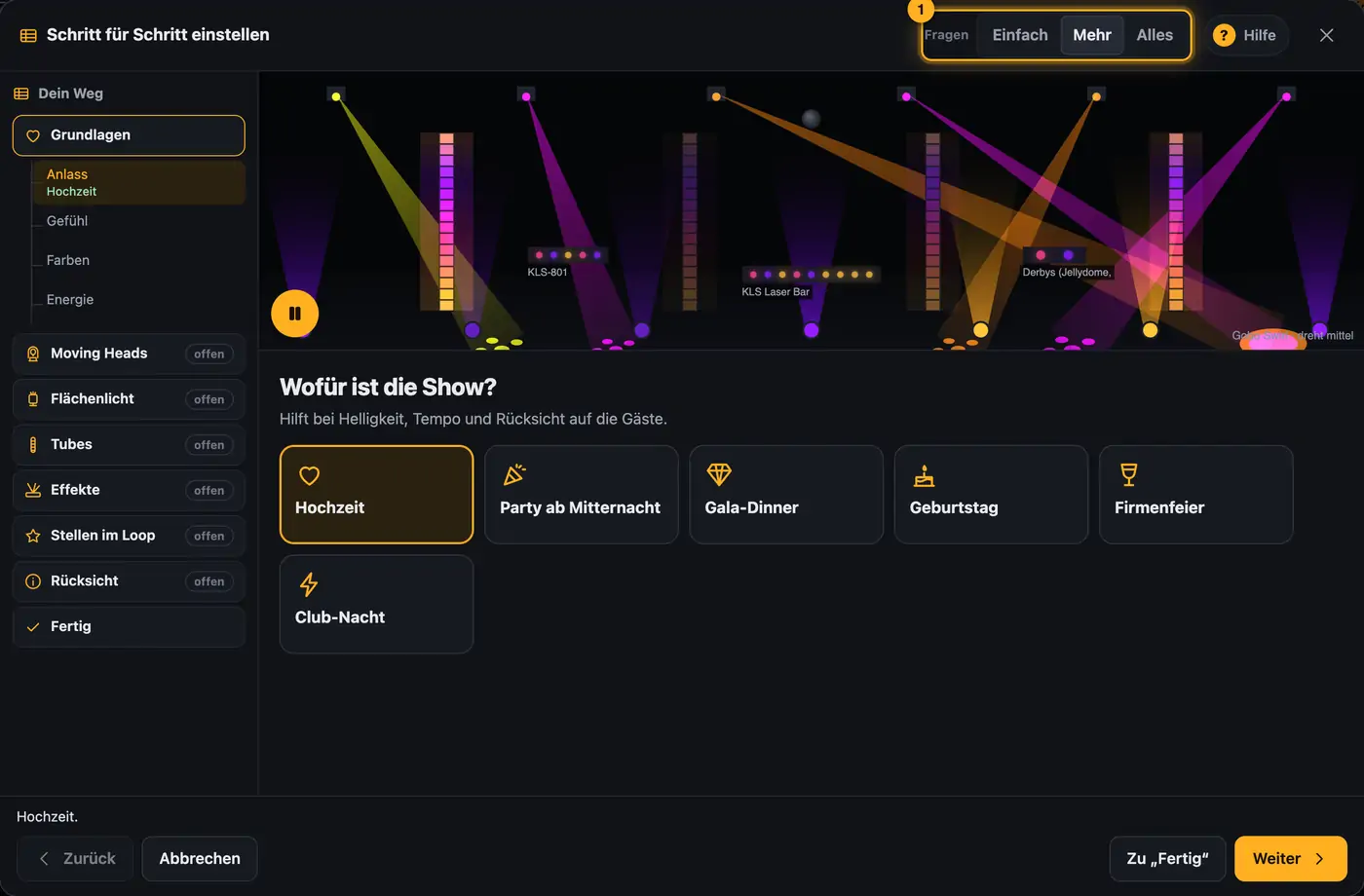
Jede Antwort wirkt sofort in der Vorschau. - Fragen beantworten: Jede Antwort wirkt sofort in der Vorschau. Mit „Weiter“ und „Zurück“ gehst du durch die Fragen, links im Baum („Dein Weg“) springst du direkt zu einer Frage.
- Tiefer gehen: Antwortest du bei einer Ja/Nein-Frage mit „Ja“, öffnet sich die nächste Ebene: erst eine Mehrfachauswahl (z. B. Farbe, Bewegung, Gobo & Prisma), dann für jeden Punkt eine eigene Detailfrage und, wenn du willst, die Abschnitte, in denen es gelten soll.
- Fertig: Die letzte Seite fasst zusammen, was du eingestellt hast. „Übernehmen“ behält alles, „Abbrechen“ stellt den Stand von vorher wieder her.
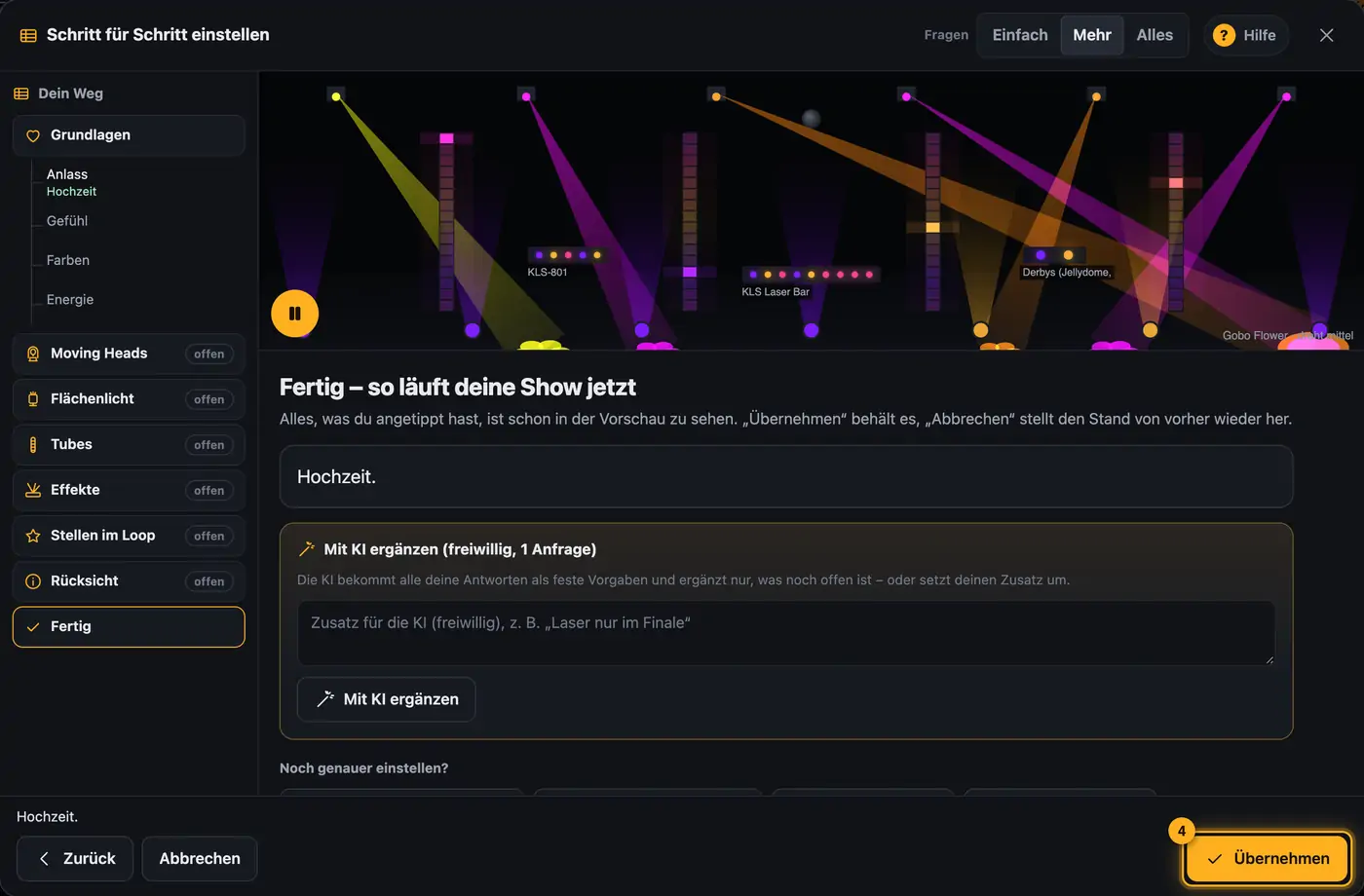
Zum Schluss prüfst du die Zusammenfassung.
Mehr aus „Studio: Shows gestalten“
- Das Studio im ÜberblickIm Studio gestaltest du eine Show für genau einen Platz: Stimmung wählen, Farben anpassen, ein paar Regler, Vorschau ansehen und in SoundSwitch speichern. Mehr braucht es für die meisten Shows nicht.Kurzfassung
- Bank füllen„Bank füllen“ füllt leere Plätze mit Autoloops und Static Looks, die zu deinem Anlass und deinen Lichtern passen. Du entscheidest, wie viel du selbst machen willst: alles automatisch, kurz drüberschauen, Platz für Platz einstellen oder die Show live aus Szenen zusammenspielen.Kurzfassung
- Bedienfeld anpassenDu bestimmst selbst, was das Studio zeigt: Bereiche ausblenden, einklappen, umsortieren (auch in die andere Spalte), in der Höhe ziehen und den Inhalt größer oder kleiner machen. Dazu ziehst du die Vorschau höher und die Spalten breiter. Das Studio merkt sich alles für alle Autoloops, Static Looks und Song-Shows.Kurzfassung
- Sag es einfach (KI)Mit „Sag es einfach“ beschreibst du in einem Satz, wie das Licht sein soll, zum Beispiel „Eröffnungstanz, romantisch, Rosé und Gold, Mover langsam“. Die KI stellt danach Stimmung, Farben und Regler ein, und der Designer baut die Show wie gewohnt. Du kannst auch einzelne Lichter und Zeitpunkte nennen, zum Beispiel „Uplights rot, Mover weiß, im zweiten Refrain Strobe“.Kurzfassung
- Show-Regeln: Grenzen, Favoriten und No-GosMit den Show-Regeln legst du einmal fest, was Droplit für dich nutzen soll, was es meiden soll und wo Schluss ist. Alles, was es danach baut, hält sich daran: Stimmungen, Song-Shows, Füll-Assistent, Look-Assistent und KI. Im Einzelfall hebst du jede Regel wieder auf.Kurzfassung