
Momente-Werkstatt: Zeitleiste, Schleife und eigene Momente
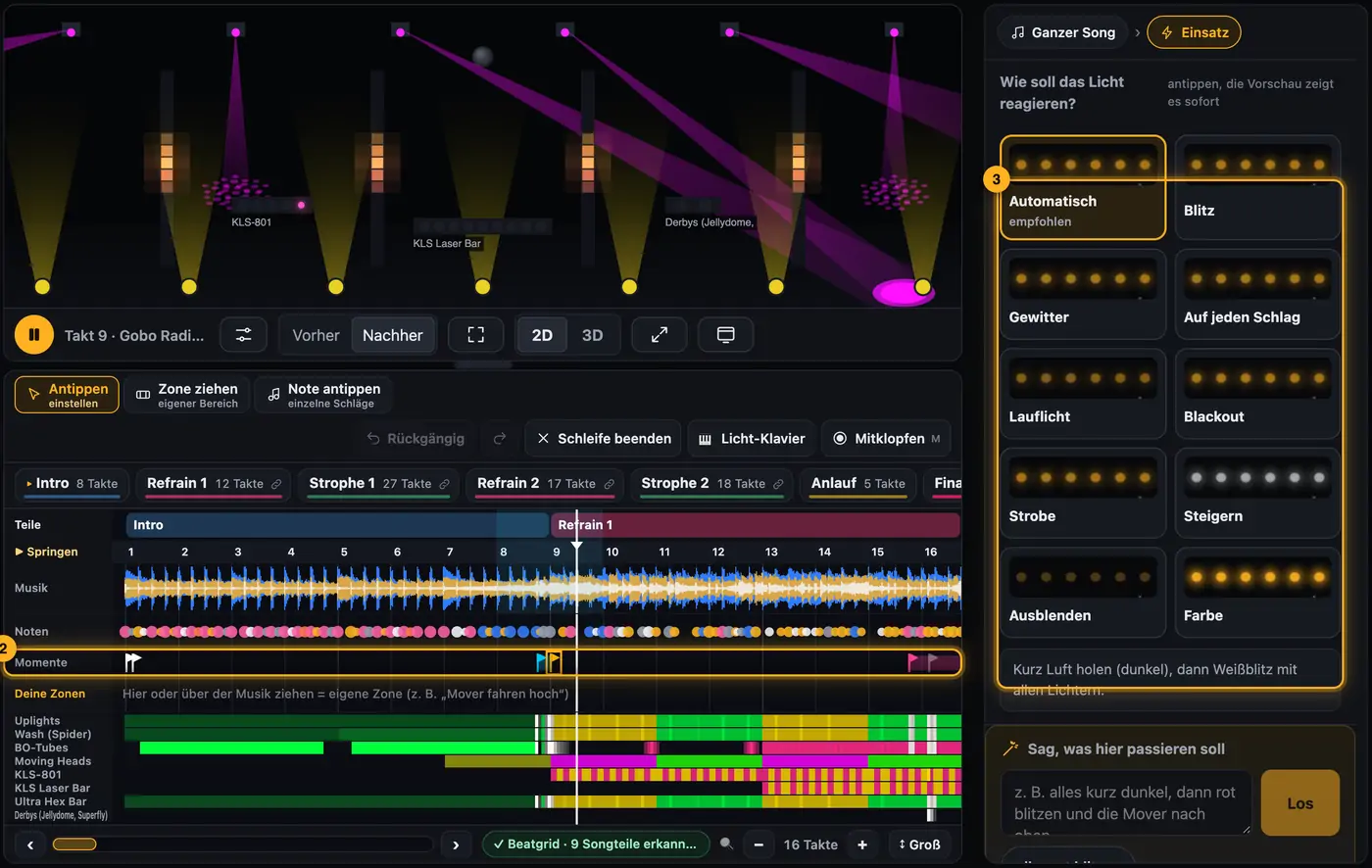
In der Zeitleiste liegt die Musik als Tonspur mit Taktraster, darunter die Zeile „Momente“ mit allen besonderen Momenten. Tippst du einen Moment an, springt die Musik dorthin und spielt die Stelle in Schleife – mit dem Licht in der Vorschau. Rechts stellst du ein, was das Licht dort macht, schaltest den Moment ab oder sagst es der KI in einem Satz. Eigene Momente ziehst du direkt in der Zeile „Momente“ auf.
So geht's
- Öffne einen Song und tippe eine Stimmung an (oder öffne eine gespeicherte Show).
- Tippe einen Moment an: ein Fähnchen in der Zeile „Momente“ oder einen Eintrag in der Liste. Die Stelle läuft in Schleife, die Vorschau zeigt das Licht. Mit „Mehr Anlauf“ beginnt die Schleife früher.
- Rechts unter „Wie soll das Licht reagieren?“ eine Karte antippen: Blitz, Gewitter, Auf jeden Schlag, Lauflicht, Blackout, Strobe, Steigern, Ausblenden oder Farbe. Die kleinen Vorschauen zeigen, wie es aussieht, die große Vorschau zeigt es sofort an deinen Lichtern.
- Darunter Stärke, Farbe, welche Lichter mitmachen und was die Moving Heads tun.
- Gefällt dir der Moment nicht: oben den Schalter „Das Licht spielt diesen Moment“ ausschalten. Das Licht läuft dort dann normal weiter.
- Eigener Moment: in der Zeile „Momente“ mit der Maus über die Stelle ziehen. Oder beim Abspielen am Anfang M drücken und am Ende noch einmal M – das rastet am nächsten Schlag der Musik ein.
Eigene Momente ziehst du in der Zeile „Momente“ auf. - Mit „Fertig“ (oder Esc) geht es zurück zu Stimmung und Farben. Danach wie immer „In SoundSwitch speichern“.
Mehr aus „Song-Shows“
- Was ist eine Song-Show?Eine Song-Show ist eine Lichtshow für genau einen Song. Sie folgt seinem Ablauf mit ruhigen Teilen, Build-ups und Drops und läuft in SoundSwitch von selbst mit, sobald du den Song lädst.Kurzfassung
- Song-Studio – Teile, Zonen, Noten und Effekt-KettenDie Song-Seite ist wie ein Regiepult aufgebaut: links die Werkzeuge, in der Mitte die Bühne, darunter der Song als Teil-Karten und als Zeitleiste mit Beatgrid. Rechts stellst du ein, was du unten angetippt hast – den ganzen Song, einen Teil, eine Zone oder eine einzelne Note.Kurzfassung
- Dein Song fehlt in der ListeIn der Song-Liste stehen nur Songs, für die SoundSwitch schon eine Script-Datei angelegt hat. Diese Datei entsteht erst, wenn du den Song in SoundSwitch einmal öffnest, einen Effekt setzt und speicherst.Kurzfassung
- Song auswählen und öffnenUnter „Songs“ siehst du alle Songs, die in SoundSwitch für eine Show vorbereitet sind. Ein Tipp auf einen Song öffnet ihn im Studio.Kurzfassung
- Songanalyse: Beatgrid, Drops und BreaksDamit die Show zur Musik passt, übernimmt Droplit das Beatgrid aus SoundSwitch und hört sich die Musikdatei Schlag für Schlag an. Daraus entstehen die Songteile Ruhig, Groove, Build-up, Drop und Breakdown und die besonderen Momente: harte Schläge, Trommel-Passagen, Pausen, Fills und Einsätze.Kurzfassung