
Gerät mit ChatGPT anlegen (schnellster Weg)
Findet die Gerätedatenbank dein Gerät nicht, legst du es am schnellsten mit ChatGPT an. Ein Assistent fragt kurz nach Hersteller, Modell, Bedienungsanleitung, Links und Fotos und packt alles mit einer genauen Anleitung in eine ZIP-Datei. Die lädst du bei ChatGPT hoch. ChatGPT gibt dir ein Ergebnis-ZIP zurück, das du hier hochlädst – danach ist das Gerät komplett da: 3D-Form, Größe, Gewicht, Gehäusefarbe, Farben, Gobos, Prismen und alle DMX-Modi, bei Kombi-Geräten auch jedes Teil an seiner Stelle.
So geht's
- „Mit ChatGPT anlegen“ → „Los geht's“.
- Gerät: Hersteller und Modell prüfen (aus SoundSwitch vorausgefüllt), Geräteart und Gehäusefarbe wählen.
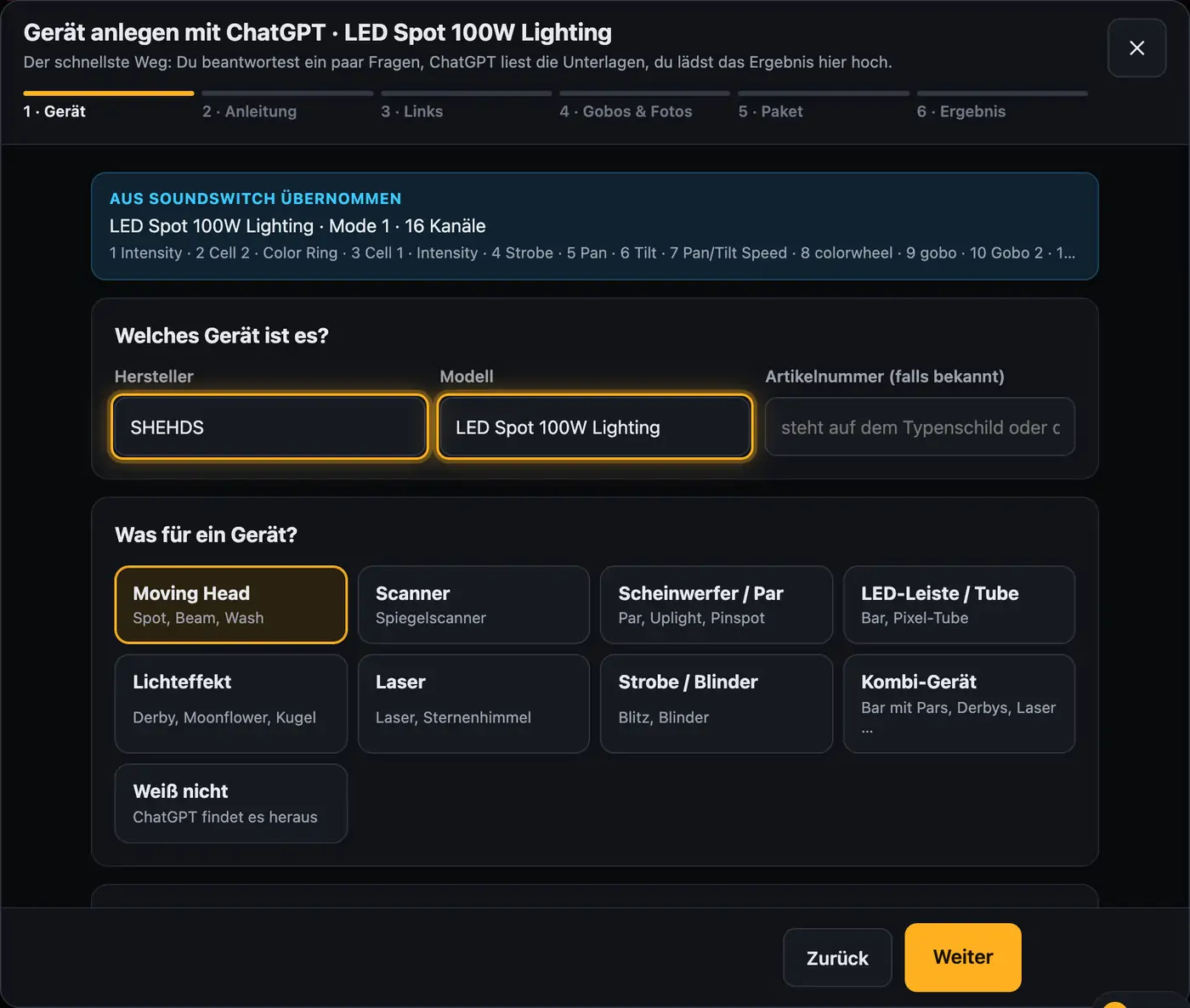
Hersteller und Modell sind vorausgefüllt. - Anleitung: „Hast du eine Bedienungsanleitung?“ – als Datei (PDF oder Fotos der Seiten), als Link oder „Nein“. Ohne Anleitung hilft ein Foto vom Typenschild oder der DMX-Tabelle.
- Links: Link zur Herstellerseite und zum Shop, in dem du das Gerät gekauft hast (beides freiwillig).
- Gobos & Fotos: Fotos der Gobos (an eine helle Wand leuchten, Gobo für Gobo ein Foto) und ein Foto vom Gerät von vorne. Alles freiwillig.
- Paket: „Paket für ChatGPT herunterladen“. Die Datei heißt
chatgpt-paket-….zip.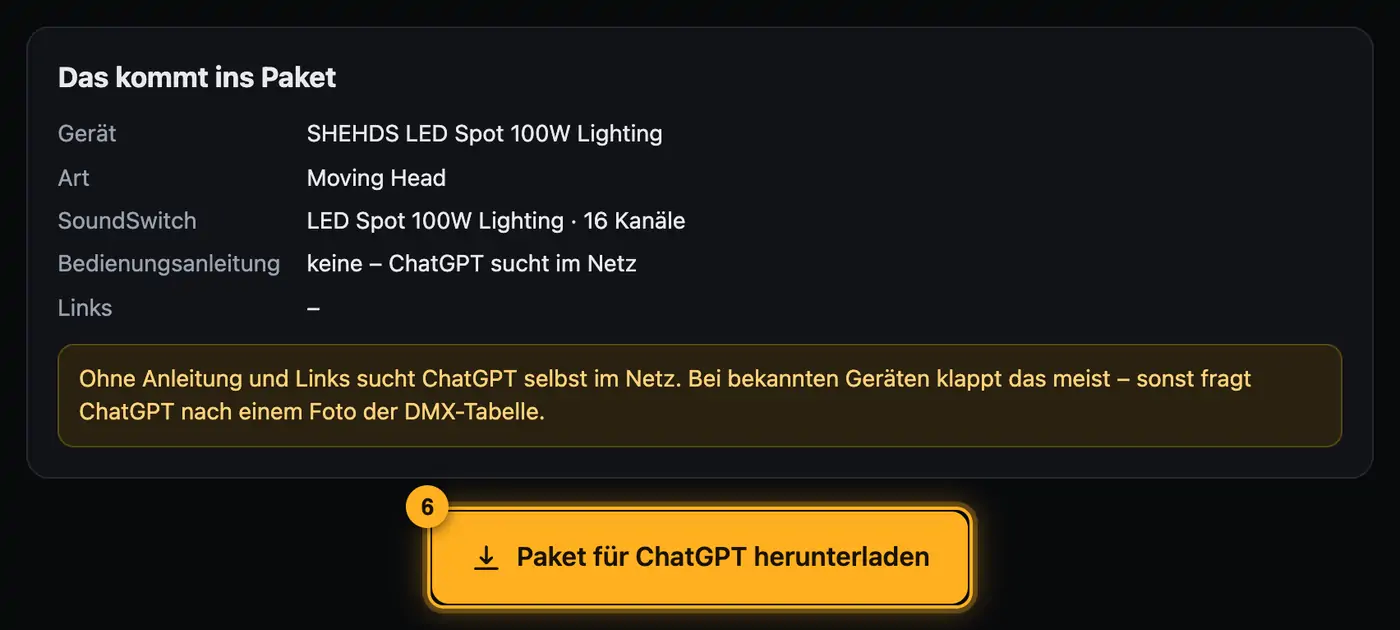
Das Paket enthält alles für ChatGPT. - Öffne ChatGPT („ChatGPT öffnen“), starte einen neuen Chat, häng die ZIP an und schick die Nachricht dazu („Nachricht kopieren“).
- ChatGPT arbeitet ein paar Minuten und gibt dir
ergebnis-….zipzum Herunterladen. - Ergebnis: Zurück im Assistenten „Weiter: Ergebnis hochladen“ und die Datei hineinziehen. Prüf die Vorschau und klick auf „Übernehmen“.
Das Ergebnis-ZIP kannst du auch direkt im Visualizer unter „Mehr“ → „Geräteprofile“ auf die Fläche „GDTF-Datei oder Ergebnis von ChatGPT hierher ziehen“ legen.
Hast du den Assistenten geschlossen, während ChatGPT gearbeitet hat? Öffne ihn wieder mit „Mit ChatGPT anlegen“ und tippe auf der ersten Seite auf „Ich habe schon ein Ergebnis von ChatGPT“. Du landest direkt im Schritt „Ergebnis“.
Mehr aus „Geräteprofile & Rig“
- Wie der Designer deine Lichter erkenntDroplit liest dein SoundSwitch-Projekt und baut daraus selbst dein Rig: welche Geräte es gibt, was sie können, in welche Gruppen sie gehören und in welcher Reihenfolge sie stehen. Du musst nichts von Hand anlegen.Kurzfassung
- Rollen: was ein Gerät in Shows machtDie Rolle entscheidet, was ein Gerät in deinen Shows macht. Der Designer vergibt sie beim Erkennen selbst, und liegt er daneben, änderst du sie mit ein paar Klicks.Kurzfassung
- Rollen & Reihenfolge: Gruppen und Rollen prüfenIm Fenster „Rollen & Reihenfolge“ prüfst und änderst du, was der Designer aus deinem Patch erkannt hat: Gruppen, Reihenfolge, Rollen, Moving Heads, Positionen und Gobo-Zuordnung.Kurzfassung
- Rig in einem anderen Projekt übernehmenEin geprüftes Rig gilt nicht nur für Kopien mit genau demselben Patch. Öffnest du ein Projekt, in dem deine Geräte etwas anders gepatcht sind, übernimmt der Designer Gruppen, Rollen und Reihenfolge aus dem ähnlichsten Rig, das du schon geprüft hast.Kurzfassung
- Geräte ausblenden, die nicht dabei sindNicht jedes Gerät aus deinem Patch ist bei jedem Gig dabei. Blendest du es aus, verschwindet es aus 3D-Ansicht und Lageplan, und in „Geräte & Bühne“ lassen es auch die Shows weg.Kurzfassung