
Location aus Fotos erkennen (KI) oder mit ChatGPT nachbauen
Du hast Fotos vom Saal, einen Link zur Website der Location oder nur eine Beschreibung? Dann musst du die Location nicht von Hand einstellen. „Fotos auswerten (KI)“ erkennt Raumart, Materialien, Farben und Ausstattung direkt im Visualizer. „Mit ChatGPT nachbauen“ läuft kostenlos über dein eigenes ChatGPT. In beiden Fällen siehst du das Ergebnis zuerst als Vorschau in 3D.
Fotos auswerten (KI)
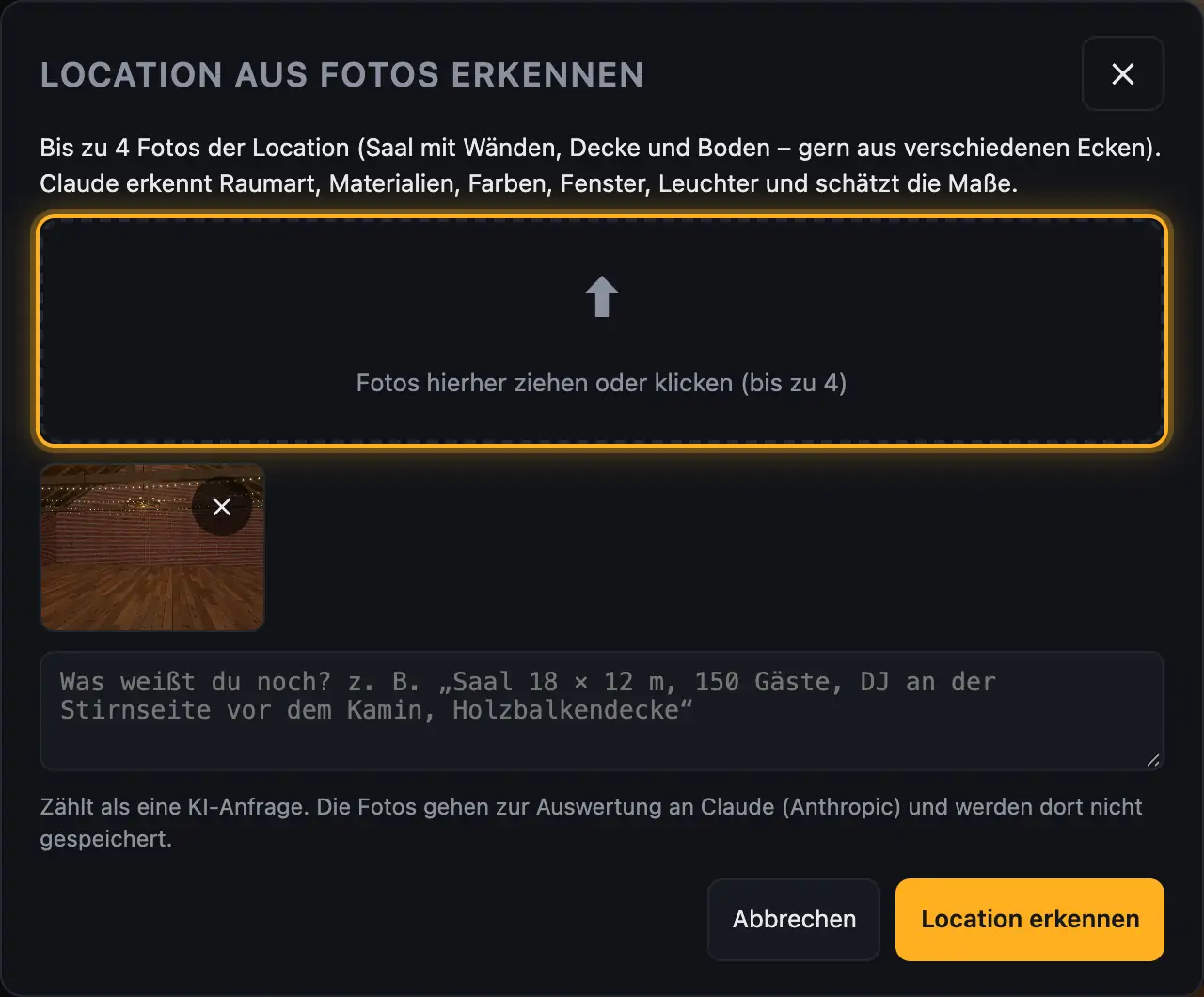
- Klick „Fotos auswerten (KI)“. Das Fenster „Location aus Fotos erkennen“ öffnet sich.
- Zieh bis zu 4 Fotos in die Fläche oder klick hinein und wähl sie aus. Gut sind Fotos, auf denen Wände, Decke und Boden zu sehen sind, gern aus verschiedenen Ecken. Mit ✕ an einem Foto nimmst du es wieder heraus.
- Schreib ins Textfeld, was du noch weißt, zum Beispiel Maße, Gästezahl und wo der DJ steht.
- Klick „Location erkennen“. Während „Claude schaut sich die Fotos an …“ steht, wertet die KI die Fotos aus.
- Die 3D-Ansicht zeigt das Ergebnis. Im Fenster stehen Name, eine kurze Beschreibung und die Maße mit dem Zusatz „Maße aus deinen Angaben“ oder „Maße geschätzt“. Unter „Unsicher:“ steht, was die KI nicht sicher erkennen konnte.
- Passt es, klick „Übernehmen“. Mit „Noch einmal“ wertet die KI erneut aus. „Abbrechen“ lässt deine bisherige Location stehen.
Mehr aus „Geräte, Bühne & 3D“
- Die Werkbank: Visualizer einrichten mit der Leiste linksDer Visualizer ist neu sortiert: Statt einer langen Seitenleiste und vieler Knöpfe oben gibt es links eine Werkzeugleiste mit sieben Bereichen. Es ist immer nur ein Bereich offen, die 3D-Ansicht bleibt daneben groß. Oben siehst du, welche Location und welches Setup gerade geladen sind, und mit der Suche erreichst du jede Funktion in zwei Sekunden.Kurzfassung
- 3D-Visualizer öffnen und bedienenDer 3D-Visualizer zeigt deine Lichter auf einer virtuellen Bühne. Du siehst dort, was SoundSwitch oder Droplit gerade an die Geräte schickt, und baust deinen Aufbau nach.Kurzfassung
- Geräte & Bühne in Droplit„Geräte & Bühne“ ist der komplette 3D-Visualizer direkt in Droplit. Hier richtest du deinen Aufbau ein und blendest Geräte aus, die die Shows nicht nutzen sollen.Kurzfassung
- Quelle wählen: SoundSwitch, Designer oder TestbildOben rechts in der 3D-Ansicht legst du fest, woher die Lichtwerte kommen. So siehst du entweder live, was SoundSwitch an deine Geräte schickt, oder die Vorschau aus Droplit.Kurzfassung
- Gerätedetails und DMX-MonitorMit einem Klick auf ein Gerät siehst du seine Adresse, seinen Modus und live alle Kanalwerte. Der DMX-Monitor zeigt dazu alle 512 Kanäle eines Universe auf einen Blick.Kurzfassung