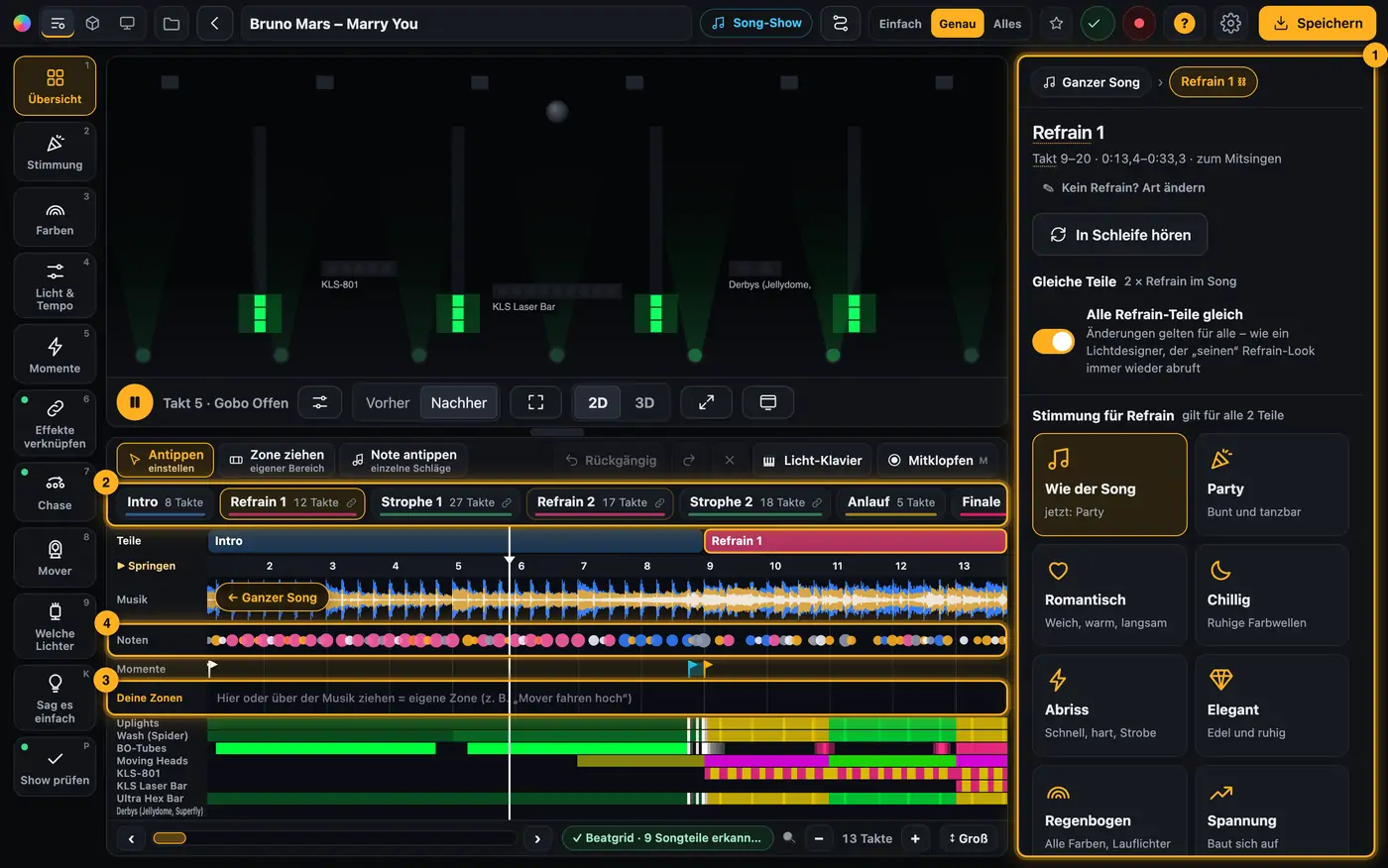
Song-Studio – Teile, Zonen, Noten und Effekt-Ketten
Die Song-Seite ist wie ein Regiepult aufgebaut: links die Werkzeuge, in der Mitte die Bühne, darunter der Song als Teil-Karten und als Zeitleiste mit Beatgrid. Rechts stellst du ein, was du unten angetippt hast – den ganzen Song, einen Teil, eine Zone oder eine einzelne Note.
Überblick
Teile, Zeitleiste und Noten im Song-Studio.
So geht's
Ganzer Song: Rechts eine Stimmung und eine Farbwelt wählen.
Einen Teil ändern: Unten eine Teil-Karte antippen, z. B. „Refrain 1“. Rechts stehen jetzt nur noch die Einstellungen für diesen Teil: eigene Stimmung, wie kräftig, welche Lichter mitmachen. Mit „Alle Refrain-Teile gleich“ gilt das für jeden Refrain im Song.
Eine Zone ziehen: In der Zeitleiste über die Musik ziehen (oder in die Spur „Deine Zonen“). Rechts erscheint „Was soll hier passieren?“: andere Farbe, kurz dunkel, Strobe, Ausblenden, Mover-Ziel, Chase, nur manche Lichter oder „Effekte verknüpfen“. Eine Zone ziehst du direkt über die Musik.Einblenden geht über die ganze Zone weich von dunkel bis voll – auch Lichter, die in der Show gerade aus sind. Ausblenden läuft genauso weich nach unten. Sollen nur ein paar Gruppen einblenden: „Nur manche Lichter“ (in der Zone unter „Was soll hier passieren?“, ganz unten) → unter „Diese Lichter sind in der Zone aus“ die anderen antippen. In der Stufe „Alles“ stehen die Gruppen als Kacheln da: Über den Kacheln schaltet „Macht mit:“ jede Gruppe mit einem Tipp an oder aus, „alle“ holt alle zurück. Zone kopieren: Zone wählen, unter „Kopieren“ auf „Zone kopieren“ tippen (Strg/Cmd + C), Abspielkopf an die neue Stelle setzen und „Am Abspielkopf einfügen“ (Strg/Cmd + V). Die Kopie beginnt am Abspielkopf, ist gleich lang und lässt sich einzeln ändern. Chases kommen als eigene Kopie mit. Mehrere Zonen auf einmal: mit Shift oder Strg/Cmd anklicken (am Handy „+ Zonen dazu“ und dann die Zonen antippen) – sie leuchten mit, „2 Zonen kopieren“ nimmt alle mit, und beim Einfügen bleiben die Abstände gleich. In der Stufe „Alles“ stehen die Kopier-Knöpfe ganz unten rechts.
Eine Note antippen: In der Spur „Noten“ ist jeder Punkt ein Schlag aus der Musik. Bei „Note antippen“ sagt die Legende darunter, was welche Farbe ist: blau „Bumm“ (Bassdrum), gelb „Tschak“ (Snare), orange „Dumm“ (Tom), weiß „Tsss“ (Becken), pink „Alle“ (die ganze Band), grau „Melodie“ (ein Ton). Antippen und rechts wählen, z. B. „Weißer Blitz“. Fährst du mit der Maus über die Spuren, bleibt die Zeitleiste beim Abspielen stehen, damit du die Punkte triffst; „Note antippen“ hält die Musik an.
Springen und anhören: Die Leiste „▶ Springen“ (mit den Taktzahlen, direkt unter den Teilen) antippen = der Abspielkopf springt dorthin und es spielt ab; gedrückt ziehen = vor- und zurückspulen. Hineingezoomt? Mit dem Balken unter den Spuren (oder ‹ ›) wanderst du durch den Song. Die Ansicht bleibt dann stehen, auch wenn der Song weiterläuft; „Zurück zum Song“ holt sie zurück.