KI mit SoundSwitch nutzen: alle Wege im Überblick
Kann KI dir bei Lightshows mit SoundSwitch helfen? Ja, an vielen Stellen, aber anders, als viele denken. SoundSwitch selbst arbeitet mit Musik-Analyse, Chatbots wie ChatGPT oder Claude helfen beim Planen und bei Geräteprofilen, Bild-KI bei Moodboards, und Droplit setzt KI direkt an deinem SoundSwitch-Projekt ein. Dieser Artikel zeigt alle Wege, was sie wirklich können und wo du besser selbst prüfst.
Das Wichtigste in Kürze
- SoundSwitch wirbt nicht mit KI. Seine Automatik heißt Autoscript: Sie analysiert die Musik, erkennt Phrasen wie Intro, Drop und Breakdown und baut daraus einfache Shows.
- Im normalen Chat können ChatGPT, Claude und Gemini SoundSwitch nicht bedienen. Sie helfen beim Planen, Erklären und beim Anlegen von Geräten, die du dann selbst im Fixture Manager einträgst.
- KI-Agenten, die den Bildschirm steuern, können SoundSwitch auch selbst bedienen. Damit gute Shows herauskommen, musst du sie aber erst anlernen, und das kostet deutlich mehr Zeit.
- Bei DMX-Werten raten Chatbots, wenn das Handbuch fehlt. Gib ihnen immer das Handbuch und prüf jede Zeile.
- Stems aus der DJ-Software wertet SoundSwitch nach heutigem Stand nicht aus. Fürs Licht zählen ein sauberes Beatgrid und gut erkannte Phrasen.
- Eine offizielle Schnittstelle (API), über die eine KI Shows in SoundSwitch schreiben könnte, gibt es nicht. MIDI, Ableton Link und Art-Net sind die offiziellen Wege nach außen.
- Droplit bringt KI direkt an dein SoundSwitch-Projekt: Die KI wählt Bausteine, Droplit rechnet die DMX-Werte für deine Geräte, und du speicherst.
- Am Abend spielt SoundSwitch deine Shows ganz ohne KI.
Was KI bei Licht kann und was nicht
Unter „KI“ laufen bei Licht drei ganz verschiedene Dinge zusammen. Wer sie auseinanderhält, weiß sofort, wofür sich welches Werkzeug eignet:
- Sprachmodelle wie ChatGPT, Claude oder Gemini verstehen, was du in eigenen Worten schreibst, lesen Handbücher und Fotos und schreiben Pläne, Listen und Erklärungen. Sie sind stark im Übersetzen: aus einem Wunsch wird ein Konzept, aus einer DMX-Tabelle eine Kanalliste. Fehlt ihnen eine Information, füllen sie die Lücke aber oft mit etwas, das nur plausibel klingt.
- Musik-Analyse erkennt Tempo, Beatgrid, Songteile und Energie direkt aus der Musik. Das steckt in SoundSwitch, in deiner DJ-Software und in Droplit. Es ist schnell und verlässlich, versteht aber keine Wünsche.
- Bild-KI erzeugt oder verändert Bilder und Videos, zum Beispiel ein Foto deines Saals mit Show-Licht oder Visuals für einen Bildschirm.
Daraus folgt eine einfache Regel: KI für Ideen, Übersetzung und Vorarbeit, exakte Werte aus Handbuch und Gerätedefinition. Welcher Kanal Strobe ist und welcher Dimmer, steht im Handbuch, nicht in der Fantasie eines Chatbots. Und am Abend spielt SoundSwitch deine Shows ganz ohne KI.
Alle Wege auf einen Blick
KI und Automatik können an sechs Stellen zu deiner Show beitragen:
- SoundSwitch selbst: Autoscript, Phrase Editor, Autoloops und BPM Detection. Keine KI im engeren Sinn, aber viel Automatik.
- Deine DJ-Software: Beatgrid, Phrasen-Analyse und KI-Funktionen wie Stems. Manches davon nützt dem Licht, manches nicht.
- Chatbots: ChatGPT, Claude oder Gemini als Assistent neben SoundSwitch, für Geräteprofile, Adresspläne, den Ablauf des Abends und die Fehlersuche.
- Bild-KI: Moodboards für das Brautpaar, Gobo-Entwürfe und Visuals für Bildschirme.
- Droplit: KI, die direkt an deinem SoundSwitch-Projekt Shows baut, ohne dass du Prompts schreiben musst.
- Für Fortgeschrittene: KI-Agenten, die SoundSwitch selbst bedienen, dazu MIDI, Ableton Link und Art-Net. Möglich, aber mit deutlich mehr Aufwand.
Weg 1: Was SoundSwitch selbst automatisch macht
SoundSwitch bewirbt keine KI-Funktionen. Es hat aber eine Automatik, die vieles erledigt, was man sich von einer KI erhofft:
- Autoscript: SoundSwitch analysiert einen Track und legt Lichteffekte passend zur Musik und zum Beatgrid an. Das klappt für einzelne Tracks und für ganze Playlists und Crates auf einmal. Laut Hersteller entstehen so einfache Shows („basic light shows“), ein guter Ausgangspunkt, aber keine fertige Choreografie. Die Show-Information speichert SoundSwitch als Metadaten in der Audiodatei.
- Phrasen: Seit Version 2.2 erkennt SoundSwitch Abschnitte wie Intro, Build-up, Drop, Breakdown und Outro automatisch. Seit 2.8 gibt es den Phrase Editor mit den Phrasentypen Intro, Main 1 (energiereich, etwa ein Refrain), Main 2 (Strophen), Middle, Bridge und Outro. Du kannst Phrasen umbenennen, teilen, löschen oder abschalten und dort selbst programmieren. „Quick Autoscript“ baut danach mit demselben Preset neu.
- Presets, Styles und Ausschlüsse: Autoscript Presets und Styles bestimmen den Charakter einer Show. Einzelne Geräte oder Gruppen kannst du vom Autoscript ausnehmen.
- Gerätekategorien: Wie du deine Geräte auf der DMX-Seite einordnest, zum Beispiel als „Wash Primary“, „Wash Secondary“, Spot oder Strobe, verändert das Ergebnis laut SoundSwitch-Support stark. Ein sauberer Patch ist die halbe Show.
- Autoloops automatisch füllen: Seit 2.7 kann Autoscript auch Autoloops füllen, mit eigenen Presets und der Wahl, welche Position Cues und Attribute Cues einfließen. Bewegungseffekte lassen sich ausschließen.
- BPM Detection: Seit 2.9 erkennt SoundSwitch das Tempo aus einer Audioquelle (Mikrofon, Audio-Interface oder virtuelles Audiokabel) und hält die Autoloops im Takt.
Grenzen: Streaming-Tracks lassen sich nicht autoscripten, für sie bleiben Autoloops. Mit BPM Detection laufen ebenfalls nur Autoloops und Static Looks, keine gescripteten Tracks. Laser laufen bei Autoscript nur über Attribute Cues. Ob SoundSwitch Autoloops nach der Energie eines Tracks auswählt, ist nicht dokumentiert. Eine Einteilung nach Stimmung (HIGH, MID, LOW) hat der eigene Lichtmodus von rekordbox, nicht SoundSwitch.
So holst du am meisten heraus: Beatgrid in der DJ-Software sauber setzen, Geräte richtig kategorisieren, Autoscript laufen lassen, im Phrase Editor die Phrasen prüfen und die wichtigsten Stellen von Hand nacharbeiten. Siehe auch Song-Show in SoundSwitch prüfen.
Weg 2: KI und Analyse in deiner DJ-Software
SoundSwitch bekommt Takt und Trackdaten aus deiner DJ-Software. Deren Analyse entscheidet mit, wie gut das Licht sitzt. Das bringen die DJ-Programme mit:
- rekordbox: Phrasen- und Tonart-Analyse, eine KI-Erkennung der Gesangsstellen, automatisch gesetzte Cues und Stems. Seit SoundSwitch 2.11 ist rekordbox direkt angebunden (rekordbox 7.2.19 oder neuer mit dem Plan Creative oder Professional). rekordbox hat außerdem einen eigenen Lichtmodus (LIGHTING), der auf der Phrasen-Analyse aufbaut und Tracks nach Stimmung in HIGH, MID und LOW einteilt.
- Engine DJ: Stems seit Version 4.2, vorberechnet in Engine DJ Desktop, seit 5.0 auf manchen Geräten auch direkt am Gerät. Mit Engine Lighting laufen Shows ganz ohne Rechner, im erweiterten Modus mit SoundSwitch-Lizenz und DMX-Interface.
- Serato DJ Pro: Stems seit Version 3.0. SoundSwitch ist über eine Schnittstelle von Serato angebunden.
- VirtualDJ: Stems in Echtzeit. Die Verbindung zu SoundSwitch läuft über OS2L.
Was davon dem Licht wirklich nützt:
- Das Beatgrid ist das Wichtigste. Scripts und Autoloops laufen zum Beatgrid. Sitzt es schief, sitzt das Licht schief. Prüf es vor allem bei Live-Aufnahmen, älteren Songs und Tracks mit Tempowechseln.
- Phrasen helfen direkt: beim Autoscript in SoundSwitch und im Lichtmodus von rekordbox.
- Stems wertet SoundSwitch nach heutigem Stand nicht für das Licht aus. Die Gesangserkennung hilft dir höchstens beim Planen, etwa wo eine Ansage hinpasst.
Wie du SoundSwitch mit deiner DJ-Software koppelst, steht in SoundSwitch mit DJ-Software verbinden.
Weg 3: ChatGPT, Claude und Co. als Licht-Assistent
Ein Chatbot neben SoundSwitch ist der einfachste Einstieg: Er kostet wenig oder nichts, du brauchst nichts zu installieren, und er hilft bei vielen Aufgaben rund um die Show. Im normalen Chat kann er SoundSwitch nicht bedienen. Was er dir liefert, trägst du selbst ein, und davor prüfst du es. Wie eine KI SoundSwitch selbst bedient, steht in Weg 6.
Ein Gerät anlegen, das in SoundSwitch fehlt
Fehlt ein Gerät in der Gerätebibliothek von SoundSwitch, legst du es im SoundSwitch Fixture Manager an (Anmeldung mit dem inMusic Profile). Einen Import aus anderen Formaten wie GDTF oder QLC+ beschreibt SoundSwitch nicht. Du trägst Hersteller, Modell, Modus und jeden Kanal von Hand ein: Attribut, Beschreibung, ob ein Fine-Kanal dazugehört, Wertebereiche und Farb- oder Goborad. Danach prüfst du das Profil mit „Check Fixture“.
Genau hier spart ein Chatbot viel Tipparbeit:
- Such zuerst in der SoundSwitch-Bibliothek, auch nach der Kanalzahl. Oft gibt es das Gerät unter einem anderen Namen.
- Lade das Handbuch als PDF in den Chatbot und lass dir eine Tabelle für den Fixture Manager machen, nur für den Modus, den du am Gerät eingestellt hast (Prompt 1 unten).
- Lass Unklares als „UNKLAR“ mit Seitenzahl markieren, statt es raten zu lassen.
- Trag die Tabelle im Fixture Manager ein, lass „Check Fixture“ laufen und teste am echten Gerät.
Fehlen im Handbuch die Werte des Farbrads, hilft auch die beste KI nicht. SoundSwitch empfiehlt dann, die Werte am echten Gerät mit dem Regler durchzufahren und mitzuschreiben.
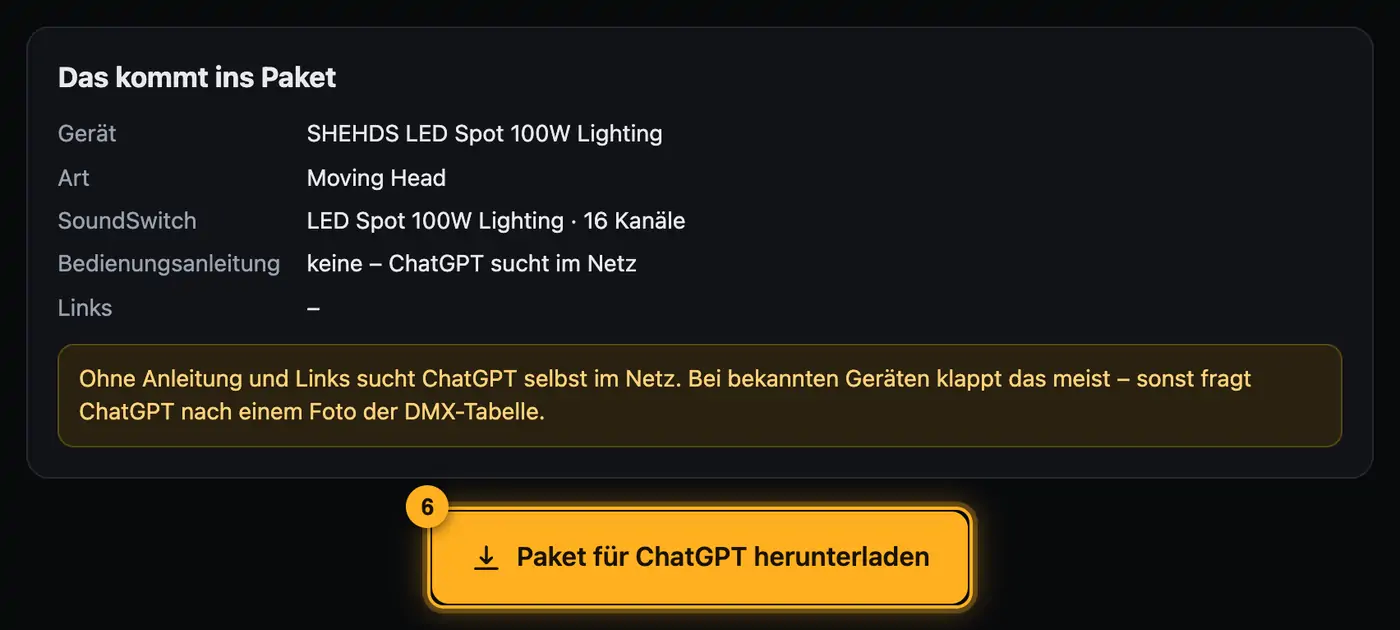
In Droplit geht es um ein anderes Fehlen: Dein Gerät ist in SoundSwitch gepatcht, aber Droplit kennt seine Gobos und seine Bauform für die 3D-Vorschau noch nicht. Dafür packt Gerät mit ChatGPT anlegen Handbuch, Fotos, eine genaue Aufgabe und ein Prüfskript in ein Paket für dein ChatGPT. Das Prüfskript fängt viele der typischen Fehler ab, bevor das Ergebnis zurückkommt.
DMX-Adressen planen
Gib dem Chatbot deine Geräteliste mit Kanalzahl je Modus und lass dir einen Adressplan machen: welches Gerät welche Startadresse bekommt, ohne Überschneidung, mit Reserve für ein weiteres Gerät. Lass dir dazu eine Tabelle zum Ausdrucken geben, die du beim Aufbau abhakst. Die Rechnung ist einfach, und genau deshalb gut zu prüfen: Startadresse plus Kanalzahl minus eins ergibt die letzte belegte Adresse, und die nächste Startadresse muss darüber liegen. Mehr dazu in DMX-Adressen planen.
Den Abend und die Stimmungen planen
Beschreib den Ablauf deiner Veranstaltung, zum Beispiel eine Hochzeit mit Sektempfang, Essen, Rede, Eröffnungstanz, Party und Mitternachtssnack. Lass dir je Abschnitt eine Lichtstimmung vorschlagen: Farben, Helligkeit, Bewegung, ob Strobe passt. Daraus wird deine Liste, welche Autoloops und Static Looks du in SoundSwitch auf welche Bank legst. Siehe auch Der Abend als Ablauf und Farben, die zusammenpassen.
Fehler suchen
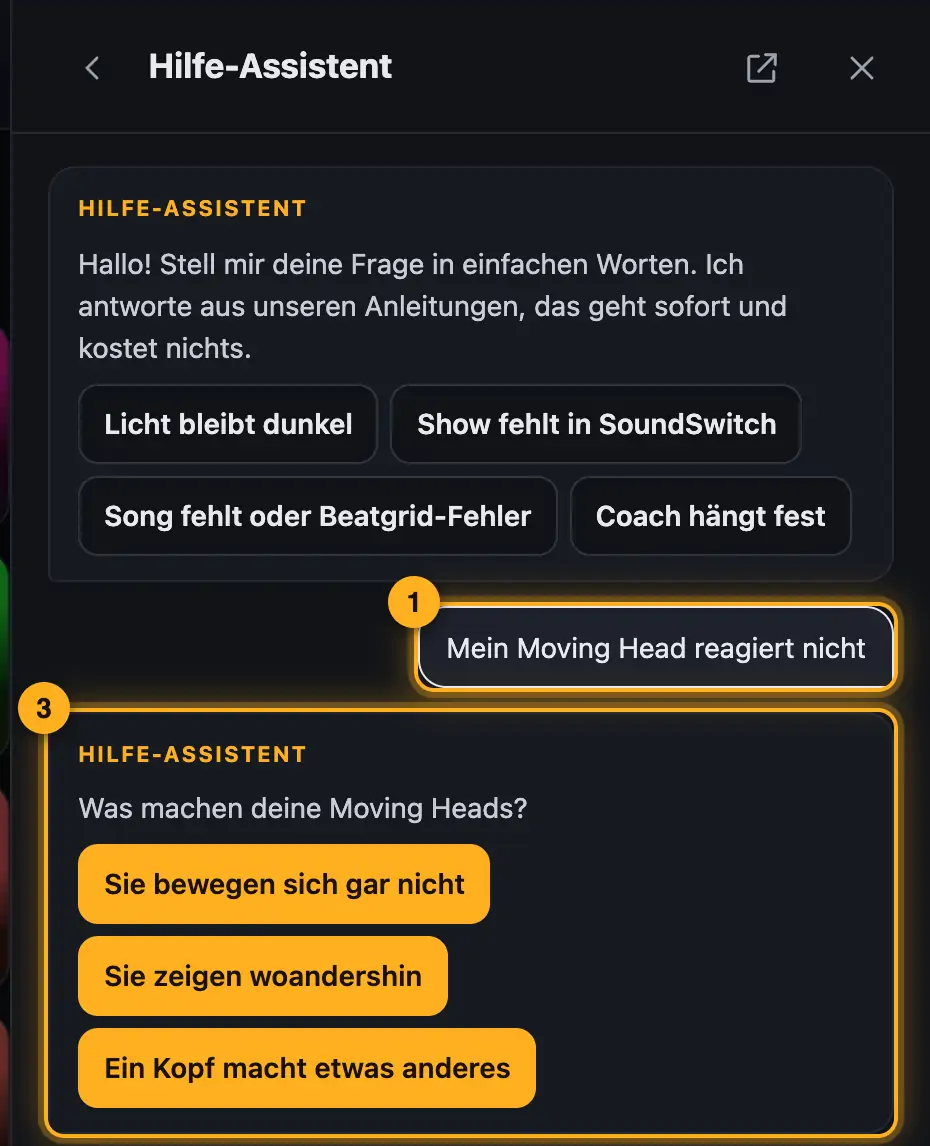
Beschreib, was passiert („Moving Head dreht beim Start wild und reagiert dann nicht“) und was du hast (Gerät, Modus, Adresse, Interface). Ein Chatbot geht mit dir die üblichen Ursachen durch: falscher Modus, doppelte Adressen, fehlender Abschluss am DMX-Kabel, falscher Ausgang in SoundSwitch. Häng ruhig ein Foto vom Display des Geräts oder der Rückseite an. Was SoundSwitch-Menüs angeht, prüf die Antwort im offiziellen Handbuch, denn Menünamen ändern sich mit den Versionen. Unsere Fehlersuchen findest du unter Ein Licht bleibt dunkel. Fragen zu Droplit und zum Zusammenspiel mit SoundSwitch beantwortet „Frag Droplit“ direkt in der Hilfe, bei Bedarf mit KI.
Lernen und verstehen
Was ist ein Gobo, was macht Prisma, warum braucht Pixel-Licht einen anderen Modus, was heißt „Fine“ bei Pan und Tilt? Für solche Fragen sind Chatbots ideal, weil du so lange nachfragen kannst, bis es sitzt. Frag ruhig nach Beispielen aus der Praxis eines Hochzeits-DJs.
Erst prüfen, dann eintragen
Chatbots machen bei DMX typische Fehler: Kanäle vertauscht, ein Modus mit anderer Kanalzahl, Wertebereiche geschätzt, ein ähnliches Gerät verwechselt. Darum gilt bei allem, was in SoundSwitch landet:
- Lass dir immer die Quelle nennen, zum Beispiel „Handbuch Seite 12, Tabelle Modus 13CH“.
- Vergleiche die Kanalliste Zeile für Zeile mit dem Handbuch, vor allem Dimmer, Strobe und Shutter.
- Prüf die Kanalzahl des Modus, den du am Gerät eingestellt hast.
- Teste neue Profile zuerst mit einem Gerät, gedimmt und ohne Publikum.
- Bei Aufbau, Strom und Traglast gilt nur, was Hersteller und Fachleute sagen. Das entscheidet kein Chatbot.
Prompts zum Kopieren
Ersetze die eckigen Klammern durch deine Angaben. Die Prompts funktionieren in ChatGPT, Claude und Gemini.
1. DMX-Tabelle für den Fixture Manager
„Ich lade dir das Handbuch meines Geräts [Hersteller, Modell] als PDF hoch. Nimm ausschließlich den DMX-Modus mit [X] Kanälen. Erstelle eine Tabelle für den SoundSwitch Fixture Manager mit den Spalten Kanal, Attribut (z. B. Dimmer, Red, Green, Blue, White, Pan, Tilt, Color Wheel, Gobo, Shutter/Strobe), Beschreibung aus dem Handbuch, Fine-Kanal ja/nein, Wertebereich von–bis. Liste Farbrad- und Gobo-Stufen getrennt mit ihren Wertebereichen auf. Erfinde nichts: Steht etwas nicht eindeutig im Handbuch, schreib UNKLAR und nenne die Seite. Sag zum Schluss, wie viele Kanäle du gezählt hast und ob das zu [X] passt.“
2. Gegenprüfung in einem neuen Chat
„Hier sind ein Handbuch als PDF und eine Kanaltabelle, die eine andere KI erstellt hat. Prüf Zeile für Zeile gegen das Handbuch: falscher Modus, vertauschte oder fehlende Fine-Kanäle, falsche Wertebereiche, fehlende Kanäle. Gib nur die Abweichungen aus, jeweils mit Seitenangabe.“
3. DMX-Adressplan
„Mein Rig: [Gerät, Modus, Kanalzahl, Stückzahl, z. B. 4× Par mit 7 Kanälen, 2× Moving Head mit 13 Kanälen, 1× Strobe mit 4 Kanälen]. Ich habe [1 oder 2] Universes mit je 512 Kanälen. Erstelle einen Adressplan ohne Überschneidungen. Gleiche Geräte bekommen aufeinanderfolgende Adressen, und je Gruppe bleibt Platz für ein weiteres Gerät. Gib eine Tabelle mit Gerät, Startadresse, Endadresse und Universe aus und dazu eine kurze Liste für Klebeetiketten. Rechne jede Endadresse nach (Start + Kanalzahl − 1).“
4. Hochzeitsablauf in Lichtstimmungen
„Ablauf: [Empfang, Einzug, Essen, Rede, Torte, Eröffnungstanz, Party, Mitternachtssnack, Ausklang]. Farben des Paares: [z. B. Salbei, Creme, Gold]. Rig: [Uplights, Pars, Moving Heads, Strobe]. Plane für SoundSwitch, welche Programmpunkte mit Static Looks laufen und welche mit Autoloops, und wie ich die vier Bänke sinnvoll benenne. Regeln: beim Essen kein Strobe und keine Bewegung, Moving Heads nie in Augenhöhe der Gäste, Strobe erst ab der Party und sparsam. Gib eine Tabelle mit Programmpunkt, Name des Looks, Farben, Helligkeit in %, Bewegung und wer ihn auslöst.“
5. Lichtidee je Song über die Phrasen
„Song: [Titel, BPM]. Die Phrasen aus dem Phrase Editor in SoundSwitch: [Intro 0:00–0:15, Main 2 0:15–0:45, Bridge …, Main 1 …, Outro …]. Schlag für jede Phrase eine Lichtidee vor: Farben, Helligkeit, ob die Moving Heads sich bewegen, Strobe ja oder nein. Sag dazu, welche Phrase ich besser abschalte und von Hand programmiere, statt sie dem Autoscript zu überlassen. Der Höhepunkt soll sich deutlich vom Rest abheben.“
6. Farbpalette aus der Deko
„Ich lade ein Foto der Einladung bzw. der Tischdeko hoch. Nenne 4 bis 5 Hauptfarben als RGB-Werte (0–255) für RGB- oder RGBW-Pars. Ordne jeder Farbe die nächstliegende Stufe meines Farbrads zu, die Stufen aus dem Handbuch sind: [Liste]. Sag mir, welche Töne LEDs schlecht treffen (z. B. Pastell, Gold, Braun) und welche Ersatzfarbe ich dann nehme.“
7. Fehlersuche als Interview
„Mein Problem mit SoundSwitch: [z. B. Licht reagiert nicht, Autoloops laufen statt meines Scripts]. Setup: [DJ-Software mit Version, SoundSwitch-Version, DMX-Interface, Mac oder Windows]. Frag mich Schritt für Schritt, eine Frage pro Nachricht, und prüf dabei: Input-Einstellung in den Preferences, Verbindungsanzeige, Anzeige des DMX-Interface, Venue und Adressen, Beatgrid des Tracks, ob BPM Detection beim Laden aktiv war, Streaming- oder lokaler Track. Rate keine Menüs, die ich nicht bestätigt habe.“
8. Begriffe für Einsteiger
„Erklär mir in einfachen Worten, mit je einem Beispiel von einer Hochzeit: DMX-Universe, Startadresse, Kanalmodus, Fine-Kanal, Autoloop, Script, Static Look, Thru, Attribute Cue, Position Cue, Art-Net. Wenn du dir bei einem SoundSwitch-Begriff nicht sicher bist, sag es, statt zu raten.“
Weg 4: Bilder und Visuals mit KI
- Moodboards für das Brautpaar: ChatGPT und Gemini bearbeiten hochgeladene Fotos. Ein Foto vom leeren Saal und „Uplights in Salbei und Gold, warme Stimmung“ ergeben ein schönes Stimmungsbild. Es zeigt aber nicht, wie dein Licht wirklich aussieht: Abstrahlwinkel, Helligkeit und die Farben deiner LEDs kennt die Bild-KI nicht. Zeig es als Idee, nicht als Versprechen.
- Ehrliche Vorschau: Wie die Show wirklich aussieht, zeigt ein Visualizer, der die DMX-Daten von SoundSwitch über Art-Net empfängt, zum Beispiel der 3D-Visualizer von Droplit (siehe SoundSwitch live im Visualizer sehen). Aus der 3D-Ansicht machst du in Droplit mit „Foto-Look mit ChatGPT“ zusätzlich ein Bild, das wie ein echtes Foto aussieht.
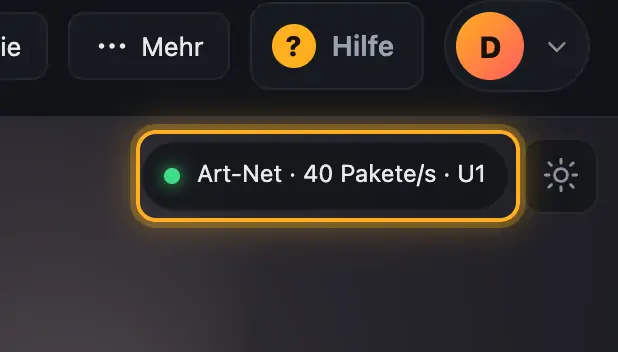
Kommt das Signal von SoundSwitch an, zeigt der Visualizer es oben an. - Eigene Gobos: KI liefert gute Entwürfe, etwa ein Monogramm des Paares. Gefertigt werden Gobos aber aus Stahl oder Glas in fester Größe. Der Entwurf muss vektorisiert und vereinfacht werden (bei Stahl brauchen geschlossene Buchstaben wie O oder A kleine Stege), und dein Gerät braucht einen tauschbaren Gobo-Platz. Viele DJ-Moving-Heads haben nur feste Goboräder.
- Visuals für Bildschirme und LED-Wände: Clips aus KI-Videowerkzeugen eignen sich als Hintergründe. Achte darauf, dass die Schleife ohne Sprung läuft. Resolume Arena kann Clips über DMX bzw. Art-Net auslösen, und SoundSwitch sendet Art-Net. Die Kette bis zu Resolume beschreibt SoundSwitch aber nicht, teste sie vor dem Einsatz.
- Werbung: Plattformen wie YouTube verlangen eine Kennzeichnung realistischer KI-Bilder und -Videos, und in der EU gelten dafür seit August 2026 Transparenzpflichten. Kennzeichne ein KI-Bild deiner Show als solches, dann ist es auch fair gegenüber Kunden.
Weg 5: Droplit, KI direkt an deinem SoundSwitch-Projekt
Droplit ist ein unabhängiges Werkzeug, das dein SoundSwitch-Projekt liest und Shows hineinschreibt: Autoloops, Static Looks und Song-Shows. Weil Droplit dein Rig, deine Gruppen und deine Songs kennt, kann die KI dort viel genauer helfen als ein Chatbot nebenan, und du musst nichts abtippen.
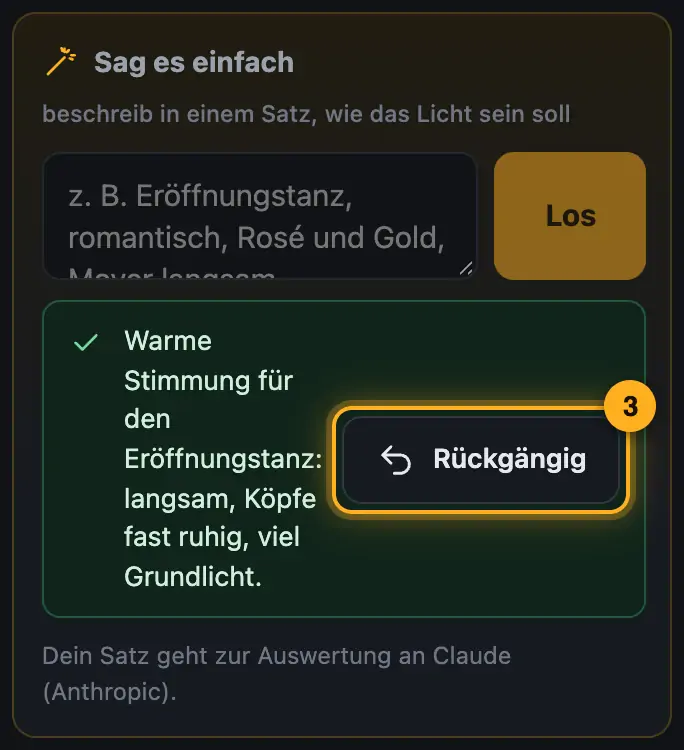
Der Unterschied liegt in der Arbeitsteilung: Die KI wählt nur Bausteine aus, die es wirklich gibt, also Stimmungen, Farben, Regler, Gobos, Effekt-Vorlagen und Regeln für einzelne Lichter. Die DMX-Werte rechnet Droplit selbst, passend zu deinen Geräten. Du siehst alles zuerst in der Vorschau, und in SoundSwitch landet erst etwas, wenn du auf „In SoundSwitch speichern“ tippst. So kann die KI keine Kanäle verwechseln.
Vieles davon merkst du kaum:
- Sag es einfach: ein Satz wie „Eröffnungstanz, romantisch, Rosé und Gold, Mover langsam“ stellt die ganze Show ein. Auch einzelne Lichter und Stellen im Song gehen: „Uplights rot, im zweiten Refrain Strobe“.
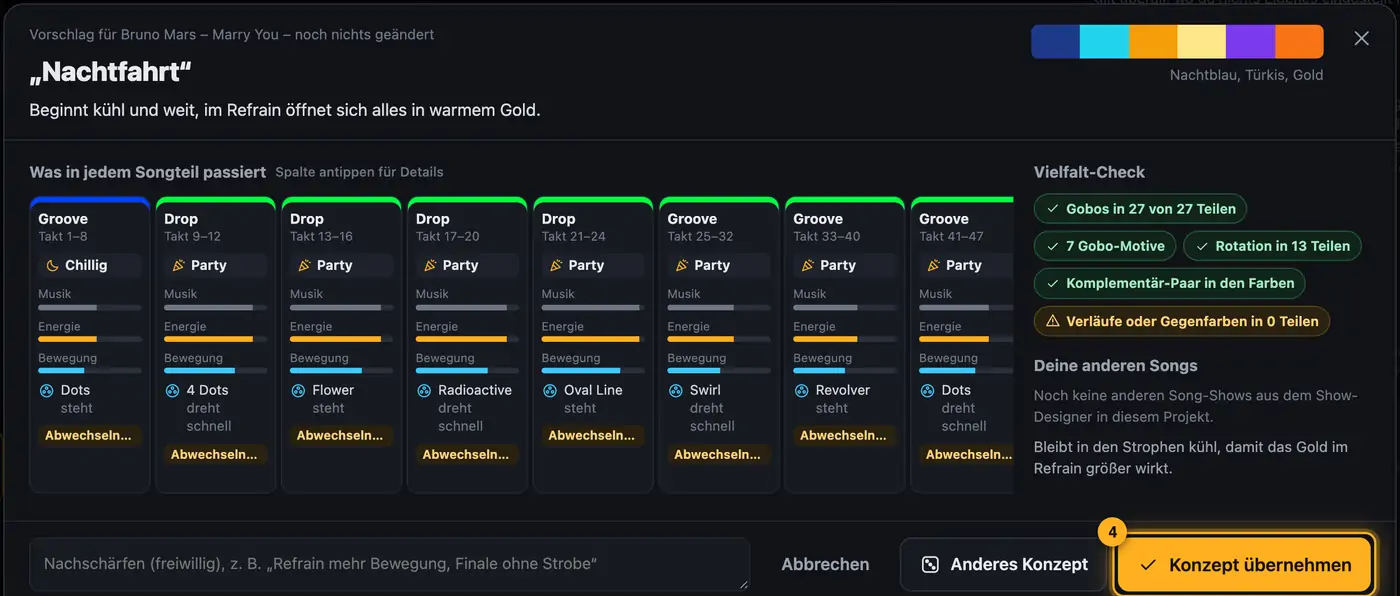
- Song-Konzept: ein Knopf, und jeder Song bekommt seine eigene Idee mit Farben, Gobos und Effekten je Songteil. Das Timing kommt aus der Songanalyse.
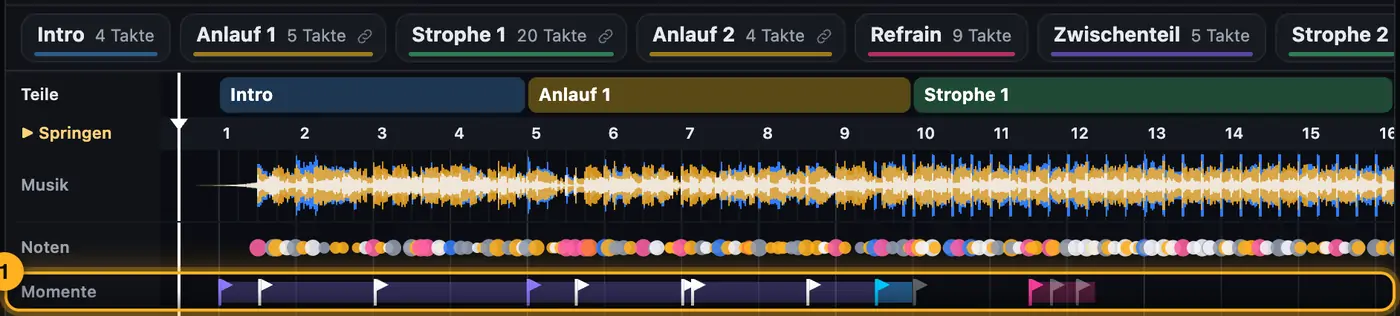
- Momente: einen Schlag oder eine Pause im Song antippen und in einem Satz sagen, was dort passieren soll.
- Location aus Fotos: bis zu 4 Fotos, und der 3D-Visualizer baut den Saal nach.
- Fehlendes Gerät: Droplit packt Handbuch, Fotos und eine genaue Aufgabe für dein ChatGPT zusammen, inklusive Prüfskript. Oder du schickst uns das Handbuch, und wir erstellen das Profil mit KI-Hilfe für dich.
- Frag Droplit: Fragen in eigenen Worten. Passt keine Anleitung sicher, antwortet die KI von selbst.
- Dein eigenes Claude: steuert Droplit per Chat oder Diktat, Speichern bestätigst du im Designer.
Und vieles ist gar keine KI, sondern Rechnung: Songanalyse, besondere Momente, das Erkennen deines Rigs und Farben aus einem Foto. Das geht sofort und kostet nichts. Alle Einzelheiten stehen in KI in Droplit.
Weg 6: Für Fortgeschrittene: eine KI SoundSwitch bedienen lassen
Ja, das geht: Eine KI kann SoundSwitch selbst bedienen und darin Shows anlegen. Wir machen das bei Droplit auch. Der Aufwand ist aber deutlich höher als bei allen anderen Wegen, denn die KI muss erst lernen, wie SoundSwitch funktioniert und was eine gute Lightshow ausmacht.
Wie eine KI an SoundSwitch kommt
- Über den Bildschirm: KI-Agenten mit Bildschirmsteuerung, zum Beispiel Claude mit Computer Use in der Desktop-App, sehen den Bildschirm deines Rechners, klicken und tippen wie ein Mensch. So können sie Geräte patchen, Cues setzen, Autoloops und Static Looks bauen und speichern.
- Über die offiziellen Schnittstellen: Per MIDI kann ein eigenes Programm Knöpfe in SoundSwitch drücken wie ein Controller, zum Beispiel Autoloops, Static Looks oder Overrides wechseln. Shows schreiben lässt sich darüber nicht, eine öffentliche Schnittstelle (API) dafür hat SoundSwitch nicht.
- Über ein Werkzeug, das mit dem SoundSwitch-Projekt arbeitet: So arbeitet Droplit. Dein eigenes Claude kann Droplit als Fernbedienung steuern, siehe Mit deinem eigenen Claude steuern.
Warum der Aufwand höher ist: die KI muss erst lernen
„Trainieren“ heißt hier fast nie, ein eigenes KI-Modell zu trainieren. Du bringst der KI das Handwerk über viele Durchgänge bei: mit einer genauen Anleitung, die sie bei jedem Lauf mitliest (zum Beispiel in einem Projekt mit Anweisungen in Claude oder ChatGPT), mit Regeln für gute Shows, mit Beispielen und mit deinen Korrekturen nach jedem Versuch.
Aus unserer eigenen Praxis: Die ersten Shows, die eine KI für uns gebaut hat, liefen technisch, sahen aber nicht gut aus. Die Moving Heads kreisten nur und strahlten an die Decke statt zum Publikum, und alle Songs sahen gleich aus: dieselben Farben, dieselben Effekte, Gobos erst ganz am Ende. Erst mit festen Regeln wurde es gut: Mover zum Publikum, wechselnde Positionen und versetzte Bewegungen zwischen den Köpfen, für jeden Song ein eigenes Konzept mit eigenen Farben und Gegenfarben, Gobos mit Rotation an musikalisch passenden Stellen. Dazu kamen Fallen in der Bedienung: Klicks, die einen unsichtbaren Knopf treffen, Geräte, die ohne Rückfrage gelöscht werden, und Speichern in zwei Schritten.
Damit musst du rechnen:
- Zeit: Bis die Shows gut aussehen, vergehen eher Tage als Minuten. Jeder Fehler muss einmal auffallen und in die Anleitung.
- Tempo und Rechenzeit: Ein Agent, der den Bildschirm bedient, macht nach jedem Klick ein Bildschirmfoto und denkt nach. Eine Show dauert so viel länger als von Hand, und solche Läufe verbrauchen deutlich mehr als ein normaler Chat.
- Wissen: Du musst selbst wissen, was eine gute Show ausmacht, sonst kannst du die KI nicht korrigieren. Unser Licht-Wissen ist ein guter Startpunkt für die Regeln.
- Kontrolle: Die KI braucht eine Möglichkeit, ihr Ergebnis zu sehen, am besten einen Visualizer per Art-Net oder das echte Rig. Und am Ende schaust du selbst.
- Pflege: Ändert ein SoundSwitch-Update Menüs oder Knöpfe, muss die Anleitung mit.
So probierst du es aus
- Leg eine Kopie deines Projekts an und arbeite nur darin, nie im Projekt, das du am Abend spielst. Schließ andere Programme, bevor ein Agent den Rechner steuert.
- Fang klein an: ein Static Look oder ein Autoloop, nicht gleich ein ganzer Song.
- Schreib eine Anleitung mit den Menünamen und Knöpfen, die die KI nutzen soll, und mit dem, was sie nicht tun darf.
- Gib ihr Regeln für gute Shows mit: Farben, Bewegung, wann Strobe passt, wo Gobos hingehören.
- Lass das Ergebnis per Art-Net im Visualizer prüfen und sieh es dir selbst an. Trag jede Korrektur in die Anleitung ein, damit derselbe Fehler nicht wiederkommt.
- Lass nie einen Agenten unbeaufsichtigt arbeiten und nie während einer Veranstaltung.
Die Schnittstellen im Überblick
- MIDI: Knöpfe und Regler in SoundSwitch lassen sich per MIDI-Learn belegen („MIDI“ oben rechts, Rechtsklick auf das Bedienelement, dann die Hardware bewegen). Ein eigenes Programm kann über einen virtuellen MIDI-Anschluss dieselben Befehle senden. Am Mac bringt das System virtuelle MIDI-Anschlüsse mit, unter Windows brauchst du ein Zusatzprogramm.
- Takt: Ableton Link, MIDI Clock und BPM Detection geben SoundSwitch das Tempo vor.
- Art-Net: SoundSwitch sendet seine DMX-Daten auch über Art-Net. Damit kann eine KI mitlesen und prüfen, was das Licht tut, etwa in einem Visualizer.
- OS2L: nutzt SoundSwitch als Eingang von VirtualDJ für Track- und Taktdaten. Befehle, mit denen VirtualDJ in anderen Lichtprogrammen Szenen auslöst, setzt SoundSwitch laut VirtualDJ nicht um.
Droplit nimmt dir das Anlernen ab: Die Regeln aus unseren Durchgängen stecken dort schon drin, zum Beispiel im Vielfalt-Check des Song-Konzepts und in den Show-Regeln. Du sagst nur, was du willst.
Andere Lichtsysteme mit „KI“ im Vergleich
Manche Produkte werben ausdrücklich mit KI. Sie verfolgen meist einen anderen Ansatz als SoundSwitch: Sie reagieren live auf die Musik, statt Shows vorzubereiten.
- MaestroDMX: ein kleines Gerät, das die Musik über einen Audioeingang hört und das Licht in Echtzeit steuert, ohne Voranalyse. Gut, wenn du gar nichts programmieren willst. Eine vorbereitete Show für einen bestimmten Song ersetzt es nicht. Die Angaben zur „KI“ stammen vom Hersteller.
- rekordbox LIGHTING und Engine Lighting: Lichtmodi direkt in der DJ-Software bzw. auf dem Gerät, siehe Weg 2. rekordbox unterstützt dabei nur bestimmte Gerätearten (Par, Bar, Moving Head, Strobe, Spot).
- QLC+: kostenlos, mit Audio-Triggern und einer dokumentierten Web-Schnittstelle, an die sich eigene Skripte und sogar KI-Assistenten anbinden lassen. Dafür baust du deine Shows selbst.
- Lightkey (nur Mac) und ShowXpress: klassische Lichtprogramme mit Takt-Funktionen wie Ableton Link, MIDI oder Sound-Auslösung, ohne beworbene KI.
Für Hochzeits- und Event-DJs mit SoundSwitch ist meist diese Kombination am stärksten: SoundSwitch für den Abend, Autoscript und Droplit für die Vorbereitung, ein Chatbot für Fragen und Pläne.
Welcher Weg passt zu dir?
- Du fängst gerade mit Licht an: Nutze, was SoundSwitch und deine DJ-Software schon automatisch können, und frag einen Chatbot, wenn du einen Begriff nicht verstehst. Für eigene Shows ohne Vorkenntnisse ist Droplit gedacht: Stimmung antippen oder einen Satz schreiben.
- Du hast ein eigenes Rig und willst Abwechslung: Lass dir von einem Chatbot den Abend in Stimmungen gliedern, und bau die Shows in Droplit mit „Sag es einfach“ und Song-Konzepten. So sieht nicht jeder Abend gleich aus.
- Ein Gerät fehlt in SoundSwitch: Erst die Gerätebibliothek von SoundSwitch prüfen, dann mit Handbuch und Chatbot anlegen und Zeile für Zeile gegenprüfen. Fehlen in Droplits 3D-Vorschau Gobos oder Bauform, hilft dir „Mit ChatGPT anlegen“ mit fertigem Auftrag und Prüfskript.
- Du willst dem Brautpaar etwas zeigen: 3D-Vorschau in Droplit, daraus mit „Foto-Look mit ChatGPT“ ein Bild wie ein echtes Foto, oder ein Vorschau-Link.
- Du willst eine KI SoundSwitch bedienen lassen: Plane Zeit fürs Anlernen ein, arbeite in einer Kopie und fang mit einem einzelnen Look an. Teste es nie zum ersten Mal auf einer Veranstaltung.
Datenschutz, Rechte und Sicherheit
- Was du hochlädst, landet beim Anbieter. Schick einem Chatbot keine Gästelisten, Verträge oder Fotos, auf denen Gäste zu erkennen sind, wenn du nicht weißt, was der Anbieter damit macht. Handbücher und Gerätefotos sind meist unproblematisch.
- Musik: Für Lichtplanung musst du keine Musikdateien hochladen. Titel, Tempo und Songteile reichen. Droplit schickt deine Musik nie an eine KI.
- SoundSwitch bleibt SoundSwitch. Nutze KI nur mit dem, was SoundSwitch offiziell anbietet: die Oberfläche, Gerätedefinitionen, Projekte und Schnittstellen. Programme knacken oder verändern gehört nicht dazu.
- KI-Agenten am Rechner: Ein Agent, der den Bildschirm steuert, sieht alles, was offen ist, und kann überall klicken. Lass ihn nur mit einer Projekt-Kopie arbeiten, schließ andere Programme und schau zu.
- Sicherheit vor Show: Strobe-Frequenzen, Traglasten, Stromkreise und Nebel prüfst du nach Vorgabe von Hersteller und Location, nicht nach einer KI-Antwort. Denk bei Strobe an Gäste mit Epilepsie. Droplit hat dafür den Familienfeier-Schutz.
- Droplit ist ein unabhängiges Projekt und gehört nicht zu SoundSwitch oder inMusic.
Häufige Fragen
SoundSwitch wirbt nicht mit KI. Es hat Autoscript, eine automatische Show-Erzeugung aus der Musik-Analyse mit Phrasen-Erkennung. Das ist Automatik, aber kein Assistent, der deine Wünsche versteht.
Im normalen Chat nicht. Dort liefert ChatGPT dir ein Konzept je Song oder einen Plan für den Abend, den du in SoundSwitch umsetzt. Als Agent, der den Bildschirm steuert, kann eine KI SoundSwitch auch selbst bedienen und Shows anlegen. Bis die gut werden, braucht sie aber viele Durchgänge Anlernen (siehe Weg 6). Ohne Anlernen und direkt im Projekt geht es mit Droplit.
Ja, als KI-Agent über den Bildschirm, so wie ein Mensch klickt und tippt. Das ist langsamer als von Hand, braucht eine genaue Anleitung und Regeln für gute Shows und sollte nur in einer Kopie deines Projekts laufen. Alles dazu steht in Weg 6.
Nein. „Trainieren“ heißt hier: Anleitung, Regeln, Beispiele und Korrekturen, die die KI bei jedem Lauf mitliest. Ein eigenes Modell braucht es dafür nicht.
Einen Import beschreibt SoundSwitch nicht. Lass dir eine Tabelle machen und trag sie im Fixture Manager ein, danach „Check Fixture“ und ein Test am echten Gerät.
Die, der du das Handbuch gibst. ChatGPT, Claude und Gemini lesen PDFs. Entscheidend ist, dass du nur aus dem Dokument antworten lässt und gegenprüfst. Ein zweiter Chat nur zur Gegenprüfung findet viele Fehler.
Nach heutigem Stand nicht direkt, weil SoundSwitch keine Stems auswertet. Ein sauberes Beatgrid bringt viel mehr.
Nein. Streaming-Tracks lassen sich nicht autoscripten, für sie laufen Autoloops.
Über MIDI könnte ein Programm Autoloops oder Looks wechseln. Für Hochzeiten und Firmenfeiern raten wir davon ab, denn am Abend zählt Verlässlichkeit. Bereite die Shows vor und spiel sie mit SoundSwitch.
Nein. Die KI-Funktionen in Droplit laufen über dein Droplit-Konto mit einem Kontingent an Anfragen. Ein eigenes ChatGPT oder Claude brauchst du nur für die Wege, die ausdrücklich dein eigenes Konto nutzen.
Nein. Für Lichtplanung reichen Titel, Tempo und die Phrasen. Droplit schickt deine Musik nie an eine KI.
Nein. Droplit ist ein unabhängiges Projekt, arbeitet mit SoundSwitch-Projekten und gehört nicht zu SoundSwitch oder inMusic.
Wenn etwas nicht klappt
- Der Chatbot nennt eine andere Kanalzahl als dein Gerät: Prüf den Modus am Display des Geräts und gib die Kanalzahl im Prompt fest vor.
- Die Autoscript-Show wirkt unruhig oder beliebig: Prüf die Gerätekategorien auf der DMX-Seite, das Beatgrid und die Phrasen im Phrase Editor.
- Das Licht läuft nicht im Takt: Prüf das Beatgrid in der DJ-Software. Mit BPM Detection laufen nur Autoloops, keine gescripteten Tracks.
- Mit Serato startet ein gescripteter Track nicht: War beim Laden BPM Detection aktiv, bekommt SoundSwitch keine Trackdaten. Stell in SoundSwitch den Eingang auf Serato und lade den Track neu.
- Der KI-Agent klickt daneben oder verliert sich in Menüs: Gib ihm kleinere Aufgaben und eine Anleitung mit den genauen Menünamen, und lass ihn nach jedem Schritt per Bildschirmfoto prüfen, ob er richtig ist.
- Die Shows des Agenten sehen alle gleich aus: Gib ihm für jeden Song ein eigenes Konzept vor (Farben, Signature-Effekte, wo Gobos hingehören) und lass ihn vorher sagen, was diesen Song von den anderen unterscheidet.
- Ein neues Geräteprofil reagiert falsch: Vergleiche Zeile für Zeile mit dem Handbuch, vor allem Dimmer, Strobe und Shutter, und teste gedimmt mit einem Gerät.