
Hilfe finden
Zu jeder Seite gibt es kurze Anleitungen. Das Hilfe-Fenster zeigt dir die passenden sofort, die Suche findet den Rest.
So geht's
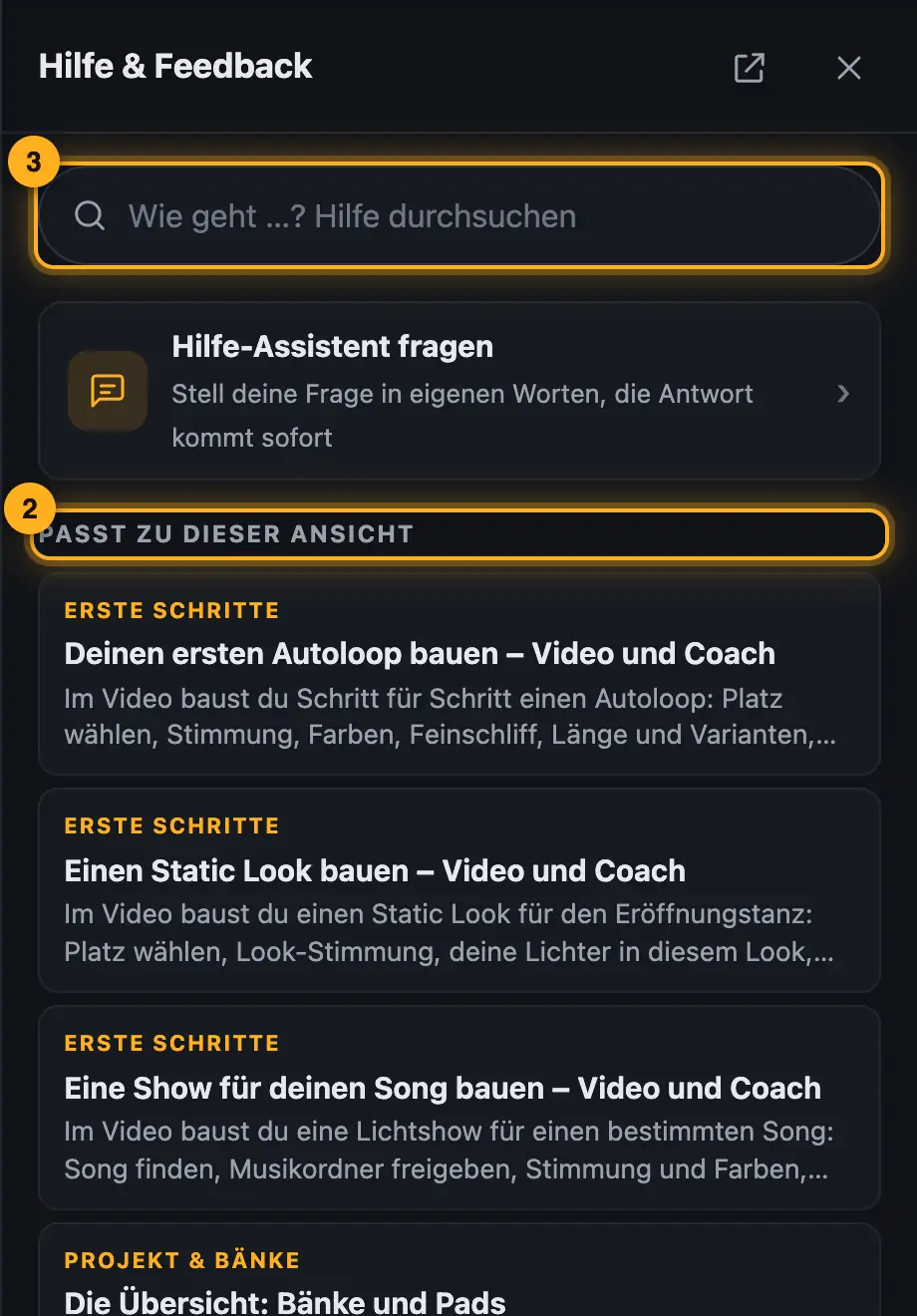
- Tippe oben rechts auf „Hilfe“. Das Fenster „Hilfe & Feedback“ öffnet sich am Rand.
- Unter „Passt zu dieser Ansicht“ stehen die Anleitungen zu der Seite, auf der du gerade bist.
- Oder tipp oben ins Suchfeld („Wie geht …? Hilfe durchsuchen“), was du wissen willst, z. B. „Song fehlt“ oder „Passwort“. Mit der Eingabetaste öffnest du den ersten Treffer.
- Tippe einen Treffer an. Die Anleitung öffnet sich im selben Fenster, oben links geht es zurück.
- Unten unter jeder Anleitung beantwortest du „Hat dir das geholfen?“ mit „Ja“ oder „Nein“.
Gut zu wissen
- „Alle Anleitungen im Hilfe-Center“ öffnet alle Kapitel in einem eigenen Tab. Dort springst du mit der Taste / ins Suchfeld.
- Findet die Suche nichts, kannst du die Frage direkt an uns schicken. Siehe Idee vorschlagen oder Frage stellen.
- Unter „Etwas melden“ meldest du Fehler oder schickst Ideen und Fragen. Siehe Fehler melden.
- Auf der Website mit Konto sucht das Hilfe-Fenster ab 4 getippten Zeichen auch in der Community. Passende Fragen stehen dann unter „Aus der Community“, mit „Gelöst“ oder der Zahl der Antworten. Ein Tipp öffnet die Frage in einem neuen Tab.
- Darunter gibt es „In der Community fragen“: Dein Suchtext steht dann schon im Titel einer neuen Frage. „Community öffnen“ führt direkt zur Community (siehe Eine Frage an die Community stellen).
- Mit Konto steht unten neben „Alle Anleitungen im Hilfe-Center“ der Link „Meine Meldungen“ (siehe Meine Meldungen und Antworten).
- Die Taste ? öffnet und schließt das Hilfe-Fenster, solange du nicht gerade in ein Textfeld tippst.
- Ist ein Dialog offen, findest du darin einen eigenen kleinen „Hilfe“-Knopf.
Häufige Fragen
Ich finde keine passende Anleitung.
Schreib uns über „Frage stellen“. Wir antworten per E-Mail und ergänzen die Hilfe.
Gibt es die Hilfe auch auf Englisch?
Ja. Die Hilfe erscheint in der Sprache, die du eingestellt hast (siehe Sprache umstellen).
Mehr aus „Erste Schritte“
- Was ist Droplit?Mit Droplit baust du Lichtshows für SoundSwitch, ohne Effekt für Effekt zu programmieren. Du wählst einen Platz, eine Stimmung und Farben. Der Designer baut daraus eine Show für genau deine Lichter und speichert sie in dein SoundSwitch-Projekt.frei lesbar
- Was du brauchstFür Droplit brauchst du ein SoundSwitch-Projekt mit deinen Lichtern.frei lesbar
- Loslegen in der Web-VersionDie Web-Version läuft in Chrome oder Edge und braucht ein kostenloses Konto. Nach dem ersten Einrichten bist du mit wenigen Klicks in deinem Projekt.frei lesbar
- SoundSwitch-Ordner oder ein Projekt freigebenIn der Web-Version arbeitet der Designer direkt mit deinen SoundSwitch-Projekten. Dafür gibst du sie einmal im Browser frei: entweder den ganzen Ordner mit deinen Projekten oder nur ein einzelnes Projekt. Es wird nichts hochgeladen.frei lesbar
- Projekt öffnen und wechselnAuf der Startseite wählst du das SoundSwitch-Projekt, das du gestalten willst. Danach siehst du deine Lichter, Bänke und Songs in der Übersicht.frei lesbar