
Eine Frage an die Community stellen
Hängst du fest, frag die anderen DJs. Schon beim Tippen zeigt dir die Community gelöste Fragen und passende Anleitungen – oft steht die Antwort schon da.
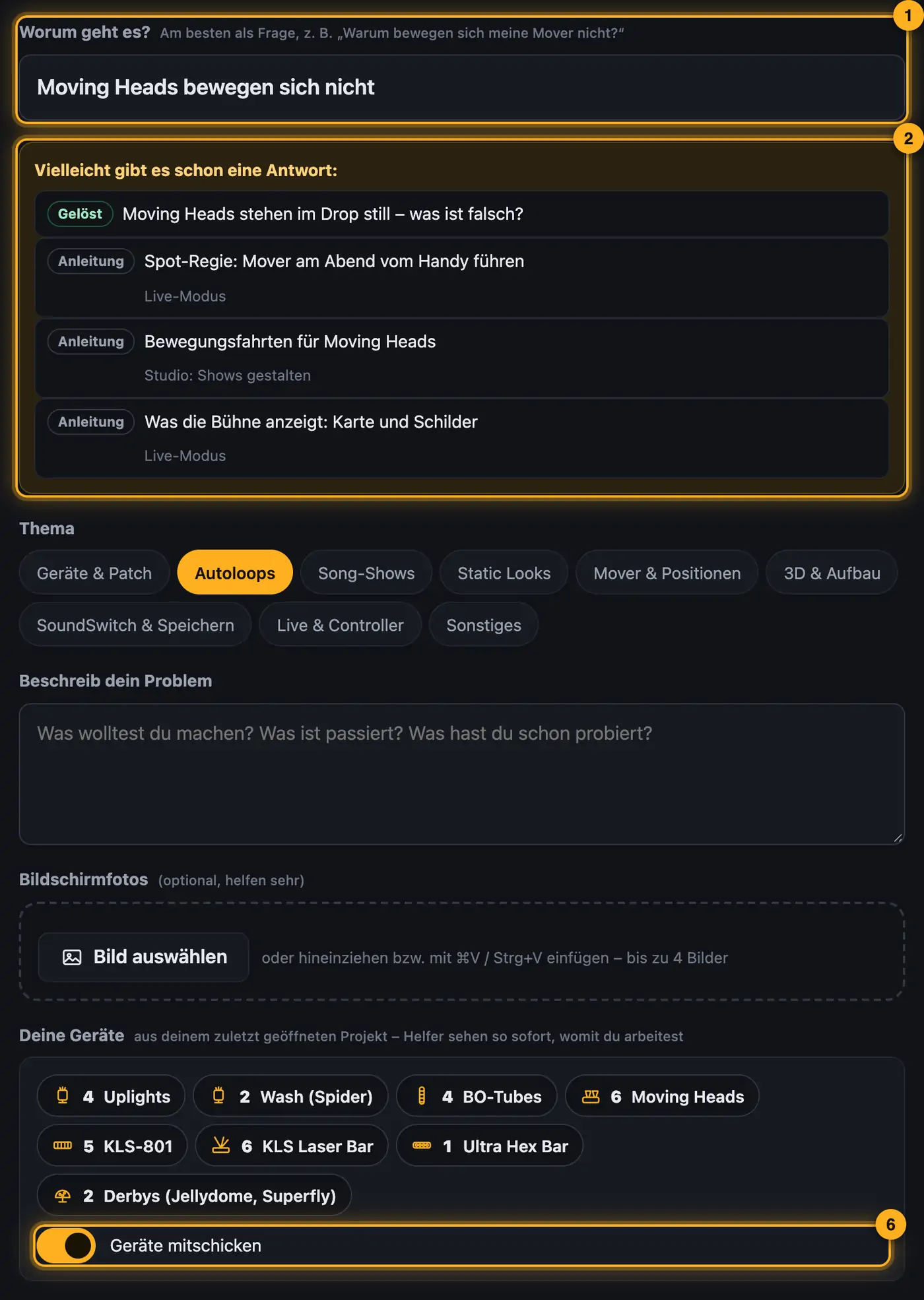
So geht's
- Schreib bei Worum geht es? dein Problem in einem Satz, am besten als Frage.
- Schau dir die Vorschläge unter Vielleicht gibt es schon eine Antwort an. Gelöste Fragen sind grün markiert.
- Wähle ein Thema, zum Beispiel „Mover & Positionen“.
- Beschreib, was du machen wolltest, was passiert ist und was du schon probiert hast.
- Häng gern Bildschirmfotos an: auswählen, hineinziehen oder mit ⌘V / Strg+V einfügen, bis zu vier Bilder.
- Unter Deine Geräte steht, womit du arbeitest. Mit Geräte mitschicken entscheidest du, ob das dazukommt.
- Tippe auf Frage veröffentlichen.
Gut zu wissen
- Den Geräte-Steckbrief holt sich die Community aus dem Projekt, das du zuletzt im Designer geöffnet hattest. Öffne also vorher dein Projekt.
- Du folgst deiner Frage automatisch. Antwortet jemand, siehst du es an der Glocke und bekommst höchstens eine Mail pro Stunde.
- Hat eine Antwort geholfen, tippe darunter auf Das hat geholfen – als Lösung markieren. So finden andere die Lösung, und der Helfer bekommt Punkte.
- Mit Hab ich auch zeigst du, dass du dasselbe Problem hast.
- Fehler in Droplit selbst meldest du am besten ans Team: Hilfe → .
Häufige Fragen
Kann ich meine Frage ändern?
Ja, unter der Frage Bearbeiten. Löschen geht dort auch.
Ich will keine Mails.
Profil öffnen → Profil bearbeiten → Haken bei „Mail, wenn jemand antwortet“ entfernen.
Mehr aus „Community“
- Die Community: Fragen, Antworten und ShowsIn der Community helfen sich DJs gegenseitig: Du stellst Fragen, antwortest anderen und zeigst deine Shows. Andere sehen sie in 3D und können sie mit einem Klick auf ihre eigenen Lichter übernehmen. Die Community ist nur für angemeldete Nutzer da.frei lesbar
- Anderen helfen und Punkte sammelnDu kennst dich aus? Dann hilf anderen – jede Idee bringt jemanden weiter. Für gute Antworten gibt es Punkte, Stufen und Abzeichen.frei lesbar
- Eine Show in der Community ansehenJede Show in der Community läuft in einer 3D-Vorschau, so wie sie beim Ersteller aussieht. Daneben siehst du, für welche Lichter sie gebaut ist und ob sie zu deinem Rig passt.frei lesbar
- Eine Show aus der Community auf deine Lichter übernehmenGefällt dir eine Show aus der Community, holst du sie mit einem Klick in deinen Designer. Der Designer legt sie auf deine Geräte um – du siehst sie sofort in 3D.frei lesbar
- Eine Show in der Community zeigenZeig deine schönsten Shows: Andere sehen sie in 3D, geben Herzen, kommentieren – und können sie auf ihre eigenen Lichter übernehmen.frei lesbar