
Sprache umstellen
Droplit ist auf Englisch und Deutsch verfügbar. Englisch ist voreingestellt, Deutsch wählst du mit zwei Klicks.
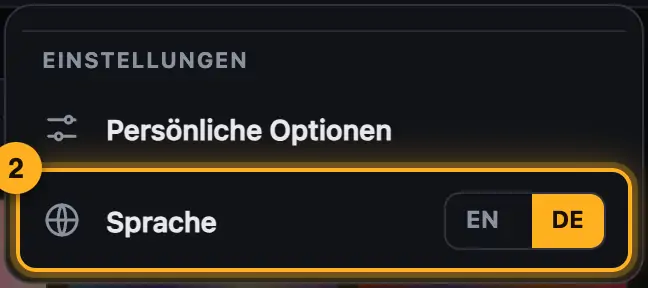
So geht's
- Tippe bei „Sprache“ auf „DE“ oder „EN“.
- Die Seite lädt neu und erscheint in der gewählten Sprache.
- Alternativ geht es im selben Menü über „Persönliche Optionen“ → „Sprache“ → „Deutsch“ oder „English“. Schließe das Fenster danach mit „Fertig“, falls es noch offen ist.
Gut zu wissen
- Steht dein Browser oder Mac auf Deutsch oder bist du in Deutschland, Österreich oder der Schweiz, erscheint oben eine Leiste wie „Du bist in Deutschland? Droplit gibt es auch auf Deutsch.“ Mit „Auf Deutsch umstellen“ wechselst du sofort, mit „Stay in English ד bleibt es bei Englisch.
- Die Leiste erscheint nur, solange du noch keine Sprache gewählt hast.
- Ohne Konto gilt die Wahl auf diesem Gerät. Mit Konto wird sie auch dort gespeichert und gilt auf jedem Rechner, auf dem du dich anmeldest (siehe Sprache im Konto).
- Die Namen deiner Shows, Projekte und Geräte bleiben, wie du sie vergeben hast.
Häufige Fragen
Gehen ungespeicherte Änderungen verloren?
Die Seite lädt beim Umstellen neu. Hast du im Studio ungespeicherte Änderungen, fragt der Browser vorher nach. Speichere am besten vorher.
Warum ist manches in SoundSwitch anders benannt?
Begriffe aus SoundSwitch (z. B. Autoloops, Static Looks, Edit, Perform) bleiben auch auf Deutsch so, wie SoundSwitch sie nennt.
Wenn etwas nicht klappt
- Nach dem Umstellen erscheint wieder die alte Sprache: Mit Konto gilt die zuletzt gewählte Sprache. Stell sie einmal im Designer oder auf der Kontoseite um, dann ist die neue Wahl gespeichert.
- Einzelne Texte bleiben deutsch: Das betrifft Inhalte aus deinem Projekt und neue Effekte ohne englischen Namen. Melde fehlende Übersetzungen gern über .
Mehr aus „Erste Schritte“
- Was ist Droplit?Mit Droplit baust du Lichtshows für SoundSwitch, ohne Effekt für Effekt zu programmieren. Du wählst einen Platz, eine Stimmung und Farben. Der Designer baut daraus eine Show für genau deine Lichter und speichert sie in dein SoundSwitch-Projekt.frei lesbar
- Was du brauchstFür Droplit brauchst du ein SoundSwitch-Projekt mit deinen Lichtern.frei lesbar
- Loslegen in der Web-VersionDie Web-Version läuft in Chrome oder Edge und braucht ein kostenloses Konto. Nach dem ersten Einrichten bist du mit wenigen Klicks in deinem Projekt.frei lesbar
- SoundSwitch-Ordner oder ein Projekt freigebenIn der Web-Version arbeitet der Designer direkt mit deinen SoundSwitch-Projekten. Dafür gibst du sie einmal im Browser frei: entweder den ganzen Ordner mit deinen Projekten oder nur ein einzelnes Projekt. Es wird nichts hochgeladen.frei lesbar
- Projekt öffnen und wechselnAuf der Startseite wählst du das SoundSwitch-Projekt, das du gestalten willst. Danach siehst du deine Lichter, Bänke und Songs in der Übersicht.frei lesbar