
Loslegen in der Web-Version
Die Web-Version läuft in Chrome oder Edge und braucht ein kostenloses Konto. Nach dem ersten Einrichten bist du mit wenigen Klicks in deinem Projekt.
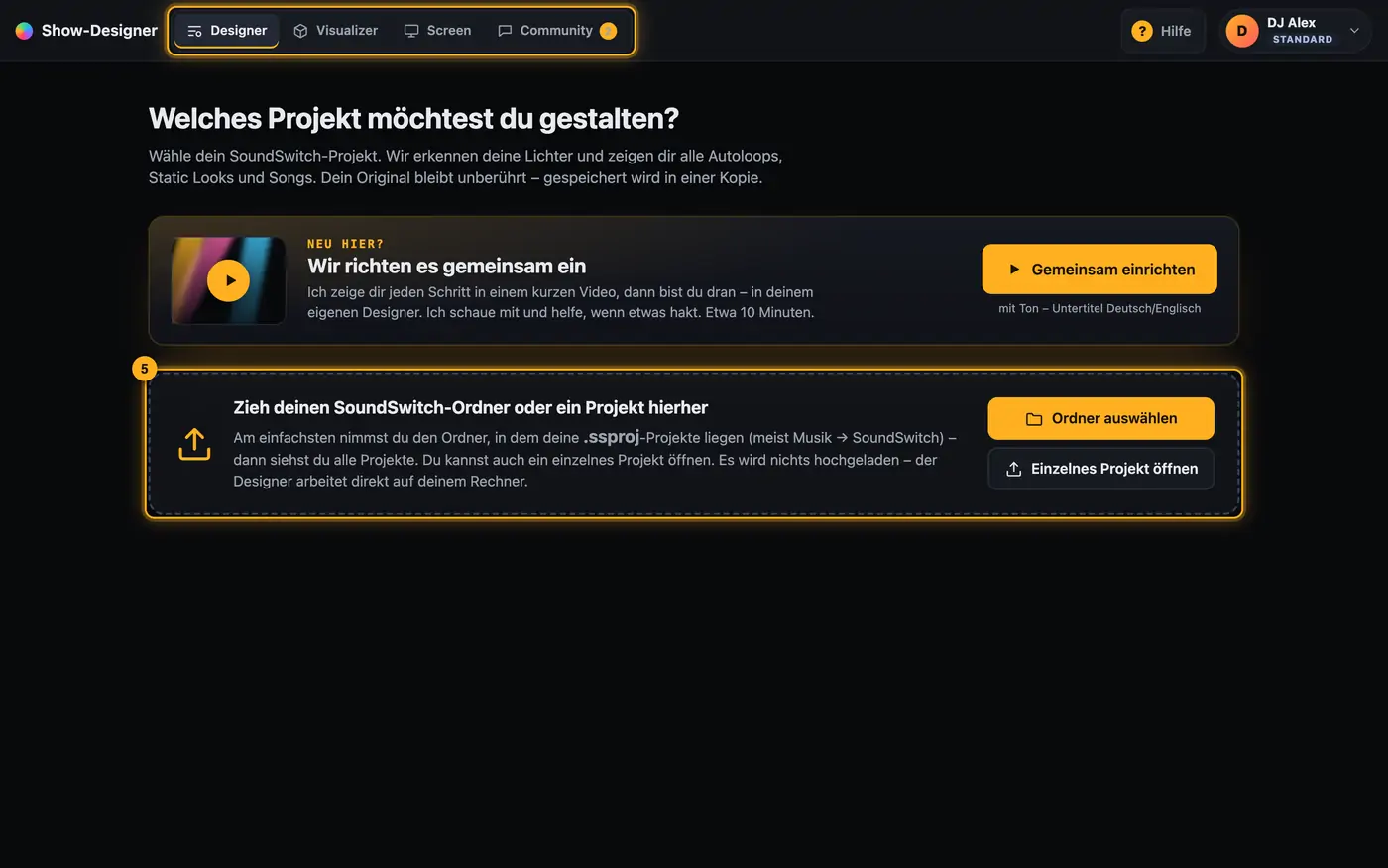
So geht's
- Öffne https://soundswitch.hochzeitdj.nrw in Chrome oder Edge.
- Tippe auf „Kostenlos registrieren“ und lege dein Konto an. Bestätige danach den Link in der E-Mail (siehe Konto anlegen und E-Mail bestätigen).
- Melde dich mit E-Mail und Passwort an. Danach öffnet sich deine Übersicht. Tippe dort auf „Weiter im Designer“. Hast du noch kein Projekt geöffnet, heißt der Knopf „Jetzt loslegen“.
- Warte kurz, bis oben „Prüfe Anmeldung …“ und „Lade Python-Kern …“ verschwunden sind. Beim ersten Mal dauert das etwas länger.
- Zieh deinen SoundSwitch-Ordner in das Feld „Zieh deinen SoundSwitch-Ordner oder ein Projekt hierher“ oder tippe auf „Ordner auswählen“. Nur ein Projekt? Dann „Einzelnes Projekt öffnen“ (siehe SoundSwitch-Ordner freigeben).
- Tippe dein Projekt an.
Gut zu wissen
- Später gehst du auf der Website direkt auf den Reiter „Designer“. Öffnest du den Designer ohne Anmeldung, landest du auf der Anmeldeseite und danach wieder im Designer.
- Oben rechts im Designer steht der Knopf mit deinem Profilbild, deinem Namen und darunter deinem Rang. Ein Tipp darauf öffnet ein Menü: „Übersicht“ führt zu deiner Übersicht, „Mein Konto“ zur Kontoseite. Dort stehen auch die Einstellungen und „Abmelden“.
- Der Designer öffnet beim nächsten Start das Projekt, an dem du zuletzt gearbeitet hast.
- Der Browser merkt sich den freigegebenen Ordner. Nach einem Neustart des Browsers fragt er eventuell noch einmal nach, ob der Designer ihn bearbeiten darf.
- Die Seite lädt einen Rechenkern in deinen Browser. Deine Projekte und deine Musik bleiben dabei auf deinem Rechner.
Häufige Fragen
Muss ich mich jedes Mal anmelden?
Nein. Du bleibst in diesem Browser angemeldet, bis du dich auf der Kontoseite mit „Abmelden“ abmeldest oder die Sitzung abläuft.
Kann ich auf einem anderen Rechner weitermachen?
Ja. Melde dich dort an und gib den SoundSwitch-Ordner auf diesem Rechner frei. Deine Designer-Daten kommen aus dem Konto, die SoundSwitch-Projekte müssen auf dem Rechner liegen.
Kostet die Web-Version etwas?
Die Registrierung ist kostenlos.
Wenn etwas nicht klappt
- Die Seite bleibt bei „Lade Python-Kern …“ stehen: Prüfe deine Internetverbindung und lade die Seite neu. Ein Werbeblocker oder ein Firmennetz kann den Abruf von cdn.jsdelivr.net sperren, von dort kommt der Rechenkern.
- Du landest immer wieder auf der Anmeldeseite: Erlaube Cookies für soundswitch.hochzeitdj.nrw. Ohne das Sitzungs-Cookie bleibst du nicht angemeldet.
- „Dieser Browser kann keine Ordner freigeben – bitte Chrome oder Edge verwenden.“: Öffne die Web-Version in Chrome oder Edge.
- Die Anmeldung klappt nicht: siehe Anmelden und abmelden.
Mehr aus „Erste Schritte“
- Was ist Droplit?Mit Droplit baust du Lichtshows für SoundSwitch, ohne Effekt für Effekt zu programmieren. Du wählst einen Platz, eine Stimmung und Farben. Der Designer baut daraus eine Show für genau deine Lichter und speichert sie in dein SoundSwitch-Projekt.frei lesbar
- Was du brauchstFür Droplit brauchst du ein SoundSwitch-Projekt mit deinen Lichtern.frei lesbar
- SoundSwitch-Ordner oder ein Projekt freigebenIn der Web-Version arbeitet der Designer direkt mit deinen SoundSwitch-Projekten. Dafür gibst du sie einmal im Browser frei: entweder den ganzen Ordner mit deinen Projekten oder nur ein einzelnes Projekt. Es wird nichts hochgeladen.frei lesbar
- Projekt öffnen und wechselnAuf der Startseite wählst du das SoundSwitch-Projekt, das du gestalten willst. Danach siehst du deine Lichter, Bänke und Songs in der Übersicht.frei lesbar
- Gemeinsam einrichten – der Video-Coach„Gemeinsam einrichten“ führt dich mit kurzen Videos durch die Ersteinrichtung. Jeder Schritt läuft erst als Video, dann bist du dran – in deinem eigenen Designer, mit deinem Projekt. Der Coach schaut mit, merkt, wenn ein Schritt geschafft ist, und zeigt dir von selbst den Ausweg, wenn etwas hakt.frei lesbar