
Projekt öffnen und wechseln
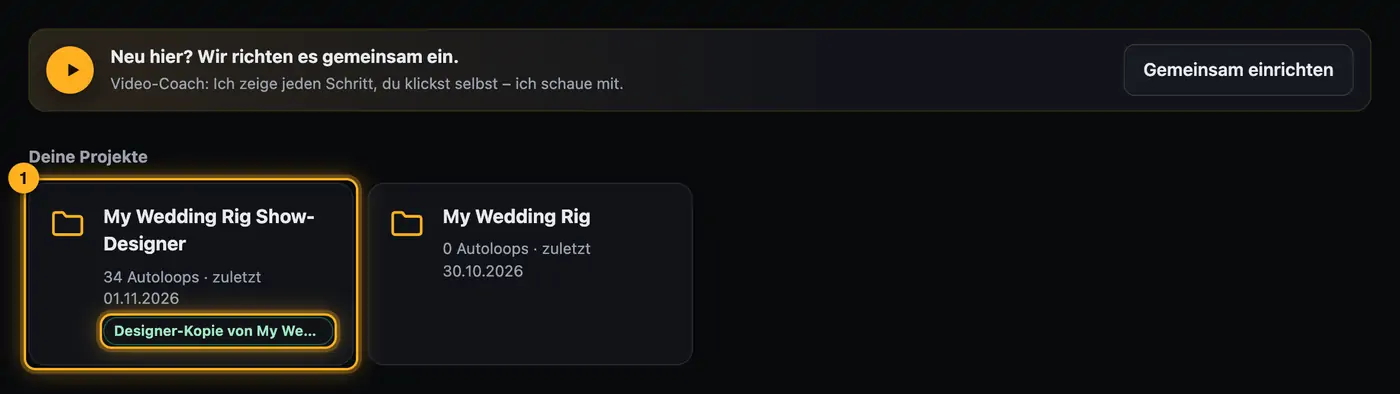
Auf der Startseite wählst du das SoundSwitch-Projekt, das du gestalten willst. Danach siehst du deine Lichter, Bänke und Songs in der Übersicht.
So geht's
- Tippe auf der Startseite unter „Deine Projekte“ dein Projekt an. Zuletzt geänderte Projekte stehen oben.
- Der Designer liest das Projekt („Projekt wird gelesen – Geräte, Bänke und Songs …“).
- Beim ersten Öffnen eines Projekts, dessen Lichter noch nicht geprüft sind, startet der Assistent „Erste Schritte“ (siehe Der Assistent „Erste Schritte“). Sonst öffnet sich die Übersicht.
- Oben links steht jetzt der Projektname. Darunter siehst du, ob du im Original („Original – Kopie beim Speichern“), in einer „Arbeitskopie“ oder in einer Kopie („Kopie von …“) arbeitest.
- Für ein anderes Projekt tippst du oben links auf den Projektnamen („Anderes Projekt wählen“) und wählst auf der Startseite neu.
Gut zu wissen
- Jede Karte zeigt, wie viele Autoloops das Projekt hat und wann es zuletzt geändert wurde.
- Kopien stehen in derselben Liste und sind markiert.
- „Designer-Kopie von …“ markiert die Kopie, die der Designer beim ersten Speichern angelegt hat. „Arbeitskopie“ ist eine andere Kopie, in die der Designer schreiben darf.
- Beim nächsten Start öffnet der Designer das Projekt, an dem du zuletzt gearbeitet hast.
- Oben rechts zeigt die Ampel, ob alles bereit ist („Alles bereit“) oder ob noch etwas fehlt (z. B. „2 Dinge zu erledigen“). Ein Tipp darauf zeigt, was fehlt.
- Links unter „Deine Lichter“ stehen die Geräte, die der Designer in deinem Projekt erkannt hat.
Häufige Fragen
Warum lande ich in der Kopie, obwohl ich das Original angetippt habe?
Hat der Designer für dieses Projekt schon eine Kopie angelegt, wechselt er selbst dorthin und meldet „Du arbeitest in deiner Kopie „…“ – dort liegen deine gespeicherten Shows.“ So arbeitest du nie aus Versehen im Original weiter.
Wo ist die Kopie in SoundSwitch?
Sie heißt „<Projekt> Show-Designer“ und liegt in deinem SoundSwitch-Ordner. Öffne sie in SoundSwitch wie jedes andere Projekt.
Mein Projekt fehlt in der Liste.
In der Web-Version zeigt die Startseite nur Projekte aus dem freigegebenen Ordner. Liegt dein Projekt woanders, tippe auf der Startseite auf „Ordner auswählen“ (anderer Ordner) oder „Einzelnes Projekt öffnen“ (nur dieses Projekt).
Wenn etwas nicht klappt
- „„…“ ließ sich nicht öffnen: …“: Das Projekt konnte nicht gelesen werden. Öffne es einmal in SoundSwitch, speichere es und versuch es erneut. Hilft das nicht, .
- „Keine Lichter gefunden“: Im Projekt ist kein Gerät gepatcht, das der Designer ansteuern kann. Wähle das Projekt mit deinen Lichtern.
- „Die Farben der Pads konnten nicht gelesen werden – die Shows selbst sind in Ordnung.“: Nur die Vorschaufarben der Pads fehlen. Du kannst normal weiterarbeiten.
- „Projekte konnten nicht gelesen werden: …“: Lade die Seite neu. In der Web-Version prüfe, ob der Ordner noch freigegeben ist.
Mehr aus „Erste Schritte“
- Was ist Droplit?Mit Droplit baust du Lichtshows für SoundSwitch, ohne Effekt für Effekt zu programmieren. Du wählst einen Platz, eine Stimmung und Farben. Der Designer baut daraus eine Show für genau deine Lichter und speichert sie in dein SoundSwitch-Projekt.frei lesbar
- Was du brauchstFür Droplit brauchst du ein SoundSwitch-Projekt mit deinen Lichtern.frei lesbar
- Loslegen in der Web-VersionDie Web-Version läuft in Chrome oder Edge und braucht ein kostenloses Konto. Nach dem ersten Einrichten bist du mit wenigen Klicks in deinem Projekt.frei lesbar
- SoundSwitch-Ordner oder ein Projekt freigebenIn der Web-Version arbeitet der Designer direkt mit deinen SoundSwitch-Projekten. Dafür gibst du sie einmal im Browser frei: entweder den ganzen Ordner mit deinen Projekten oder nur ein einzelnes Projekt. Es wird nichts hochgeladen.frei lesbar
- Gemeinsam einrichten – der Video-Coach„Gemeinsam einrichten“ führt dich mit kurzen Videos durch die Ersteinrichtung. Jeder Schritt läuft erst als Video, dann bist du dran – in deinem eigenen Designer, mit deinem Projekt. Der Coach schaut mit, merkt, wenn ein Schritt geschafft ist, und zeigt dir von selbst den Ausweg, wenn etwas hakt.frei lesbar