
SoundSwitch live im Visualizer sehen (Art-Net)
Der 3D-Visualizer zeigt in Echtzeit, was SoundSwitch an deine Lampen schickt. Dafür sendet SoundSwitch seine DMX-Werte per Art-Net an den Visualizer auf demselben Rechner. So prüfst du Autoloops, Song-Shows und Looks, auch ohne deine Lichter aufzubauen.
So geht's
- Wähle oben bei „Projekt“ dasselbe Projekt, das in SoundSwitch offen ist. Ab Werk steht dort das Projekt, das SoundSwitch zuletzt geöffnet hat.
- Tippe oben rechts in der 3D-Ansicht auf den Knopf mit der Sonne und dann auf „SoundSwitch“.
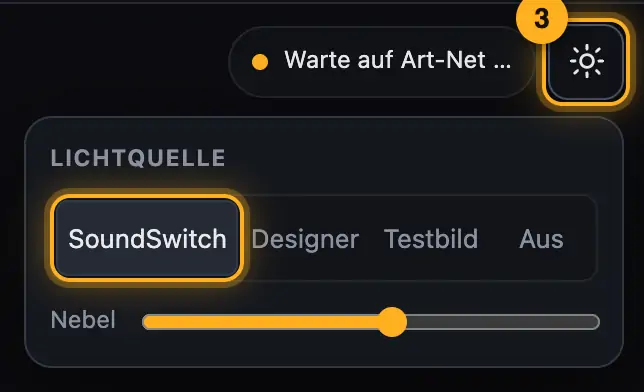
Stell die Quelle auf SoundSwitch. - Öffne in SoundSwitch die Einstellungen und dort den Reiter „Hardware“ (je nach SoundSwitch-Version heißt der Bereich auch „DMX & Art-Net“).
- Schalte „Enable Art-Net“ und „Localhost Art-Net Node“ ein.
- Spiel in SoundSwitch einen Autoloop oder Song ab. Die Lampen im Visualizer laufen mit.
- Oben rechts in der 3D-Ansicht steht jetzt z. B. „Art-Net · 70 Pakete/s · U1“. U1 und U2 sind die DMX-Universen, die ankommen.
Gut zu wissen
- In der Web-Version (auch unter Windows) brauchst du zusätzlich die kleine Art-Net-Brücke, weil der Browser Art-Net nicht selbst empfangen kann. Siehe Art-Net-Brücke.
- Der Visualizer liest nur. Er ändert nichts an SoundSwitch oder deinem Projekt.
- „Testbild“ prüft die Darstellung ohne SoundSwitch. „Designer“ zeigt die Vorschau aus Droplit.
- Im Aufbau-Modus ist ab Werk das Arbeitslicht an. Dann siehst du die Geräte ohne Lichtshow. Schalte auf „Show-Licht“, um die Show zu sehen.
- Wie du neue Shows in SoundSwitch abspielst, steht in Autoloop in SoundSwitch prüfen.
Häufige Fragen
Stört der Visualizer SoundSwitch oder meine echten Lichter?
Nein. SoundSwitch schickt die Werte zusätzlich an den Visualizer. Deine Lichter bekommen weiter dasselbe Signal.
Warum sieht die Show im Visualizer anders aus als im Designer?
Hier siehst du die echten Werte aus SoundSwitch. Siehe Warum die Vorschau anders aussehen kann.
Wenn etwas nicht klappt
- „Warte auf Art-Net …“ und nach ein paar Sekunden „Noch keine Daten von SoundSwitch“: Prüf die beiden Schalter in SoundSwitch und ob dort etwas abspielt. Nach einem Neustart des Visualizers „Enable Art-Net“ einmal aus- und einschalten.
- „Art-Net-Port 6454 belegt“: Ein anderes Programm empfängt schon Art-Net.
- Die Lampen bewegen sich, passen aber nicht zur Show: Oben ist ein anderes Projekt gewählt als in SoundSwitch.
Mehr aus „SoundSwitch & Weitergabe“
- Wo der Designer speichert„In SoundSwitch speichern“ schreibt deine Show genau auf den Platz, den du gewählt hast. Dein Original-Projekt fasst der Designer dabei nie an: Beim ersten Speichern legt er eine Kopie an und arbeitet ab dann dort.frei lesbar
- Projekt in SoundSwitch öffnenNach dem Speichern liegt deine Show in der Kopie „<Projekt Show-Designer“. Damit du sie in SoundSwitch siehst, öffnest du dort genau dieses Projekt.frei lesbar
- Autoloop in SoundSwitch prüfenEin gespeicherter Autoloop liegt in SoundSwitch auf dem Platz der Bank, den du im Designer gewählt hast. So findest und prüfst du ihn.frei lesbar
- Static Look in SoundSwitch prüfenEin gespeicherter Static Look liegt in SoundSwitch im Perform-Modus auf der Bank und dem Platz, die der Designer beim Speichern genannt hat.frei lesbar
- Song-Show in SoundSwitch prüfenEine Song-Show schreibt der Designer in das Script des Songs. In SoundSwitch läuft sie automatisch, sobald du den Song lädst.frei lesbar