Fernseher, Beamer und LED-Wand im Aufbau
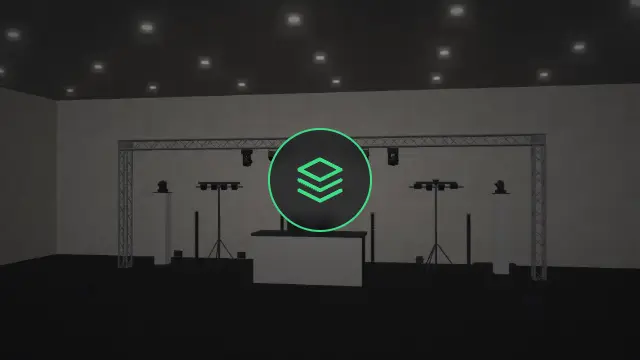
Fernseher, Beamer, Leinwand und LED-Wand stehen im Aufbau wie deine Lichter. Sie zeigen im 3D-Bild, was am Abend auf ihnen zu sehen ist: die Lichtfarbe der Show, ein Logo oder ein Ruhebild. Eine LED-Wand oder ein Fernseher mit dem Profil „Droplit.Show Screen“ ab 24CH zeigt sogar das ganze Screen-Bild aus deiner Show: Looks, Visuals, Partikel, Tanzfigur und mehr, gesteuert per Cue aus SoundSwitch. Dazu sagt dir der Visualizer, was du an Halterungen, Kabeln und Strom brauchst.
So geht's
- Zieh einen Bildschirm in den Aufbau oder tipp ihn an. Er erscheint neben dem Pult.
- Tipp ihn an. Rechts stellst du Größe, Halterung und Unterkante ein (beim Fernseher „Bildgröße“, „Bildlage“ und „Halterung“, bei der LED-Wand „Breite“, „Höhe“ und „Bild“ = „Live wie Screen“).
- Im Bereich „Bild“ wählst du den „Modus“: „Licht“ (Farbe der Show), „Logo“ (bis 7 Zeichen im Ring, z. B. Initialen), „Ruhe“ (schwarz mit Namen), „Schwarz“ oder „aus“.
- Unter „Farbe von“ legst du fest, woher das Bild seine Farbe nimmt: „Geräten“ (alle Lichter mit Farbe, das hellste zählt, oder nur die angehakten) oder „eigener DMX-Adresse“.
- Bei „eigener DMX-Adresse“ trägst du „Universe“ und „Kanal“ so ein, wie das Gerät in SoundSwitch gepatcht ist (z. B. Universe 2, Kanal 1), und wählst die „Belegung“.
- Für das ganze Screen-Bild wählst du als Belegung „Droplit.Show Screen 24CH“, „32CH“ oder „48CH“ und patchst in SoundSwitch das Profil „Droplit.Show Screen“ im gleichen Modus auf diese Adresse. Wie du das Profil anlegst, steht in Screen-Profil in SoundSwitch.
- Spiel in SoundSwitch etwas ab (über die Art-Net-Brücke). Die Wand zeigt das Bild, das deine Cues auf Kanal 19 bis 48 wählen. Kanal 1 dimmt das ganze Bild, Kanal 2 bis 5 geben die Lichtfarbe.
Mehr aus „Geräte, Bühne & 3D“
 Die Werkbank: Visualizer einrichten mit der Leiste linksDer Visualizer ist neu sortiert: Statt einer langen Seitenleiste und vieler Knöpfe oben gibt es links eine Werkzeugleiste mit sieben Bereichen. Es ist immer nur ein Bereich offen, die 3D-Ansicht bleibt daneben groß. Oben siehst du, welche Location und welches Setup gerade geladen sind, und mit der Suche erreichst du jede Funktion in zwei Sekunden.Kurzfassung
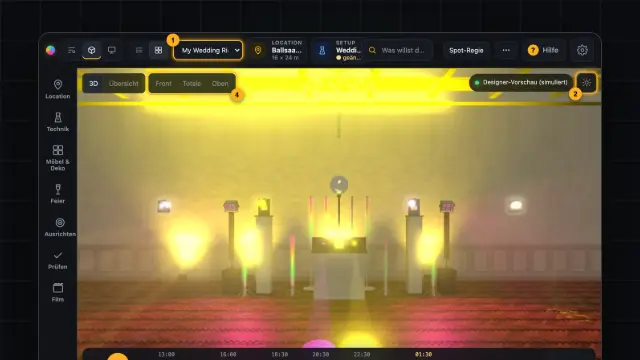 3D-Visualizer öffnen und bedienenDer 3D-Visualizer zeigt deine Lichter auf einer virtuellen Bühne. Du siehst dort, was SoundSwitch oder Droplit gerade an die Geräte schickt, und baust deinen Aufbau nach.Kurzfassung
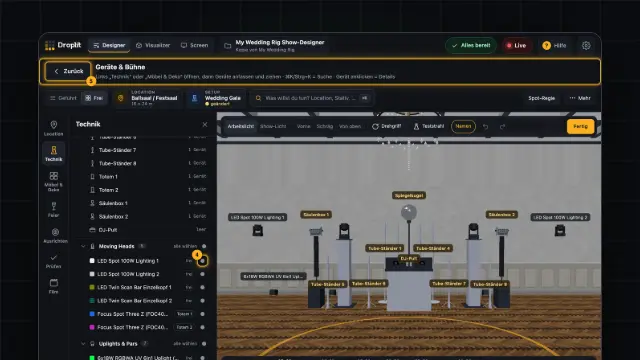 Geräte & Bühne in Droplit„Geräte & Bühne“ ist der komplette 3D-Visualizer direkt in Droplit. Hier richtest du deinen Aufbau ein und blendest Geräte aus, die die Shows nicht nutzen sollen.Kurzfassung
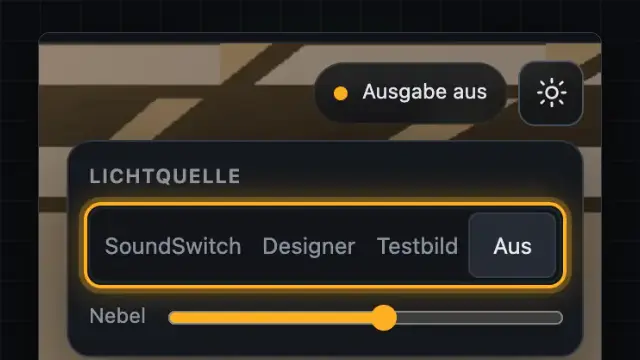 Quelle wählen: SoundSwitch, Designer oder TestbildOben rechts in der 3D-Ansicht legst du fest, woher die Lichtwerte kommen. So siehst du entweder live, was SoundSwitch an deine Geräte schickt, oder die Vorschau aus Droplit.Kurzfassung
 Bildqualität und natürliches LichtHinter dem Sonnen-Knopf stellst du ein, wie scharf die 3D-Ansicht rechnet und wie natürlich das Licht aussieht. Für die meisten passt die Voreinstellung „Automatisch“. Auch große Rigs mit 70 Geräten laufen damit flüssig.Kurzfassung