Bildqualität und natürliches Licht
Hinter dem Sonnen-Knopf stellst du ein, wie scharf die 3D-Ansicht rechnet und wie natürlich das Licht aussieht. Für die meisten passt die Voreinstellung „Automatisch“. Auch große Rigs mit 70 Geräten laufen damit flüssig.
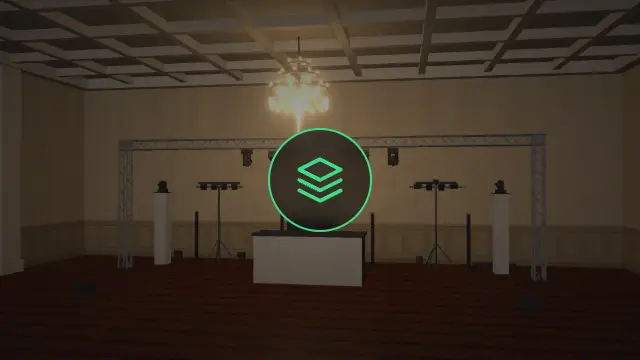
So geht's
- Öffne den Knopf mit der Sonne.
- Wähle unter „Bildqualität“:
- „Automatisch“ (Voreinstellung): Die Schärfe passt sich der Bildrate an. Läuft es flüssig, wird das Bild schärfer, ruckelt es, rechnet der Visualizer etwas gröber.
- „Sparsam“: für Handy, Tablet und ältere Laptops. Gröbere Auflösung, weniger echte Lichter, ohne das Nachleuchten um die Lampen. Am schnellsten.
- „Ausgewogen“: feste mittlere Schärfe. Kaum vom vollen Bild zu unterscheiden, aber deutlich schneller.
- „Hoch“: volle Schärfe und mehr Lichter, die Gäste und Möbel anstrahlen. Für Standbilder und ruhige Ansichten. Bei großen Rigs langsamer.
- Schalte „Natürliches Licht“ ein, wenn es echter aussehen soll:
- Sehr helle Stellen rollen noch früher und weicher ab. Uplights, Lichtflecken auf dem Boden und Strahlen behalten auch in hellen Szenen ihre Farbe.
- Unter Gästen, Möbeln und Stativen liegen weiche Schatten.
- Traversen und Gehäuse glänzen leicht.
- Der Nebel streut das Licht der Strahlen sanft in den ganzen Raum, in ihrer Farbe. Entfernte Wände verschwimmen leicht. Wie stark, stellst du am Regler „Nebel“ ein.
- Schmale Strahlen enden auch an Gästen, statt hindurchzuleuchten.
- Mit Bildqualität „Hoch“ werfen zusätzlich die zwei hellsten Spots echte Schatten von Gästen, Möbeln und Aufbauten.
- Wähle unter „Look“, wie hell der Raum um die Show wirkt. Zeig mit der Maus auf einen Look, dann siehst du ihn sofort auf der Bühne. Ein Klick übernimmt ihn.
- „Normal“ (Voreinstellung): Der Raum ist so hell, wie er eingestellt ist.
- „Show-Abend“: Saallicht aus, Grundlicht dunkler, weniger Nachleuchten, kleinere Lichthöfe um die Lampen. So sehen die Demo-Videos aus. Dazu passt der Nebel auf etwa 70.
Mehr aus „Geräte, Bühne & 3D“
 Die Werkbank: Visualizer einrichten mit der Leiste linksDer Visualizer ist neu sortiert: Statt einer langen Seitenleiste und vieler Knöpfe oben gibt es links eine Werkzeugleiste mit sieben Bereichen. Es ist immer nur ein Bereich offen, die 3D-Ansicht bleibt daneben groß. Oben siehst du, welche Location und welches Setup gerade geladen sind, und mit der Suche erreichst du jede Funktion in zwei Sekunden.Kurzfassung
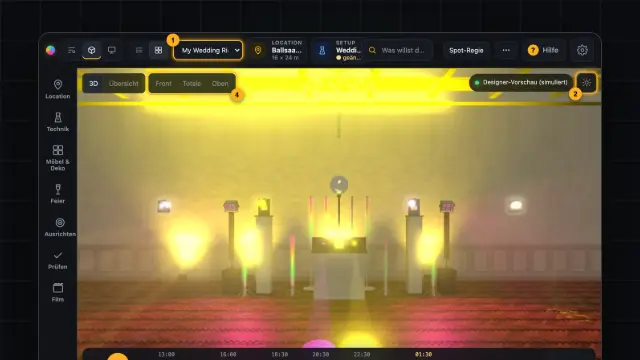 3D-Visualizer öffnen und bedienenDer 3D-Visualizer zeigt deine Lichter auf einer virtuellen Bühne. Du siehst dort, was SoundSwitch oder Droplit gerade an die Geräte schickt, und baust deinen Aufbau nach.Kurzfassung
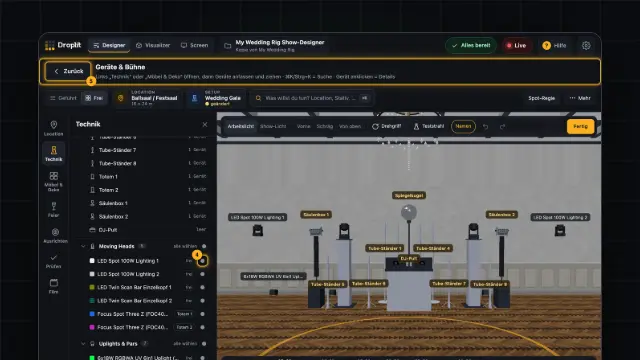 Geräte & Bühne in Droplit„Geräte & Bühne“ ist der komplette 3D-Visualizer direkt in Droplit. Hier richtest du deinen Aufbau ein und blendest Geräte aus, die die Shows nicht nutzen sollen.Kurzfassung
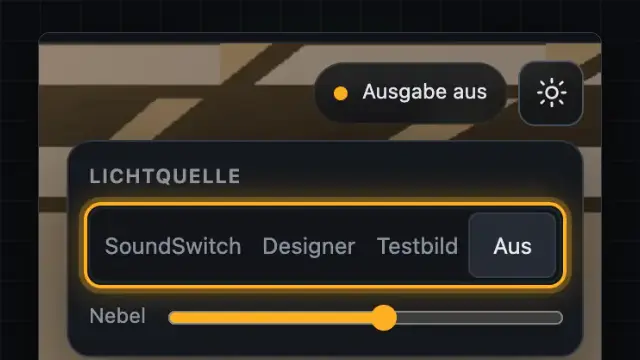 Quelle wählen: SoundSwitch, Designer oder TestbildOben rechts in der 3D-Ansicht legst du fest, woher die Lichtwerte kommen. So siehst du entweder live, was SoundSwitch an deine Geräte schickt, oder die Vorschau aus Droplit.Kurzfassung
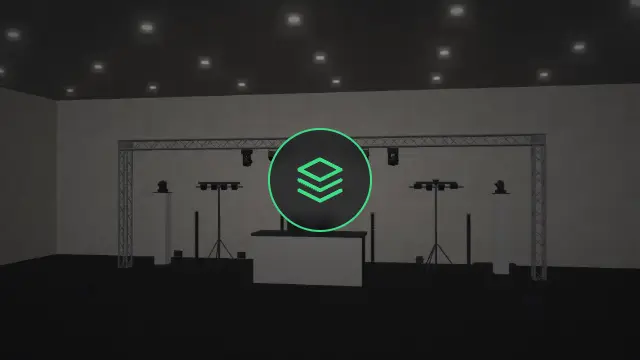 Fernseher, Beamer und LED-Wand im AufbauFernseher, Beamer, Leinwand und LED-Wand stehen im Aufbau wie deine Lichter. Sie zeigen im 3D-Bild, was am Abend auf ihnen zu sehen ist: die Lichtfarbe der Show, ein Logo oder ein Ruhebild. Eine LED-Wand oder ein Fernseher mit dem Profil „Droplit.Show Screen“ ab 24CH zeigt sogar das ganze Screen-Bild aus deiner Show: Looks, Visuals, Partikel, Tanzfigur und mehr, gesteuert per Cue aus SoundSwitch. Dazu sagt dir der Visualizer, was du an Halterungen, Kabeln und Strom brauchst.Kurzfassung