
Die Werkbank: Visualizer einrichten mit der Leiste links
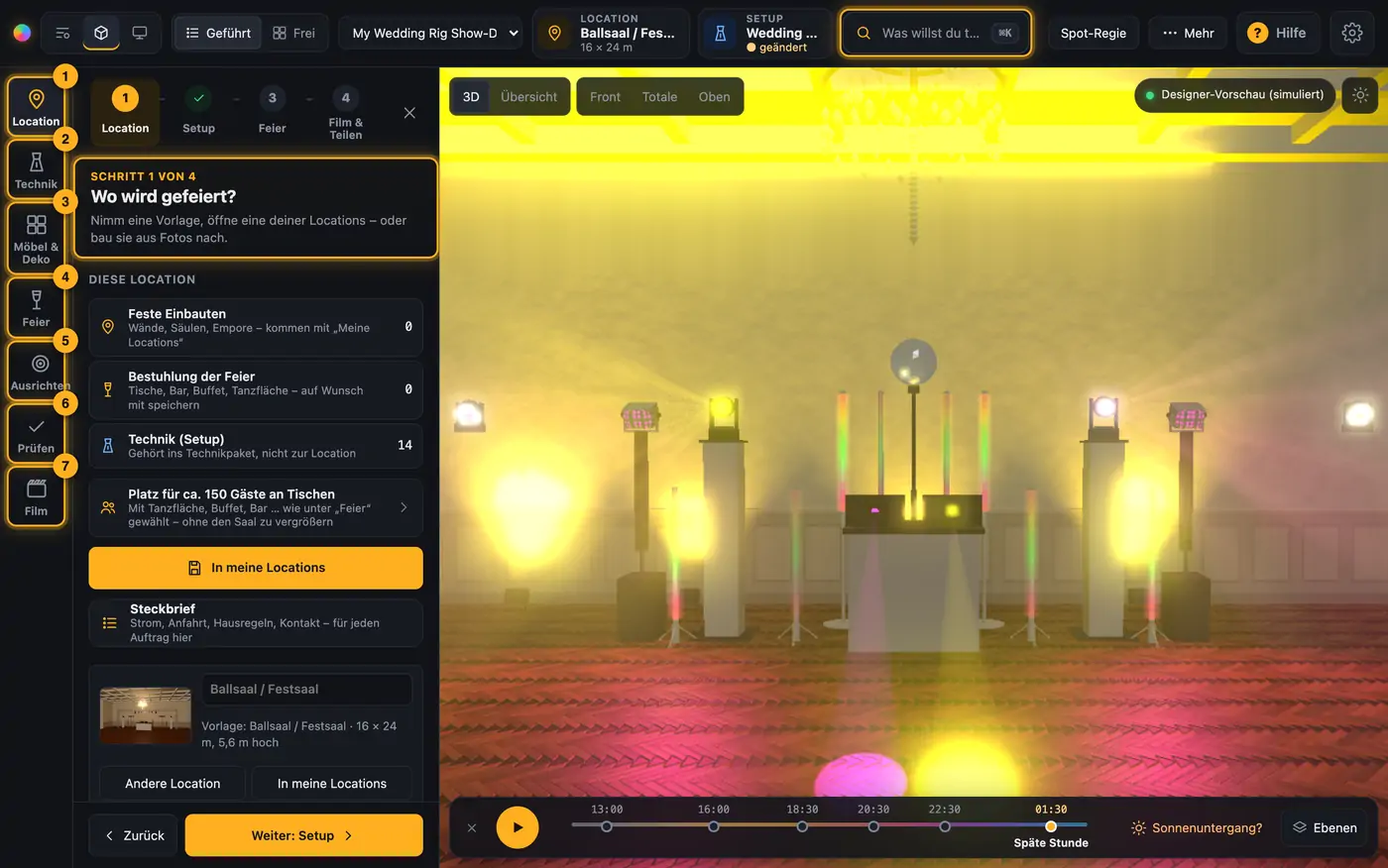
Der Visualizer ist neu sortiert: Statt einer langen Seitenleiste und vieler Knöpfe oben gibt es links eine Werkzeugleiste mit sieben Bereichen. Es ist immer nur ein Bereich offen, die 3D-Ansicht bleibt daneben groß. Oben siehst du, welche Location und welches Setup gerade geladen sind, und mit der Suche erreichst du jede Funktion in zwei Sekunden.
Geführt oder frei
Oben links neben dem Namen wählst du die Arbeitsweise. Der Visualizer merkt sich die Wahl.
- Geführt (Standard): Über dem offenen Bereich steht eine Schritt-Leiste „Location → Setup → Feier → Film & Teilen“ mit einer Frage, zum Beispiel „Wo wird gefeiert?“. Unten bringen dich „Zurück“ und „Weiter: …“ zum nächsten Schritt, ein Klick auf einen Schritt springt direkt dorthin. Erledigte Schritte bekommen ein Häkchen. Unter „Dazu:“ stehen die Bereiche, die zum selben Schritt gehören: „Ausrichten“ zum Setup, „Möbel & Deko“ und „Prüfen“ zur Feier.
- Im letzten Schritt öffnet „Fertig“ eine Übersicht: Was steht, was fehlt („Öffnen“ springt hin), dazu „Setup speichern“, „In meine Locations“ und „Lageplan drucken“. „Ab jetzt frei arbeiten“ schaltet auf „Frei“.
- Frei: dieselbe Werkbank ohne Schritt-Leiste.
In beiden Arten kannst du jederzeit über die Leiste links oder mit ⌘K / Strg+K springen. Die Führung schreibt dir nichts vor.
Mehr aus „Geräte, Bühne & 3D“
- 3D-Visualizer öffnen und bedienenDer 3D-Visualizer zeigt deine Lichter auf einer virtuellen Bühne. Du siehst dort, was SoundSwitch oder Droplit gerade an die Geräte schickt, und baust deinen Aufbau nach.Kurzfassung
- Geräte & Bühne in Droplit„Geräte & Bühne“ ist der komplette 3D-Visualizer direkt in Droplit. Hier richtest du deinen Aufbau ein und blendest Geräte aus, die die Shows nicht nutzen sollen.Kurzfassung
- Quelle wählen: SoundSwitch, Designer oder TestbildOben rechts in der 3D-Ansicht legst du fest, woher die Lichtwerte kommen. So siehst du entweder live, was SoundSwitch an deine Geräte schickt, oder die Vorschau aus Droplit.Kurzfassung
- Gerätedetails und DMX-MonitorMit einem Klick auf ein Gerät siehst du seine Adresse, seinen Modus und live alle Kanalwerte. Der DMX-Monitor zeigt dazu alle 512 Kanäle eines Universe auf einen Blick.Kurzfassung
- 3D-Ansicht als Video aufnehmenDer Visualizer nimmt die 3D-Ansicht als Video auf. So zeigst du einem Brautpaar oder Veranstalter vorab, wie die Lichtshow wirkt.Kurzfassung