
Art-Net-Brücke: SoundSwitch live in der Web-Version sehen (Windows und Mac)
Der Browser kann Art-Net von SoundSwitch nicht selbst empfangen. Die Art-Net-Brücke ist ein kleines Programm, das das übernimmt und die Werte an den 3D-Visualizer der Web-Version weitergibt. Damit siehst du auch unter Windows live, was SoundSwitch gerade an deine Lichter schickt. Die Brücke muss nicht installiert werden.
So geht's
- Lade die Brücke für dein System und entpacke die ZIP-Datei.
- Windows: Doppelklick auf
artnet-bridge.exe(Windows auf ARM:artnet-bridge-arm64.exe). Mac: Doppelklick aufartnet-bridge. Meldet der Mac, dass er das Programm nicht prüfen kann, geht es so weiter: Systemeinstellungen → Datenschutz & Sicherheit → ganz nach unten → „Dennoch öffnen“ und mit dem Passwort bestätigen. Das ist nur beim ersten Mal nötig. Bis macOS 14 geht auch Rechtsklick → „Öffnen“. - Es öffnet sich ein schwarzes Fenster. Lass es offen, solange du die Brücke brauchst.
- Öffne in SoundSwitch die Einstellungen, Reiter „DMX & Art-Net“ (je nach Version „Hardware“), und schalte „Enable Art-Net“ und „Localhost Art-Net Node“ ein.
- Öffne in der Web-Version den 3D-Visualizer und tippe beim Knopf mit der Sonne oben rechts in der 3D-Ansicht auf „SoundSwitch“.
- Fragt der Browser, ob die Seite auf Geräte im lokalen Netzwerk zugreifen darf, wähle „Zulassen“.
- Spiel in SoundSwitch etwas ab. Oben steht jetzt z. B. „Art-Net · 40 Pakete/s · U1“, und die Lampen laufen mit.
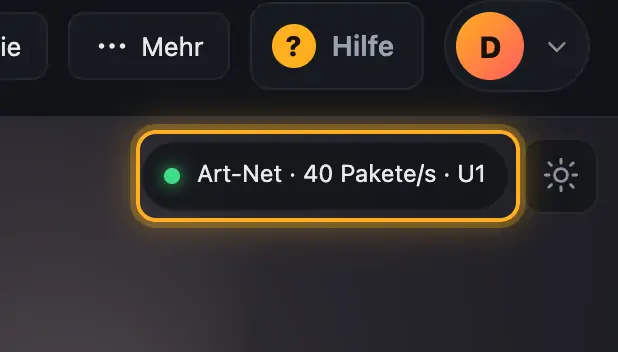
Jetzt kommt das Signal an.
Gut zu wissen
- Die Brücke lauscht nur auf deinem Rechner (
127.0.0.1:6455) und antwortet nur der Droplit-Website. Sie ändert nichts an SoundSwitch oder deinen Lichtern. - Die Brücke ist nicht signiert. Darum warnt Windows beim ersten Start einmal (siehe unten).
- Startest du die Brücke neu, schalte in SoundSwitch „Enable Art-Net“ einmal aus und wieder ein.
Häufige Fragen
Kostet die Brücke etwas?
Nein, sie gehört zu Droplit.
Kann ich das Fenster minimieren?
Ja. Schließt du es, ist die Brücke beendet.
Wenn etwas nicht klappt
- Windows zeigt „Der Computer wurde durch Windows geschützt“: Tippe auf „Weitere Informationen“ und dann auf „Trotzdem ausführen“.
- Die Windows-Firewall fragt nach: Wähle „Zulassen“.
- Mac: „kann nicht geöffnet werden“, oder der Mac bietet nur „Fertig“ und „In den Papierkorb“ an: Das Programm ist nicht bei Apple registriert. Seit macOS 15 hilft der Rechtsklick nicht mehr. Öffne Systemeinstellungen → Datenschutz & Sicherheit, scrolle ganz nach unten und tippe bei
artnet-bridgeauf „Dennoch öffnen“. Der Knopf erscheint erst, nachdem du das Programm einmal gestartet hast. - Oben steht weiter „Art-Net-Brücke nicht gestartet“: Läuft das schwarze Fenster der Brücke? Hat der Browser den Zugriff aufs lokale Netzwerk blockiert, erlaube ihn in den Website-Einstellungen (Schloss links neben der Adresse).
- Im Fenster der Brücke steht „Port 6454 (Art-Net) is in use“: Ein anderes Programm empfängt schon Art-Net, z. B. eine zweite Lichtsoftware. Beende es und starte die Brücke neu.
- „Waiting for Art-Net from SoundSwitch …“ im Fenster der Brücke: Prüf die beiden Schalter in SoundSwitch und ob dort etwas abspielt.
Klappt es trotzdem nicht? Mit schickst du uns ein Bildschirmfoto. Schreib dazu, welches Windows und welche SoundSwitch-Version du nutzt.
Mehr aus „SoundSwitch & Weitergabe“
- Wo der Designer speichert„In SoundSwitch speichern“ schreibt deine Show genau auf den Platz, den du gewählt hast. Dein Original-Projekt fasst der Designer dabei nie an: Beim ersten Speichern legt er eine Kopie an und arbeitet ab dann dort.frei lesbar
- Projekt in SoundSwitch öffnenNach dem Speichern liegt deine Show in der Kopie „<Projekt Show-Designer“. Damit du sie in SoundSwitch siehst, öffnest du dort genau dieses Projekt.frei lesbar
- Autoloop in SoundSwitch prüfenEin gespeicherter Autoloop liegt in SoundSwitch auf dem Platz der Bank, den du im Designer gewählt hast. So findest und prüfst du ihn.frei lesbar
- Static Look in SoundSwitch prüfenEin gespeicherter Static Look liegt in SoundSwitch im Perform-Modus auf der Bank und dem Platz, die der Designer beim Speichern genannt hat.frei lesbar
- Song-Show in SoundSwitch prüfenEine Song-Show schreibt der Designer in das Script des Songs. In SoundSwitch läuft sie automatisch, sobald du den Song lädst.frei lesbar