
3D-Visualizer öffnen und bedienen
Der 3D-Visualizer zeigt deine Lichter auf einer virtuellen Bühne. Du siehst dort, was SoundSwitch oder Droplit gerade an die Geräte schickt, und baust deinen Aufbau nach.
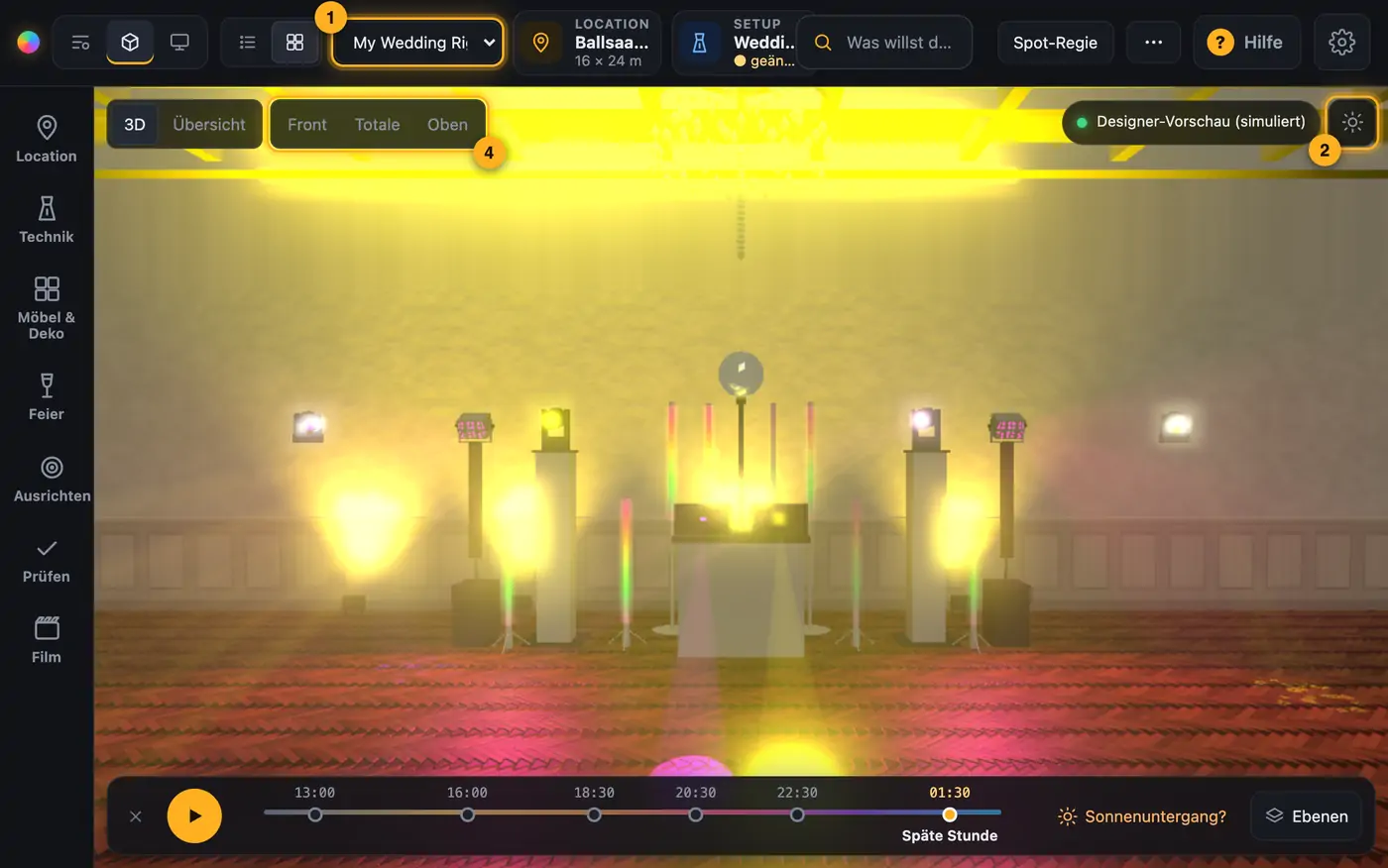
So geht's
- Wähl oben bei „Projekt“ dein SoundSwitch-Projekt. Das Projekt, das gerade in SoundSwitch offen ist, trägt den Zusatz „● aktiv“.
- Klick oben rechts in der 3D-Ansicht auf den Knopf mit der Sonne und wähl bei „Lichtquelle“, woher die Lichtwerte kommen: „SoundSwitch“, „Designer“, „Testbild“ oder „Aus“ (siehe Quelle wählen).
- Bewege die Kamera mit der Maus:
Drehen, verschieben, zoomen mit der Maus. - Ziehen mit der linken Maustaste dreht die Ansicht.
- Ziehen mit der rechten Maustaste verschiebt die Ansicht.
- Scrollen zoomt.
- Spring mit „Front“, „Totale“ oder „Oben“ oben links in der 3D-Ansicht in einen festen Blickwinkel zurück.
- Der Regler „Nebel“, ebenfalls hinter dem Knopf mit der Sonne, stellt ein, wie deutlich die Lichtkegel in der Luft zu sehen sind.
- Klick auf eine Lampe, um rechts ihre Details zu sehen. Mit ⌘ / Strg oder ⇧ wählst du mehrere aus.
Mehr aus „Geräte, Bühne & 3D“
- Die Werkbank: Visualizer einrichten mit der Leiste linksDer Visualizer ist neu sortiert: Statt einer langen Seitenleiste und vieler Knöpfe oben gibt es links eine Werkzeugleiste mit sieben Bereichen. Es ist immer nur ein Bereich offen, die 3D-Ansicht bleibt daneben groß. Oben siehst du, welche Location und welches Setup gerade geladen sind, und mit der Suche erreichst du jede Funktion in zwei Sekunden.Kurzfassung
- Geräte & Bühne in Droplit„Geräte & Bühne“ ist der komplette 3D-Visualizer direkt in Droplit. Hier richtest du deinen Aufbau ein und blendest Geräte aus, die die Shows nicht nutzen sollen.Kurzfassung
- Quelle wählen: SoundSwitch, Designer oder TestbildOben rechts in der 3D-Ansicht legst du fest, woher die Lichtwerte kommen. So siehst du entweder live, was SoundSwitch an deine Geräte schickt, oder die Vorschau aus Droplit.Kurzfassung
- Gerätedetails und DMX-MonitorMit einem Klick auf ein Gerät siehst du seine Adresse, seinen Modus und live alle Kanalwerte. Der DMX-Monitor zeigt dazu alle 512 Kanäle eines Universe auf einen Blick.Kurzfassung
- 3D-Ansicht als Video aufnehmenDer Visualizer nimmt die 3D-Ansicht als Video auf. So zeigst du einem Brautpaar oder Veranstalter vorab, wie die Lichtshow wirkt.Kurzfassung