Screen-Profil in SoundSwitch anlegen (Droplit.Show Screen)
Für SoundSwitch ist ein Bildschirm ein Gerät wie ein Scheinwerfer. Mit dem Profil „Droplit.Show Screen“ wählst du per Cue, was die LED-Wand oder der Fernseher zeigt: Looks, Visuals, Partikel, Tanzfigur, Bild-Effekte, Rahmen, Strich-Animation und Hochzeits-Animationen, dazu Tempo, Farbe und Auslöser. Im Visualizer siehst du das Ergebnis live, sobald der Bildschirm dieselbe Adresse hat (siehe Fernseher, Beamer und LED-Wand im Aufbau). Das Profil legst du einmal selbst im SoundSwitch Fixture Manager an.
Welcher Modus?
| Du willst … | Modus |
|---|---|
| nur die Farbe aus dem Licht | 16CH |
| dazu Liedtext (für später) | 18CH |
| Looks, Visuals, Partikel, Tanzfigur per Cue im Song | 24CH |
| alles genau einstellen: Dichte, Größe, Farbe, Text-Stil, Drop Burst, Übergang | 32CH |
| alle Regler, auch Schlag-Kanal für den Takt und Vorlauf | 48CH |
Im Zweifel nimm 48CH. Die kleineren Modi sind derselbe Anfang, Kanal 1 bis 18 sind überall gleich. Lege die Modi in dieser Reihenfolge an: 16CH, 18CH, 24CH, 32CH, 48CH. Dann heißen sie in SoundSwitch „(Mode 1)“ bis „(Mode 5)“.
So geht's
- Öffne den Fixture Manager und lege ein neues Gerät an: Hersteller „Generic“, Name „Droplit.Show Screen“.
- Modus anlegen: unter „Modes“ auf „+“, den neuen Modus anklicken, bei „Mode Name“ z. B.
48CHeintragen und mit Enter bestätigen. „Auto“ bei der Kanalzahl angehakt lassen. - Zelle anlegen: unter „Cell“ auf „+“. Es entsteht „Cell 1: Main“ mit einer Vorlage (Intensity, Strobe, Red …).
- „Cell 1: Main“ anklicken und die Kanäle aus der Tabelle unten eintragen: je Zeile „Num Channels“ doppelklicken →
1, „Coarse“ → Kanalnummer, „Description“ → Name, jeweils mit Enter. Fehlende Zeilen legst du mit „+“ unter der Tabelle an und wählst das Attribut aus der Liste. - „Remove Unused“ wirft die leeren Zeilen der Vorlage raus.
- „Fixtures“ → „Check Fixture“: Unten links muss „Integrity check: Passed“ stehen.
- „File“ → „Save Workspace“. Nicht „Transfer to Public Cloud“ – das Profil bleibt so bei dir.
- In SoundSwitch die Geräte-Bibliothek mit „Refresh“ neu laden, nach dem Hersteller „Generic“ suchen und „Droplit.Show Screen (Mode 5) (Chn = 48)“ auf das Raster ziehen. Gib ihm eine freie Adresse, z. B. Universe 2, Kanal 1.
- Trag im Visualizer beim Bildschirm dieselbe Adresse und die Belegung „Droplit.Show Screen 48CH“ ein.
Die Kanäle
Kanal 1 bis 18 (alle Modi):
| Kanal | Attribut | Description |
|---|---|---|
| 1 | Intensity | Intensity |
| 2 | Red | Red |
| 3 | Green | Green |
| 4 | Blue | Blue |
| 5 | White | White |
| 6 | Strobe | Strobe |
| 7 | Gobo | Inhalt |
| 8 | Attribute 2 | Video-Tempo |
| 9 | Prism | Effekt |
| 10 | Zoom | Zoom |
| 11 | Focus | Focus |
| 12 | Pan | Pan |
| 13 | Tilt | Tilt |
| 14 | Attribute 3 | Bank |
| 15 | Attribute 6 | Textbank |
| 16 | Attribute 1 | Ruhebild |
| 17 | Attribute 4 | Text |
| 18 | Attribute 5 | Zeile |
Ab 24CH (Kanal 19 bis 24), ab 32CH zusätzlich 25 bis 32, mit 48CH alle:
| Kanal | Attribut | Description | Was es macht | ab |
|---|---|---|---|---|
| 19 | Attribute 7 | Animation | Platz in der Bank (siehe Werteliste) | 24CH |
| 20 | Attribute 8 | Animations-Bank | 1 Looks, 2 Visuals, 3 Partikel, 4 Tanzfigur, 5 Bild-Effekte, 6 Rahmen, 7 Strich, 8 Hochzeit | 24CH |
| 21 | Attribute 9 | Tempo | 1–15 Halt, 16–47 fest, 48–79 Takt ×½, 80–143 Takt ×1, 144–207 Takt ×2, ab 208 Stufen nach Tempo | 24CH |
| 22 | Attribute 10 | Effekt-Stärke | 128 = normal, 255 = doppelt | 24CH |
| 23 | Attribute 11 | Schlag-Reaktion | in Schritten zu 32: aus, jeder Schlag, jede Eins, alle 2 Takte, nur in Schüben | 24CH |
| 24 | Attribute 12 | Verhalten unter Text | in Schritten zu 32: normal, abdunkeln | 24CH |
| 25 | Attribute 13 | Dichte | Partikel, 128 = normal | 32CH |
| 26 | Attribute 14 | Größe | 128 = normal | 32CH |
| 27 | Attribute 15 | Richtung | in Schritten zu 16: wie die Art, fallen, steigen, links, rechts, aus der Mitte, in die Mitte, Wirbel, schweben | 32CH |
| 28 | Attribute 16 | Farbe | in Schritten zu 32: Licht, Licht + Gegenfarbe, Regenbogen, Wechsel auf der Eins, Gold, Weiß, Farben der Folge | 32CH |
| 29 | Attribute 17 | Zweite Auswahl | Partikel, Tanzfigur, Rahmen, Strich oder Hochzeit über dem Visual (Werteliste) | 32CH |
| 30 | Attribute 18 | Text-Stil | Stil von Liedtext und Durchsagen | 32CH |
| 31 | Attribute 19 | Auslöser | in Schritten zu 32: Einschlag, Drop Burst, Resync auf die Eins, Zufall neu, Ruhe an, Ruhe aus, Figur erheben (wirkt bei jeder Änderung) | 32CH |
| 32 | Attribute 20 | Übergang | Blende beim Wechsel, 1–255 = 0–10 s | 32CH |
| 33–37 | Attribute 21–25 | Animation B, Animations-Bank B, Mischung A/B, Mischart A/B, Tempo B | reserviert | 48CH |
| 38 | Attribute 26 | Schlag | Takt für die Animationen: jeder Sprung über 128 ist ein Schlag | 48CH |
| 39 | Attribute 27 | Deckkraft Partikel und Rahmen | 48CH | |
| 40 | Attribute 28 | Visual über Folien | 48CH | |
| 41 | Attribute 29 | Vorlauf | gegen die Bildverzögerung, 1–255 = 0–500 ms | 48CH |
| 42 | Attribute 30 | Energie aus dem Licht | Tanzfigur: unter 128 nur Tempo, ab 128 Tempo + Licht | 48CH |
| 43 | Gobo2 | Grenze Locker | Tanzfigur, 60–200 BPM | 48CH |
| 44 | Prism2 | Grenze Abgehen | Tanzfigur, 60–200 BPM | 48CH |
| 45 | Zoom2 | Text-Lage | 48CH | |
| 46 | Focus2 | Text-Größe | 48CH | |
| 47 | Prism3 | Regler 1 der Animation | z. B. Höhe des Strichs | 48CH |
| 48 | Iris | Regler 2 der Animation | z. B. Linienstärke | 48CH |
Bei allen Kanälen ab 19 heißt 0: nichts vorgeben.
Gut zu wissen
- Einen Look setzt du mit einem Cue auf Kanal 20 und 19 zugleich, z. B. Bank 2 (Visuals) = Kanal 20 auf 48 und Tunnel = Kanal 19 auf 14. Alle Werte stehen in Werte für Kanal 19, 20 und 29.
- Kanal 1 (Intensity) dimmt das ganze Bild, Kanal 2 bis 5 geben die Lichtfarbe. Autoloops setzen nur diese Kanäle und lassen 19 bis 48 in Ruhe.
- In einem Song bekommt ein Gerät ohne eigenen Block Dimmer 0. Gib dem Bildschirm im Script einen Block mit 100 %, sonst bleibt er schwarz.
- Auf Universe 2 heißt die Adresse in SoundSwitch „Universe 2, Kanal 1“, nicht 513.
Häufige Fragen
Noch nicht. Bis dahin legst du es mit dieser Anleitung selbst an, das dauert für 48CH etwa 20 Minuten.
Nein. Ein Modus reicht. Leg ihn dann trotzdem als ersten an, er heißt in SoundSwitch dann „(Mode 1)“.
Wenn etwas nicht klappt
- „Integrity check“ schlägt fehl: Meist hat eine Zeile noch 0 Kanäle oder zwei Zeilen dieselbe Kanalnummer. „Remove Unused“ und die Coarse-Spalte prüfen.
- Das Gerät fehlt in SoundSwitch: In der Bibliothek „Refresh“ drücken und nach „Generic“ suchen.
- Cue wirkt nicht: Prüf, ob der Modus im Visualizer (Belegung) zur Kanalzahl in SoundSwitch passt.
Mehr aus „SoundSwitch & Weitergabe“
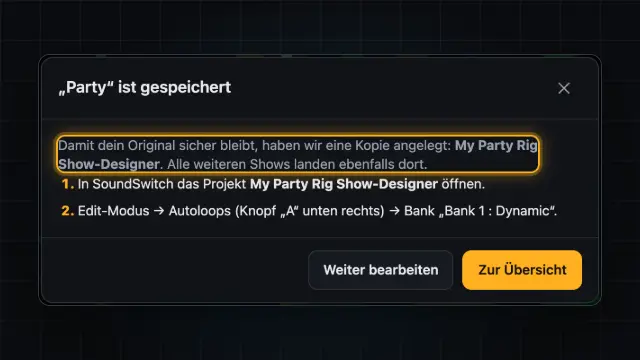 Wo der Designer speichert„In SoundSwitch speichern“ schreibt deine Show genau auf den Platz, den du gewählt hast. Dein Original-Projekt fasst der Designer dabei nie an: Beim ersten Speichern legt er eine Kopie an und arbeitet ab dann dort.frei lesbar
 Projekt in SoundSwitch öffnenNach dem Speichern liegt deine Show in der Kopie „<Projekt Show-Designer“. Damit du sie in SoundSwitch siehst, öffnest du dort genau dieses Projekt.frei lesbar
 Autoloop in SoundSwitch prüfenEin gespeicherter Autoloop liegt in SoundSwitch auf dem Platz der Bank, den du im Designer gewählt hast. So findest und prüfst du ihn.frei lesbar
 Static Look in SoundSwitch prüfenEin gespeicherter Static Look liegt in SoundSwitch im Perform-Modus auf der Bank und dem Platz, die der Designer beim Speichern genannt hat.frei lesbar
 Song-Show in SoundSwitch prüfenEine Song-Show schreibt der Designer in das Script des Songs. In SoundSwitch läuft sie automatisch, sobald du den Song lädst.frei lesbar