
Wo der Designer speichert
„In SoundSwitch speichern“ schreibt deine Show genau auf den Platz, den du gewählt hast. Dein Original-Projekt fasst der Designer dabei nie an: Beim ersten Speichern legt er eine Kopie an und arbeitet ab dann dort.
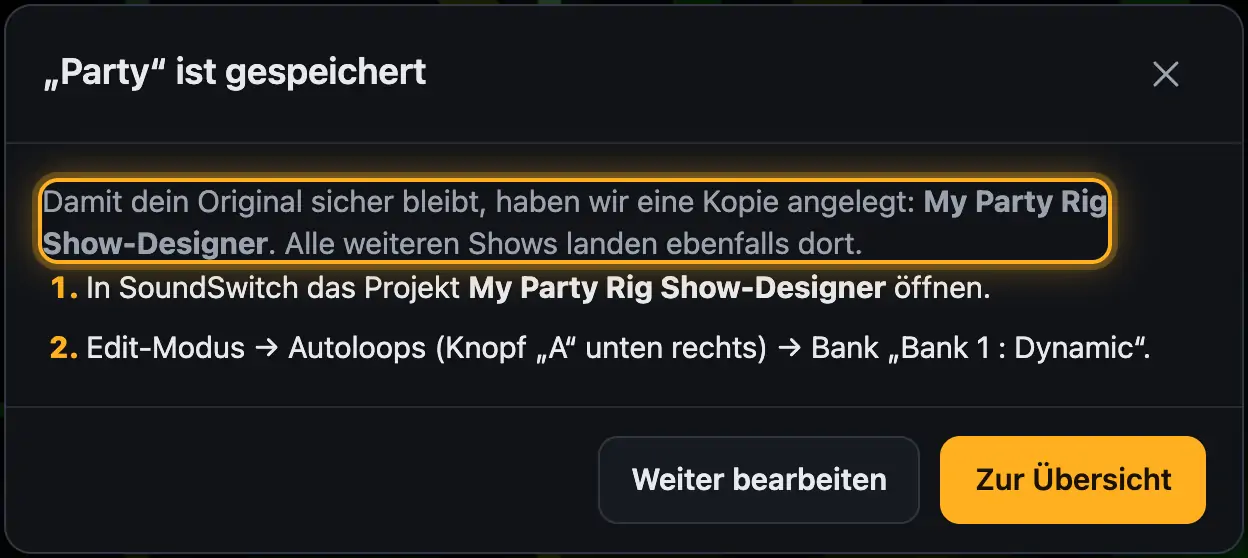
So geht's
- Gestalte deine Show im Studio und tippe auf „In SoundSwitch speichern“.
- Ist das Projekt ein Original, legt der Designer beim ersten Speichern eine Kopie mit dem Namen „<Projekt> Show-Designer“ an. Sie liegt im selben Ordner wie deine anderen Projekte.
- Es erscheint „„…“ ist gespeichert“. Beim ersten Mal steht dort auch „Damit dein Original sicher bleibt, haben wir eine Kopie angelegt: …“.
- Darunter steht, was du in SoundSwitch tun musst: zuerst „In SoundSwitch das Projekt … öffnen.“, dann wo die Show liegt.
- Mit „Weiter bearbeiten“ bleibst du im Studio, mit „Zur Übersicht“ gehst du zurück zu den Bänken.
- Alle weiteren Shows landen in derselben Kopie.
Gut zu wissen
- Die Kopie erkennst du auf der Startseite am Schild „Designer-Kopie von …“. Oben im Designer steht unter dem Projektnamen „Kopie von …“. Bei einem Original steht dort „Original – Kopie beim Speichern“.
- Im Ordner der Kopie liegt eine versteckte Markierungsdatei
.ssgen-kopie. Nur in Projekte mit dieser Datei schreibt der Designer. Lösch sie nicht. - Öffnest du später das Original im Designer, wechselt er selbst in die Kopie und zeigt „Du arbeitest in deiner Kopie „…“ – dort liegen deine gespeicherten Shows.“
- Projekte, die schon eine Arbeitskopie sind (Schild „Arbeitskopie“), bekommen keine weitere Kopie. Dort speichert der Designer direkt.
- Die Kopie nimmt deinen 3D-Aufbau aus „Geräte & Bühne“ mit.
- Je Platz merkt sich der Designer Stimmung, Regler und Effekte deiner Show. Solange du die Show in SoundSwitch nicht änderst, bekommst du sie beim nächsten Öffnen so zurück.
- Speichert SoundSwitch die Show neu, fragt der Designer beim Öffnen, ob du mit der Designer-Version oder der SoundSwitch-Version weiterarbeitest. Mit der Designer-Version gehen Änderungen aus SoundSwitch beim nächsten Speichern verloren.
- Wo welche Art von Show in SoundSwitch landet: Autoloop in SoundSwitch prüfen, Static Look in SoundSwitch prüfen, Song-Show in SoundSwitch prüfen.
Häufige Fragen
Warum eine Kopie und nicht direkt mein Projekt?
Damit dein Projekt für den nächsten Auftritt sicher bleibt. Mehr dazu in Warum der Designer in Kopien arbeitet.
Ich finde meine Show in SoundSwitch nicht.
Du hast wahrscheinlich das Original offen. Öffne in SoundSwitch die Kopie „… Show-Designer“, siehe Projekt in SoundSwitch öffnen.
Kann ich die Kopie umbenennen?
Besser nicht. Dein 3D-Aufbau und die gemerkten Designer-Stände hängen am Namen des Projekts.
Wenn etwas nicht klappt
- „Bitte erst in SoundSwitch umschalten“: SoundSwitch hat das Projekt gerade offen. Siehe Vor dem Speichern in SoundSwitch das Projekt wechseln.
- „Auf deinem Rechner ist nicht genug Speicherplatz frei, um eine Kopie des Projekts anzulegen. Bitte etwas Platz schaffen und noch einmal speichern.“: Schaff Platz auf der Festplatte und tippe noch einmal auf „In SoundSwitch speichern“.
- „Bitte gib der Show oben einen Namen.“: Autoloops und Static Looks brauchen einen Namen. Trag ihn oben im Studio ein.
Mehr aus „SoundSwitch & Weitergabe“
- Projekt in SoundSwitch öffnenNach dem Speichern liegt deine Show in der Kopie „<Projekt Show-Designer“. Damit du sie in SoundSwitch siehst, öffnest du dort genau dieses Projekt.frei lesbar
- Autoloop in SoundSwitch prüfenEin gespeicherter Autoloop liegt in SoundSwitch auf dem Platz der Bank, den du im Designer gewählt hast. So findest und prüfst du ihn.frei lesbar
- Static Look in SoundSwitch prüfenEin gespeicherter Static Look liegt in SoundSwitch im Perform-Modus auf der Bank und dem Platz, die der Designer beim Speichern genannt hat.frei lesbar
- Song-Show in SoundSwitch prüfenEine Song-Show schreibt der Designer in das Script des Songs. In SoundSwitch läuft sie automatisch, sobald du den Song lädst.frei lesbar
- Warum der Designer in Kopien arbeitetDer Designer schreibt nur in Kopien deiner Projekte. Dein Original, mit dem du auftrittst, bleibt so unverändert, egal was beim Gestalten passiert.frei lesbar