
Songteile anpassen
Im Song-Studio siehst du den Song in Teilen – Intro, Strophe, Anlauf, Refrain, Zwischenteil, Solo, Finale, Ende. Jeden Teil kannst du anhören, festhalten, neu würfeln oder mit einer eigenen Stimmung versehen, z. B. alle Refrains „Abriss“ und den Rest „Party“. Die Teile erkennt der Designer ohne KI direkt aus der Musik.
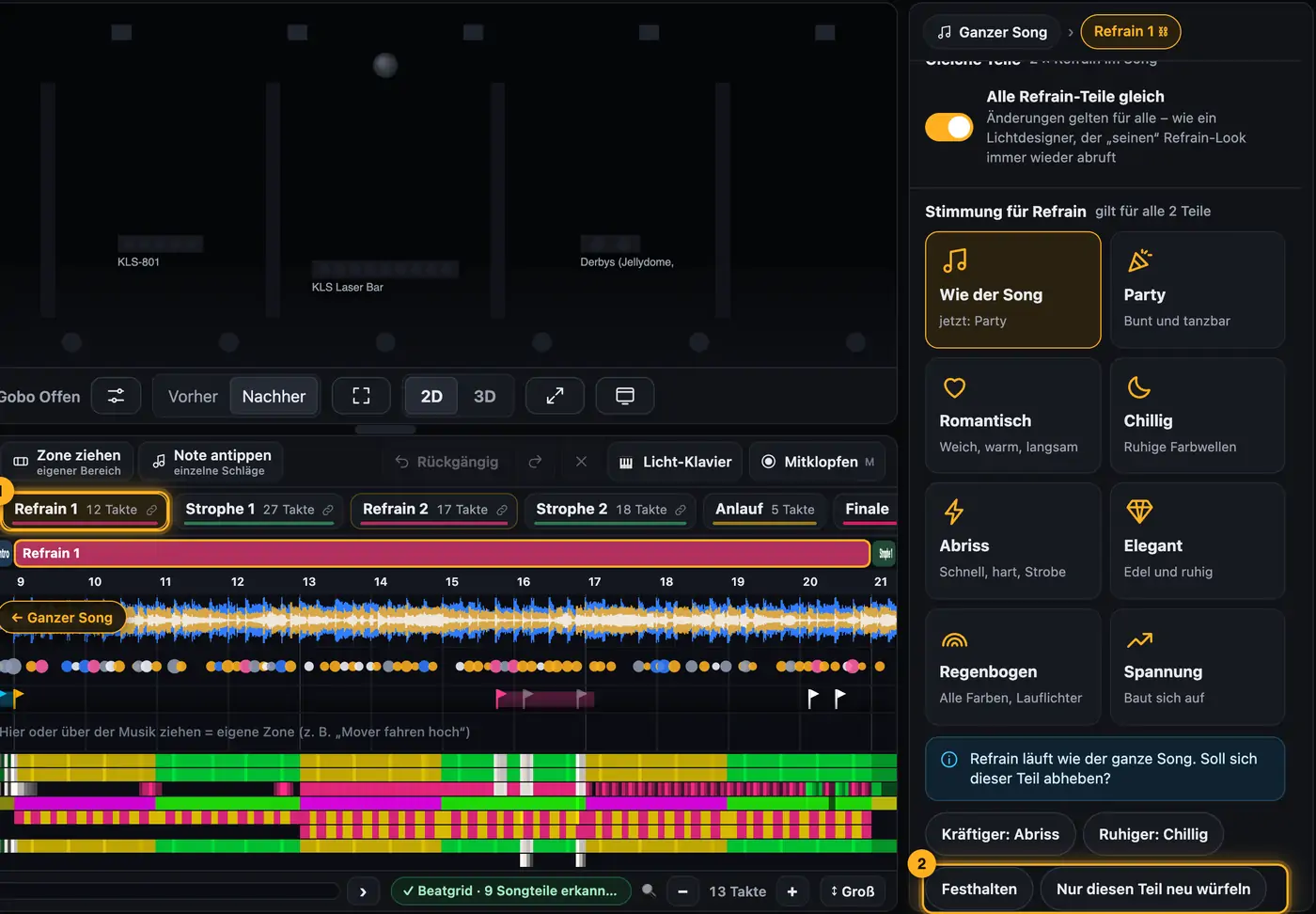
So geht's
- Tippe eine Teil-Karte an (oder den Teil in der Zeile „Teile“). Die Zeitleiste zoomt hin, rechts stehen die Einstellungen nur für diesen Teil.
- „Alle Refrain-Teile gleich“ (an): Was du jetzt änderst, gilt für jeden Teil dieser Art im Song. Aus: nur für diesen einen Teil.
- Wähle, was mit dem Teil passieren soll:
- Stimmung für …: eine eigene Stimmung, z. B. „Abriss“. „Wie der Song“ nimmt sie wieder weg – auf dieser Karte steht, welche Stimmung der Song gerade hat. Hat der Teil dieselbe Stimmung wie der Song, bietet der Designer „Kräftiger: …“ oder „Ruhiger: …“ an, damit er sich abhebt.
- Festhalten: Der Teil bleibt so, auch wenn du Stimmung, Regler oder Variante änderst.
- Nur diesen Teil neu würfeln: andere Variante nur für diesen Teil.
- Wie kräftig? Energie und Bewegung der Moving Heads nur hier.
- Welche Lichter machen mit? Gruppen an- oder abschalten (legt eine Zone über den Teil).
- Tippe auf „In SoundSwitch speichern“.
Mehr aus „Song-Shows“
- Was ist eine Song-Show?Eine Song-Show ist eine Lichtshow für genau einen Song. Sie folgt seinem Ablauf mit ruhigen Teilen, Build-ups und Drops und läuft in SoundSwitch von selbst mit, sobald du den Song lädst.Kurzfassung
- Song-Studio – Teile, Zonen, Noten und Effekt-KettenDie Song-Seite ist wie ein Regiepult aufgebaut: links die Werkzeuge, in der Mitte die Bühne, darunter der Song als Teil-Karten und als Zeitleiste mit Beatgrid. Rechts stellst du ein, was du unten angetippt hast – den ganzen Song, einen Teil, eine Zone oder eine einzelne Note.Kurzfassung
- Dein Song fehlt in der ListeIn der Song-Liste stehen nur Songs, für die SoundSwitch schon eine Script-Datei angelegt hat. Diese Datei entsteht erst, wenn du den Song in SoundSwitch einmal öffnest, einen Effekt setzt und speicherst.Kurzfassung
- Song auswählen und öffnenUnter „Songs“ siehst du alle Songs, die in SoundSwitch für eine Show vorbereitet sind. Ein Tipp auf einen Song öffnet ihn im Studio.Kurzfassung
- Songanalyse: Beatgrid, Drops und BreaksDamit die Show zur Musik passt, übernimmt Droplit das Beatgrid aus SoundSwitch und hört sich die Musikdatei Schlag für Schlag an. Daraus entstehen die Songteile Ruhig, Groove, Build-up, Drop und Breakdown und die besonderen Momente: harte Schläge, Trommel-Passagen, Pausen, Fills und Einsätze.Kurzfassung