
Song auswählen und öffnen
Unter „Songs“ siehst du alle Songs, die in SoundSwitch für eine Show vorbereitet sind. Ein Tipp auf einen Song öffnet ihn im Studio.
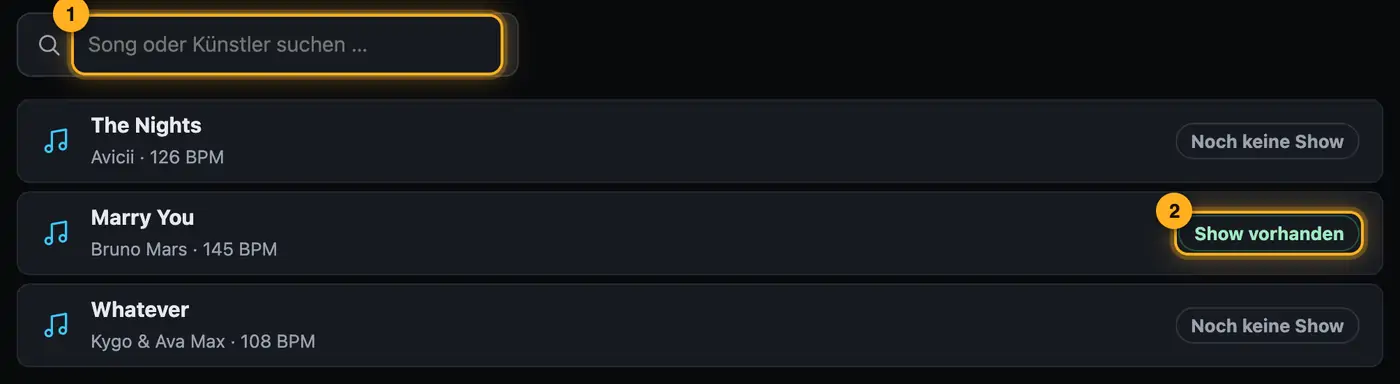
So geht's
- Tippe in der Übersicht links auf „Songs“.
- Tipp im Suchfeld „Song oder Künstler suchen …“ einen Teil des Titels oder des Künstlers ein. Die Liste filtert sofort.
- Jede Zeile zeigt Titel, Künstler und Tempo (BPM) und rechts einen Hinweis:
- „Show vorhanden“: Im Script dieses Songs liegt schon eine Show.
- „Noch keine Show“: Das Script ist leer.
- „Musik nicht gefunden“: Die Musikdatei liegt nicht dort, wo SoundSwitch sie erwartet.
- Tippe den Song an. Das Studio öffnet sich, oben steht „Song-Show“.
- Mit vorhandener Show: Sie wird geladen und abgespielt. Darüber steht „Das ist die Show, die in SoundSwitch zu diesem Song gespeichert ist. …“
- Ohne Show: Droplit baut sofort eine Show mit der Stimmung „Party“.
- Mit „Zurück“ oben links kommst du zurück zur Liste.
Mehr aus „Song-Shows“
- Was ist eine Song-Show?Eine Song-Show ist eine Lichtshow für genau einen Song. Sie folgt seinem Ablauf mit ruhigen Teilen, Build-ups und Drops und läuft in SoundSwitch von selbst mit, sobald du den Song lädst.Kurzfassung
- Song-Studio – Teile, Zonen, Noten und Effekt-KettenDie Song-Seite ist wie ein Regiepult aufgebaut: links die Werkzeuge, in der Mitte die Bühne, darunter der Song als Teil-Karten und als Zeitleiste mit Beatgrid. Rechts stellst du ein, was du unten angetippt hast – den ganzen Song, einen Teil, eine Zone oder eine einzelne Note.Kurzfassung
- Dein Song fehlt in der ListeIn der Song-Liste stehen nur Songs, für die SoundSwitch schon eine Script-Datei angelegt hat. Diese Datei entsteht erst, wenn du den Song in SoundSwitch einmal öffnest, einen Effekt setzt und speicherst.Kurzfassung
- Songanalyse: Beatgrid, Drops und BreaksDamit die Show zur Musik passt, übernimmt Droplit das Beatgrid aus SoundSwitch und hört sich die Musikdatei Schlag für Schlag an. Daraus entstehen die Songteile Ruhig, Groove, Build-up, Drop und Breakdown und die besonderen Momente: harte Schläge, Trommel-Passagen, Pausen, Fills und Einsätze.Kurzfassung
- Besondere Momente: Schläge, Pausen und Einsätze im LichtDie Stimmung baut den Look für jeden Songteil. Dazu hört Droplit jetzt jeden einzelnen Schlag und setzt die Stellen extra in Szene, die ein Lichtdesigner von Hand programmieren würde: harte Schläge der ganzen Band, Trommel-Passagen, Pausen, Fills, den Einsatz nach einer Steigerung und den Schluss.Kurzfassung