
Musik in der Web-Version (Musikordner freigeben)
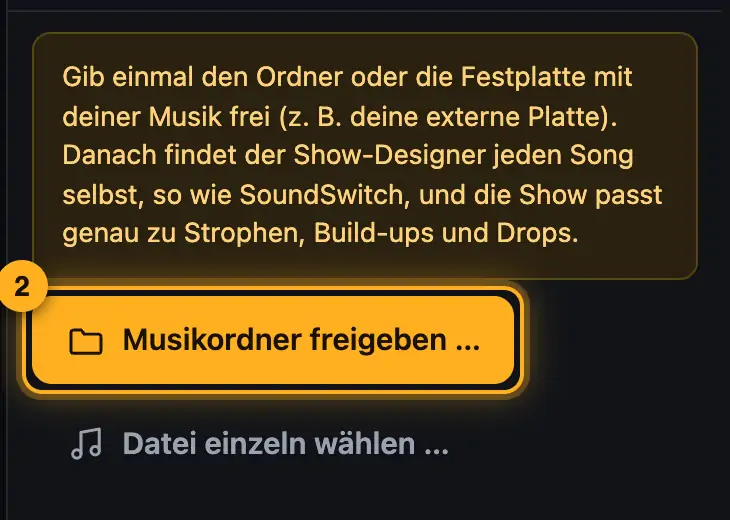
SoundSwitch merkt sich zu jedem Song, wo die Musikdatei liegt, zum Beispiel auf deiner externen Festplatte. Ein Browser darf das nicht. Er liest nur Ordner, die du ihm einmal freigegeben hast. Gib deshalb einmal den Ordner oder die Festplatte mit deiner Musik frei. Danach findet Droplit jeden Song selbst, genau die Datei, die SoundSwitch nutzt.
So geht's
- Öffne einen Song im Studio. Unter der Vorschau steht der Hinweis zum Musikordner.
- Tippe auf „Musikordner freigeben …“ und wähle die Festplatte oder den Ordner, auf dem deine Musik liegt (zum Beispiel deine externe Platte). Am besten nimmst du die ganze Platte, dann sind alle Songs dabei.
- Bestätige die Rückfrage des Browsers (Dateien ansehen erlauben).
- Droplit sucht den Song darin, liest ihn und analysiert ihn („Show wird gebaut …“). Ist eine Stimmung gewählt, baut er die Show neu, jetzt mit den echten Songteilen.
- Ab jetzt läuft das bei jedem Song von selbst, auch in den Effekt-Spuren und im Live-Modus.
Mehr aus „Song-Shows“
- Was ist eine Song-Show?Eine Song-Show ist eine Lichtshow für genau einen Song. Sie folgt seinem Ablauf mit ruhigen Teilen, Build-ups und Drops und läuft in SoundSwitch von selbst mit, sobald du den Song lädst.Kurzfassung
- Song-Studio – Teile, Zonen, Noten und Effekt-KettenDie Song-Seite ist wie ein Regiepult aufgebaut: links die Werkzeuge, in der Mitte die Bühne, darunter der Song als Teil-Karten und als Zeitleiste mit Beatgrid. Rechts stellst du ein, was du unten angetippt hast – den ganzen Song, einen Teil, eine Zone oder eine einzelne Note.Kurzfassung
- Dein Song fehlt in der ListeIn der Song-Liste stehen nur Songs, für die SoundSwitch schon eine Script-Datei angelegt hat. Diese Datei entsteht erst, wenn du den Song in SoundSwitch einmal öffnest, einen Effekt setzt und speicherst.Kurzfassung
- Song auswählen und öffnenUnter „Songs“ siehst du alle Songs, die in SoundSwitch für eine Show vorbereitet sind. Ein Tipp auf einen Song öffnet ihn im Studio.Kurzfassung
- Songanalyse: Beatgrid, Drops und BreaksDamit die Show zur Musik passt, übernimmt Droplit das Beatgrid aus SoundSwitch und hört sich die Musikdatei Schlag für Schlag an. Daraus entstehen die Songteile Ruhig, Groove, Build-up, Drop und Breakdown und die besonderen Momente: harte Schläge, Trommel-Passagen, Pausen, Fills und Einsätze.Kurzfassung