
Mover-Ziele in der Draufsicht wählen und ändern
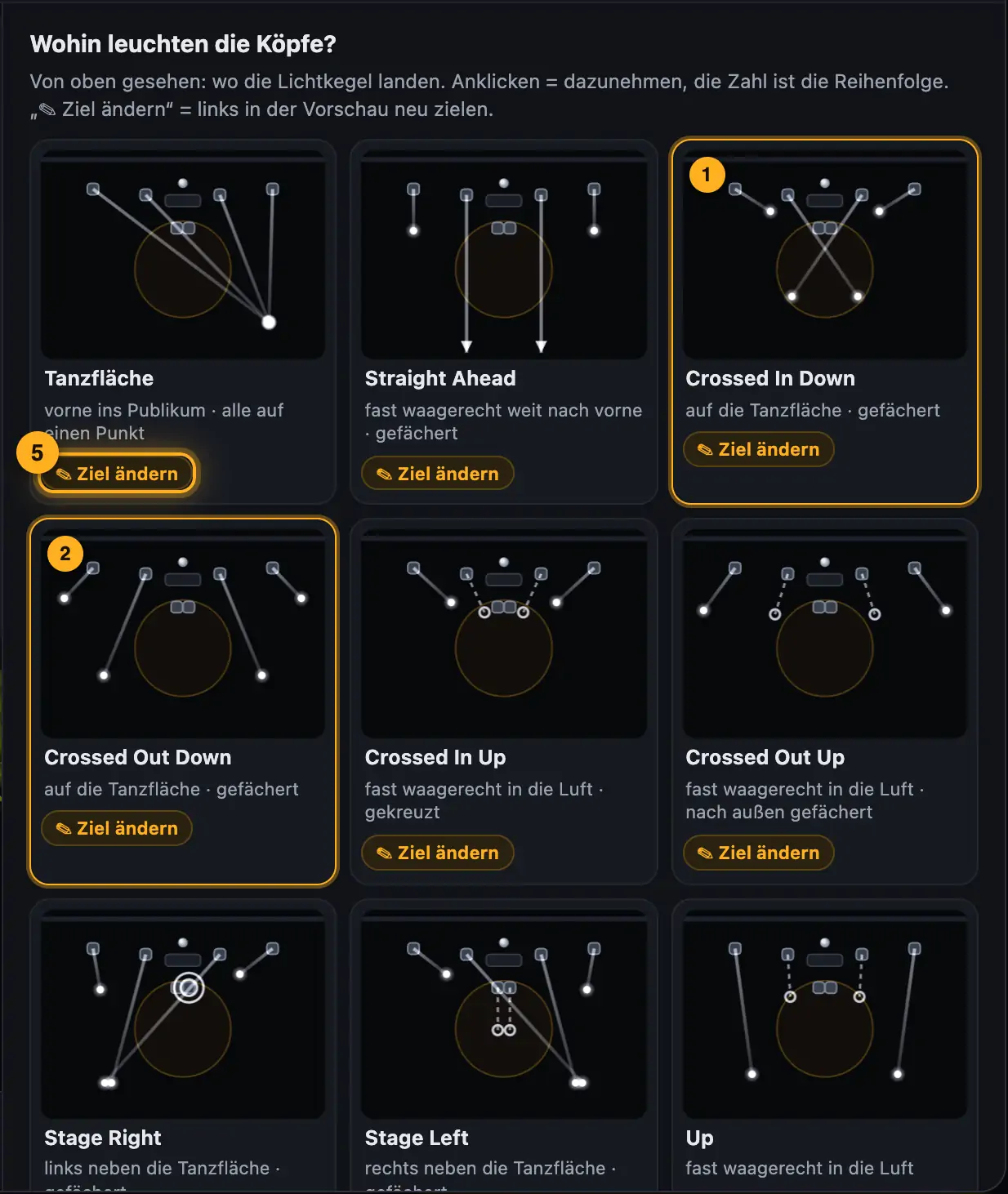
Im Effekt-Studio siehst du für Moving Heads jede Position als Draufsicht: Wo landen die Lichtkegel wirklich, auf der Tanzfläche, an der Rückwand oder auf der Spiegelkugel? Passt ein Ziel nicht, zielst du direkt in der 3D-Vorschau neu.
So geht's
- Warte kurz, bis die 3D-Vorschau geladen ist. Dann erscheinen die Draufsicht-Karten. Jede zeigt den Raum von oben mit Tanzfläche und Pult, eine Linie vom Kopf zum Lichtfleck und darunter in Worten, wohin die Köpfe leuchten, z. B. „auf die Tanzfläche · gekreuzt“.
- Wähle unter „Wie bewegen sie sich?“ eine Bewegung: „Stehen bleiben“, „Springen – alle zusammen“, „Springen – nacheinander“, „Springen – gegeneinander“, „Kreisen klein“, „Kreisen groß“, „Springen + Kreisen“ oder „Keine Bewegung“.
- Tippe oben ein Ziel an. Beim Stehen und Kreisen leuchten die Köpfe genau dorthin. Beim Springen nimmst du mehrere Ziele dazu. Die Zahl auf der Karte ist die Reihenfolge.
- Beim Springen stellst du unter „Wechsel alle“ ein, wie oft gesprungen wird.
- Ziel ändern: Tippe auf einer Karte auf „✎ Ziel ändern“. Rechts öffnet sich das Fenster „Ziel für …“ mit dem Namen der Position, links zeigt die Vorschau die Köpfe in dieser Position.
- Klick in der 3D-Vorschau auf den Boden, die Wand oder die Spiegelkugel. Alle Köpfe zielen dorthin.
Ein Klick in 3D setzt das neue Ziel. - Nur einen Kopf ändern: Wähle unter „Köpfe“ seine Nummer (oder klick ihn links an) und dann das Ziel. „alle“ wählt wieder alle Köpfe.
- Unter „Schnell“: „Fächer“ (die Köpfe teilen sich die Tanzfläche), „Gekreuzt“ (links zielt nach rechts und umgekehrt), „Links → rechts spiegeln“ und „Zurücksetzen“ (wieder die Werte aus SoundSwitch bzw. die automatischen).
- Ziele in der Luft (z. B. „Up“): Unter „In die Luft“ tippst du „↑ Senkrecht hoch“, „V nach außen“, „X gekreuzt hoch“, „Schräg zum Publikum“ oder „Über die Köpfe“. Oder tippe „👁 Nach oben schauen“: Die Vorschau schaut dann aus dem Publikum nach oben und zeigt ein blaues Raster in der Luft. Klick einen Punkt im Raster an, oder den Ring über einem Kopf für senkrecht nach oben. „Blick zurück“ holt die normale Ansicht wieder.
- Tippe auf „✓ Fertig“. Die Karten zeigen jetzt die neuen Ziele.
Mehr aus „Effekt-Spuren & Effekt-Studio“
- Effekt-Spuren öffnen und zurück zum StudioIn den Effekt-Spuren bearbeitest du eine Show Effekt für Effekt auf einer Zeitleiste. Du startest im Studio mit einer Stimmung und feilst dann in den Effekt-Spuren an einzelnen Stellen weiter.Kurzfassung
- Look-Programmer: Static Looks wie am LichtpultÖffnest du einen Static Look in der Tabelle, bekommst du den Look-Programmer: Jedes Gerät ist eine Zeile, jeder Kanal eine Spalte – Helligkeit, Farbe, Strobe, Position, Bewegung, Gobo, Prisma, Fokus und alles Weitere. Thru ist schraffiert. Rechts stellst du für die gewählten Geräte alles ein, was sie können – quer über alle Gruppen.Kurzfassung
- So sind die Effekt-Spuren aufgebautDie Effekt-Spuren haben vier Bereiche: oben links die Vorschau, rechts die Gruppen und Werkzeuge, darunter die Zeitleiste. Oben in der Kopfzeile speicherst du. Bei Songs liegen die Spuren in der Stufe „Alles“ direkt im Song-Studio.Kurzfassung
- Spuren und Clips bearbeitenDie Zeitleiste zeigt je Gerätegruppe eine oder mehrere Ebenen (Spuren). Auf ihnen liegen Clips: farbige Balken, die einen Effekt für eine bestimmte Zeit abspielen.Kurzfassung
- Master-Spur und Farbwelt-WechselDie Master-Spur wirkt auf alle Gerätegruppen gleichzeitig. Damit legst du eine Grundstimmung fest, z. B. die Strophe kühl und den Refrain warm, und setzt in den Gruppen Akzente darauf.Kurzfassung