
So sind die Effekt-Spuren aufgebaut
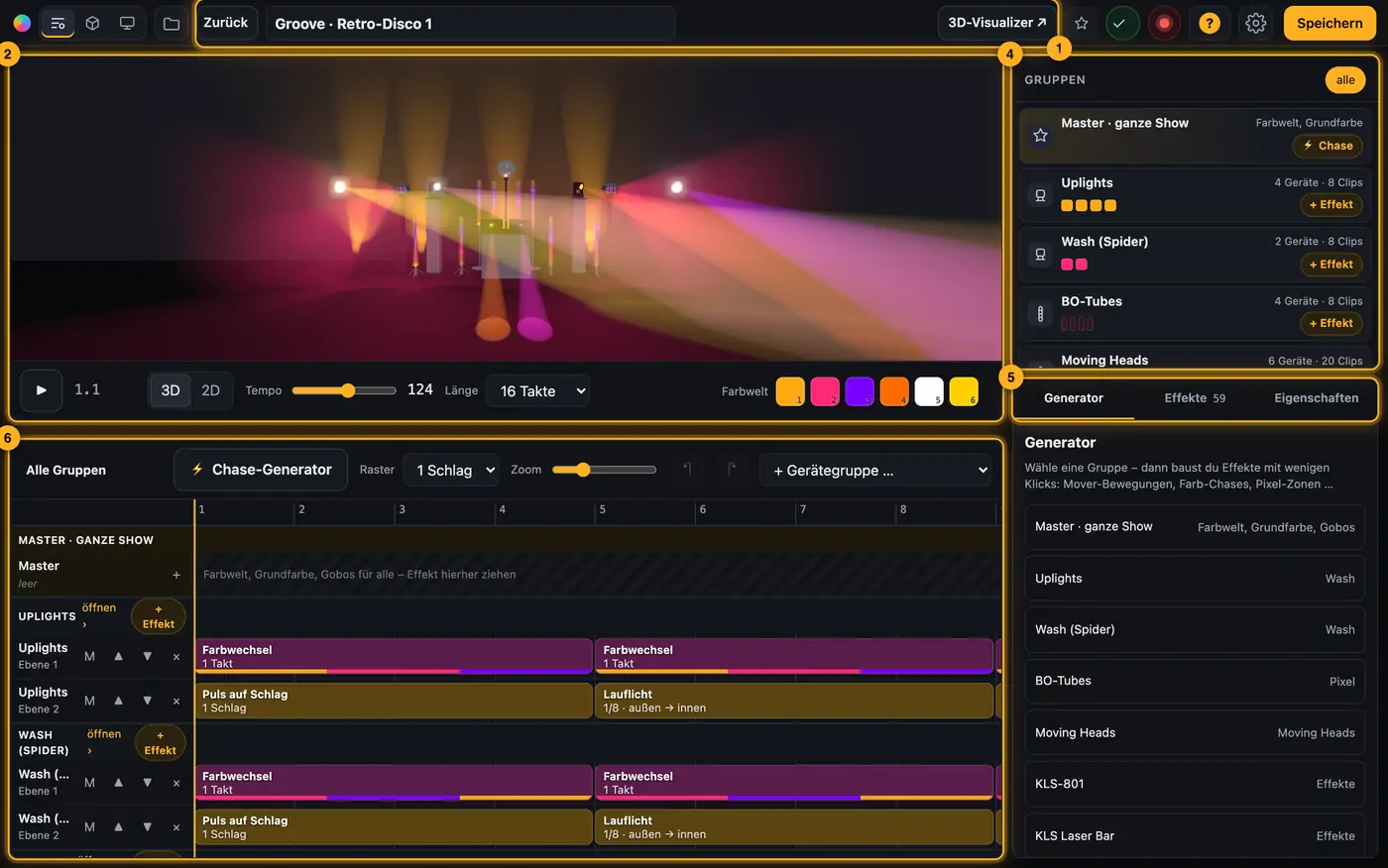
Die Effekt-Spuren haben vier Bereiche: oben links die Vorschau, rechts die Gruppen und Werkzeuge, darunter die Zeitleiste. Oben in der Kopfzeile speicherst du. Bei Songs liegen die Spuren in der Stufe „Alles“ direkt im Song-Studio.
So geht's
- Kopfzeile: „Zurück“, der Name der Show, „● geändert“ bei ungespeicherten Änderungen, „3D-Visualizer ↗“ (öffnet den Visualizer in einem eigenen Fenster) und „Speichern“.
- Vorschau oben links: Sie startet in 3D. Mit „3D“ und „2D“ schaltest du um, die Wahl wird gemerkt. Darunter liegen:
- ▶ zum Abspielen und die Position als Takt.Schlag,
- bei Autoloops „Tempo“ (60–180 BPM, nur für die Vorschau) und „Länge“ (8 bis 128 Takte),
- rechts die „Farbwelt“: sechs Farbfelder. Ein Klick auf ein Feld öffnet die Farbauswahl.
- Bei Song-Shows folgt eine Leiste mit Interpret und Titel (siehe Grundgerüst aus der Songanalyse).
- Rechts „Gruppen“: Ganz oben „Master · ganze Show“, darunter jede Gerätegruppe mit Anzahl der Geräte und Clips. Die kleinen Kacheln zeigen live die Farbe jedes Geräts. „+ Effekt“ öffnet das Effekt-Studio für diese Gruppe.
- Darunter drei Reiter:
- „Generator“: Effekte für die gewählte Gruppe mit wenigen Klicks erzeugen.
- „Effekte“: die Effekt-Bibliothek, die Zahl zeigt, wie viele passen.
- „Eigenschaften“: Einstellungen des gewählten Clips bzw. der ganzen Show.
- Zeitleiste unten: oben die Werkzeuge („Raster“, „Zoom“, ↶ Rückgängig, ↷ Wiederholen, „+ Gerätegruppe …“), darunter die Master-Spur und je Gruppe ihre Ebenen.
Mehr aus „Effekt-Spuren & Effekt-Studio“
- Effekt-Spuren öffnen und zurück zum StudioIn den Effekt-Spuren bearbeitest du eine Show Effekt für Effekt auf einer Zeitleiste. Du startest im Studio mit einer Stimmung und feilst dann in den Effekt-Spuren an einzelnen Stellen weiter.Kurzfassung
- Look-Programmer: Static Looks wie am LichtpultÖffnest du einen Static Look in der Tabelle, bekommst du den Look-Programmer: Jedes Gerät ist eine Zeile, jeder Kanal eine Spalte – Helligkeit, Farbe, Strobe, Position, Bewegung, Gobo, Prisma, Fokus und alles Weitere. Thru ist schraffiert. Rechts stellst du für die gewählten Geräte alles ein, was sie können – quer über alle Gruppen.Kurzfassung
- Spuren und Clips bearbeitenDie Zeitleiste zeigt je Gerätegruppe eine oder mehrere Ebenen (Spuren). Auf ihnen liegen Clips: farbige Balken, die einen Effekt für eine bestimmte Zeit abspielen.Kurzfassung
- Master-Spur und Farbwelt-WechselDie Master-Spur wirkt auf alle Gerätegruppen gleichzeitig. Damit legst du eine Grundstimmung fest, z. B. die Strophe kühl und den Refrain warm, und setzt in den Gruppen Akzente darauf.Kurzfassung
- Eine Gruppe oder einzelne Geräte bearbeitenBei vielen Spuren wird die Zeitleiste schnell voll. Mit dem Gruppen-Fokus zeigst du nur eine Gerätegruppe. Mit „Einzelne Geräte“ bekommt jedes Gerät der Gruppe eine eigene Zeitleiste.Kurzfassung