
Spuren und Clips bearbeiten
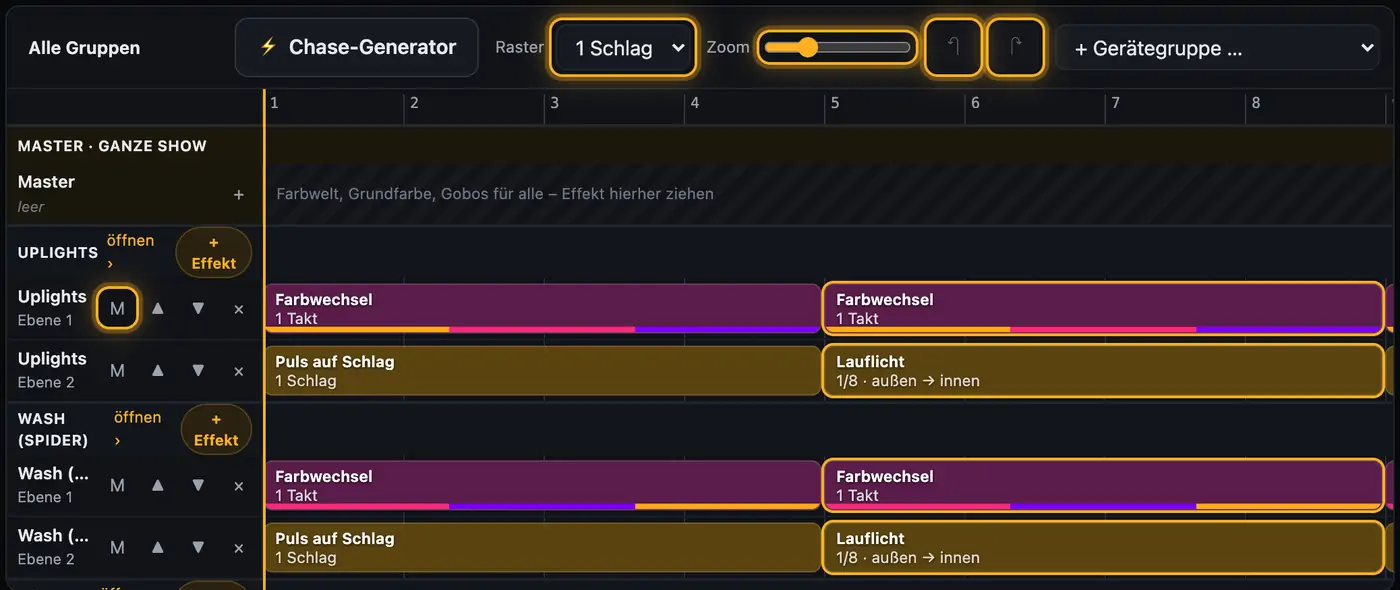
Die Zeitleiste zeigt je Gerätegruppe eine oder mehrere Ebenen (Spuren). Auf ihnen liegen Clips: farbige Balken, die einen Effekt für eine bestimmte Zeit abspielen.
So geht's
- Clip auswählen: Klick auf den Clip. Rechts öffnet sich „Eigenschaften“ mit seinen Einstellungen. Mit ⇧ und Klick nimmst du weitere Clips dazu oder wieder weg.
- Verschieben: Clip in die Mitte fassen und ziehen. Du kannst ihn auch auf eine andere Ebene ziehen, wenn der Effekt dort passt.
Verschieben, kürzen, kopieren, teilen. - Länge ändern: am linken oder rechten Rand ziehen.
- Kopieren beim Ziehen: ⌥ / Alt gedrückt halten und den Clip ziehen.
- Feinschritte: Mit ← und → rücken die gewählten Clips um ein Raster weiter.
- Teilen: Abspielpunkt an die Stelle setzen und S drücken. Auch in „Eigenschaften“ mit „Am Abspielpunkt teilen (S)“.
- Duplizieren: ⌘D / Strg+D legt eine Kopie direkt hinter den Clip.
- Kopieren und Einfügen: ⌘C / Strg+C, dann Abspielpunkt setzen und ⌘V / Strg+V.
- Löschen: ⌫ bzw. Entf, oder „Löschen (⌫)“ in „Eigenschaften“.
Mehr aus „Effekt-Spuren & Effekt-Studio“
- Effekt-Spuren öffnen und zurück zum StudioIn den Effekt-Spuren bearbeitest du eine Show Effekt für Effekt auf einer Zeitleiste. Du startest im Studio mit einer Stimmung und feilst dann in den Effekt-Spuren an einzelnen Stellen weiter.Kurzfassung
- Look-Programmer: Static Looks wie am LichtpultÖffnest du einen Static Look in der Tabelle, bekommst du den Look-Programmer: Jedes Gerät ist eine Zeile, jeder Kanal eine Spalte – Helligkeit, Farbe, Strobe, Position, Bewegung, Gobo, Prisma, Fokus und alles Weitere. Thru ist schraffiert. Rechts stellst du für die gewählten Geräte alles ein, was sie können – quer über alle Gruppen.Kurzfassung
- So sind die Effekt-Spuren aufgebautDie Effekt-Spuren haben vier Bereiche: oben links die Vorschau, rechts die Gruppen und Werkzeuge, darunter die Zeitleiste. Oben in der Kopfzeile speicherst du. Bei Songs liegen die Spuren in der Stufe „Alles“ direkt im Song-Studio.Kurzfassung
- Master-Spur und Farbwelt-WechselDie Master-Spur wirkt auf alle Gerätegruppen gleichzeitig. Damit legst du eine Grundstimmung fest, z. B. die Strophe kühl und den Refrain warm, und setzt in den Gruppen Akzente darauf.Kurzfassung
- Eine Gruppe oder einzelne Geräte bearbeitenBei vielen Spuren wird die Zeitleiste schnell voll. Mit dem Gruppen-Fokus zeigst du nur eine Gerätegruppe. Mit „Einzelne Geräte“ bekommt jedes Gerät der Gruppe eine eigene Zeitleiste.Kurzfassung