
Look-Programmer: Static Looks wie am Lichtpult
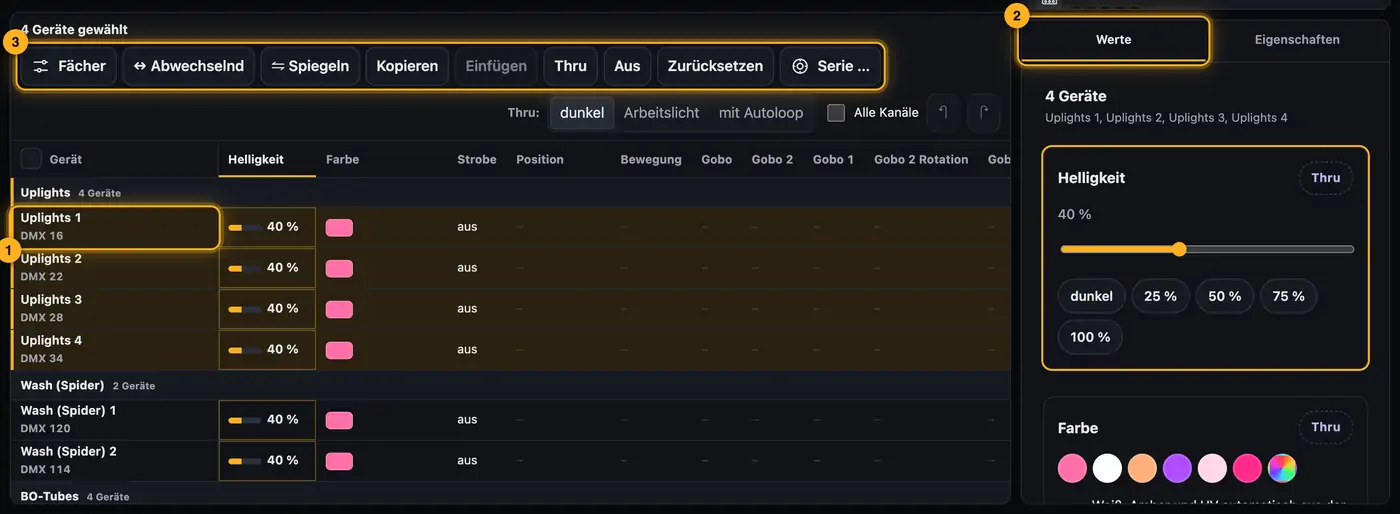
Öffnest du einen Static Look in der Tabelle, bekommst du den Look-Programmer: Jedes Gerät ist eine Zeile, jeder Kanal eine Spalte – Helligkeit, Farbe, Strobe, Position, Bewegung, Gobo, Prisma, Fokus und alles Weitere. Thru ist schraffiert. Rechts stellst du für die gewählten Geräte alles ein, was sie können – quer über alle Gruppen.
So geht's
- Geräte wählen: Zeile antippen, mit ⇧ einen Bereich, mit ⌘/Strg einzelne dazu. Ein Gruppenkopf wählt die ganze Gruppe, ein Spaltenkopf alle Geräte mit diesem Kanal. Auch ein Klick in der 3D-Vorschau oder auf eine Gruppenkarte rechts unter „Gruppen“ wählt Geräte.
- Rechts unter „Werte“ einstellen – Helligkeit, Farbe, Strobe, Position, Bewegung, Gobo & Co. Die angetippte Spalte springt rechts gleich in den passenden Abschnitt.
- Werkzeuge über der Tabelle wirken auf die Auswahl, in Tabellenreihenfolge:
- Fächer: Helligkeit, Bewegungstempo oder -größe von … bis verteilen, oder Farben von … bis als Verlauf. „Anfang“ und „Ende“ eintragen, dann „Anwenden“. „andersherum (von unten)“ beginnt mit dem untersten gewählten Gerät.
- Abwechselnd: jedes zweite Gerät anders: „Farben A / B“ (mit „Farbe A“ und „Farbe B“), „An / Aus“ oder „Bewegung vorwärts / rückwärts“ (gegenläufig).
- Spiegeln: Die rechte Hälfte der Auswahl wird wie die linke, nur spiegelbildlich: Bewegung andersherum, Stage Left und Stage Right getauscht.
- Kopieren / Einfügen: Werte eines Geräts auf andere übertragen. Mehrere kopierte Geräte werden der Reihe nach eingefügt.
- Thru / Aus / Zurücksetzen: alles auf Thru, dunkel, oder zurück zu Gruppe bzw. Original aus SoundSwitch.
- „In SoundSwitch speichern“ – oder „Serie …“ für mehrere Farbvarianten auf einmal.
Mehr aus „Effekt-Spuren & Effekt-Studio“
- Effekt-Spuren öffnen und zurück zum StudioIn den Effekt-Spuren bearbeitest du eine Show Effekt für Effekt auf einer Zeitleiste. Du startest im Studio mit einer Stimmung und feilst dann in den Effekt-Spuren an einzelnen Stellen weiter.Kurzfassung
- So sind die Effekt-Spuren aufgebautDie Effekt-Spuren haben vier Bereiche: oben links die Vorschau, rechts die Gruppen und Werkzeuge, darunter die Zeitleiste. Oben in der Kopfzeile speicherst du. Bei Songs liegen die Spuren in der Stufe „Alles“ direkt im Song-Studio.Kurzfassung
- Spuren und Clips bearbeitenDie Zeitleiste zeigt je Gerätegruppe eine oder mehrere Ebenen (Spuren). Auf ihnen liegen Clips: farbige Balken, die einen Effekt für eine bestimmte Zeit abspielen.Kurzfassung
- Master-Spur und Farbwelt-WechselDie Master-Spur wirkt auf alle Gerätegruppen gleichzeitig. Damit legst du eine Grundstimmung fest, z. B. die Strophe kühl und den Refrain warm, und setzt in den Gruppen Akzente darauf.Kurzfassung
- Eine Gruppe oder einzelne Geräte bearbeitenBei vielen Spuren wird die Zeitleiste schnell voll. Mit dem Gruppen-Fokus zeigst du nur eine Gerätegruppe. Mit „Einzelne Geräte“ bekommt jedes Gerät der Gruppe eine eigene Zeitleiste.Kurzfassung