
Chase-Generator: Lauflichter, Farb- und Bewegungs-Chases über das ganze Rig
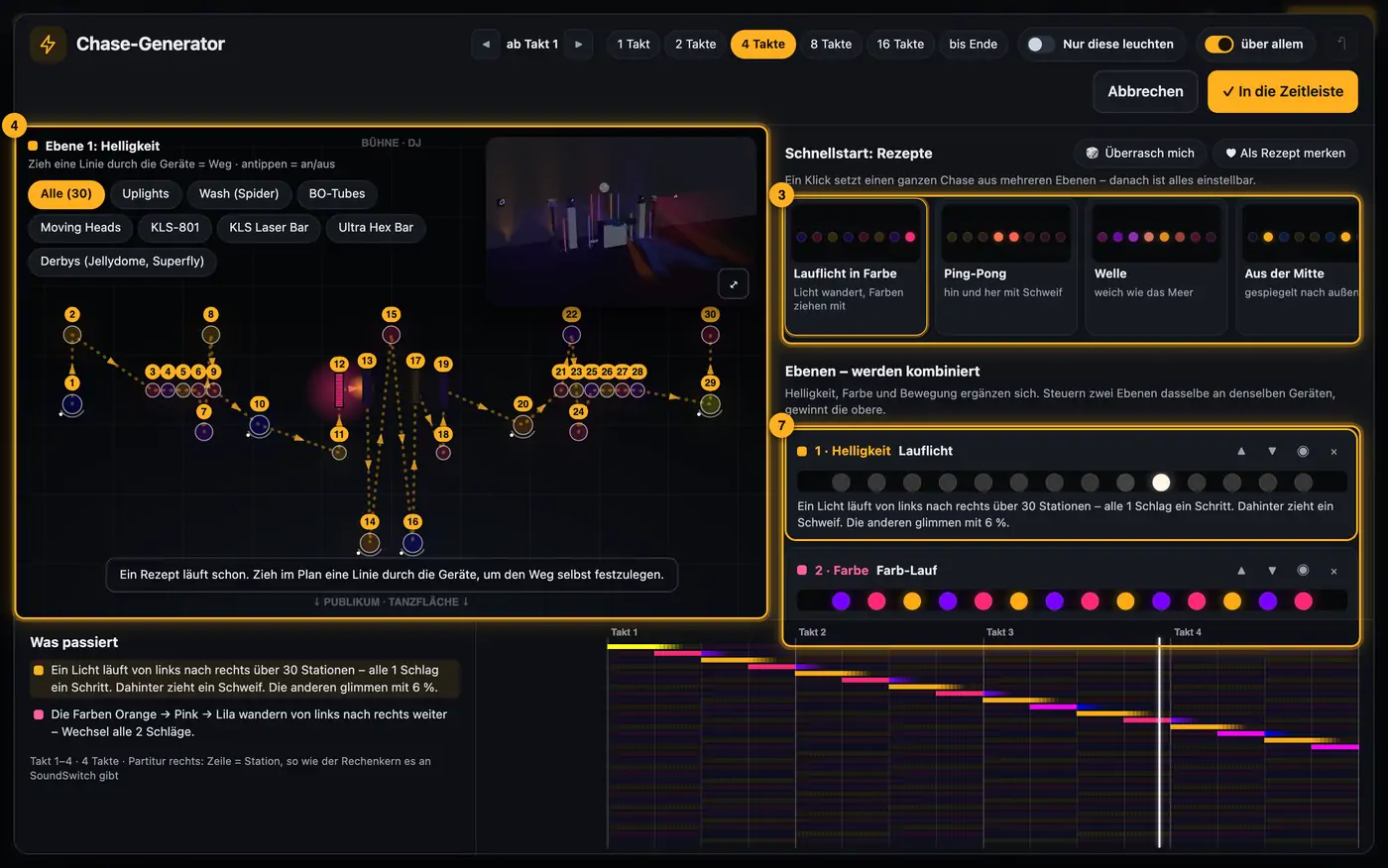
Der Chase-Generator baut Chases über das ganze Rig oder über Geräte, die du auswählst. Helligkeit, Farbe und Bewegung sind eigene Ebenen, die du kombinierst. Bevor du etwas einsetzt, siehst du genau, was passieren wird: im Bühnenplan, in der 3D-Vorschau, als Satz in Klartext und als Partitur über die Zeit.
So geht's
- Spiel die Show bis zu der Stelle, an der der Chase beginnen soll, und öffne den Chase-Generator. Ein Rezept läuft sofort.
- Oben stellst du den Bereich ein: „ab Takt …“ mit ◀ ▶ und die Länge, z. B. „4 Takte“.
- Tippe rechts unter „Schnellstart: Rezepte“ eine Karte an, z. B. „Ping-Pong“, „Welle“ oder „Kreuzfeuer“. Jedes Rezept setzt mehrere Ebenen auf einmal. „🎲 Überrasch mich“ würfelt eine passende Kombination.
- Geräte wählen: Im Bühnenplan links ist zuerst „Alle“ gewählt. Tippe Gruppen-Chips an, um Gruppen herauszunehmen oder dazuzunehmen, oder tippe einzelne Geräte an.
- Weg festlegen: Wähle unter „Weg über die Bühne“ z. B. „links → rechts“, „Mitte → außen“, „im Kreis“ oder „nach Gruppen“. Oder zieh im Plan mit der Maus bzw. dem Finger eine Linie durch die Geräte. Genau so läuft der Chase dann. Die Zahlen an den Geräten zeigen die Reihenfolge.
Der Lauf folgt dem Weg über die Bühne. - Unter „Was leuchtet zusammen“ bestimmst du, ob jedes Gerät einzeln dran ist, links und rechts gespiegelt („gespiegelt (Paare)“), eine ganze Reihe oder eine ganze Gerätegruppe.
- Ebenen kombinieren: Mit „+ Helligkeit“, „+ Farbe“ und „+ Bewegung“ kommen Ebenen dazu. Tippe eine Ebene an, um sie unten einzustellen: Effekt-Karte, Tempo und Feinheiten wie Farben oder Mover-Ziele.
- Tempo: Wähl die Dauer eines Schritts oder tippe unter „Durchlauf passend auf“ z. B. „2 Takte“. Dann braucht ein ganzer Durchlauf genau zwei Takte. Die Zeile darunter rechnet das in Sekunden um, z. B. „1 Schritt = 1 Schlag (0,5 s) · ganzer Durchlauf = 2 Takte (4 s) · bei 120 BPM“.
- Prüfe unten „Was passiert“: Jede Ebene steht dort als Satz. Tippst du einen Satz an, wählst du diese Ebene zum Einstellen. Rechts daneben zeigt die Partitur jede Station als Zeile mit Farbe und Helligkeit über die Zeit.
- Tippe auf „✓ In die Zeitleiste“ oder drück ⌘Enter / Strg+Enter.
Mehr aus „Effekt-Spuren & Effekt-Studio“
- Effekt-Spuren öffnen und zurück zum StudioIn den Effekt-Spuren bearbeitest du eine Show Effekt für Effekt auf einer Zeitleiste. Du startest im Studio mit einer Stimmung und feilst dann in den Effekt-Spuren an einzelnen Stellen weiter.Kurzfassung
- Look-Programmer: Static Looks wie am LichtpultÖffnest du einen Static Look in der Tabelle, bekommst du den Look-Programmer: Jedes Gerät ist eine Zeile, jeder Kanal eine Spalte – Helligkeit, Farbe, Strobe, Position, Bewegung, Gobo, Prisma, Fokus und alles Weitere. Thru ist schraffiert. Rechts stellst du für die gewählten Geräte alles ein, was sie können – quer über alle Gruppen.Kurzfassung
- So sind die Effekt-Spuren aufgebautDie Effekt-Spuren haben vier Bereiche: oben links die Vorschau, rechts die Gruppen und Werkzeuge, darunter die Zeitleiste. Oben in der Kopfzeile speicherst du. Bei Songs liegen die Spuren in der Stufe „Alles“ direkt im Song-Studio.Kurzfassung
- Spuren und Clips bearbeitenDie Zeitleiste zeigt je Gerätegruppe eine oder mehrere Ebenen (Spuren). Auf ihnen liegen Clips: farbige Balken, die einen Effekt für eine bestimmte Zeit abspielen.Kurzfassung
- Master-Spur und Farbwelt-WechselDie Master-Spur wirkt auf alle Gerätegruppen gleichzeitig. Damit legst du eine Grundstimmung fest, z. B. die Strophe kühl und den Refrain warm, und setzt in den Gruppen Akzente darauf.Kurzfassung