Zeig drauf: Hilfe direkt an der Stelle, an der du hängst
Du weißt nicht, was ein Knopf oder Bereich macht? Schalte „Zeig drauf“ ein und tipp ihn an. Droplit zeigt dir nur die Hilfe, die genau dorthin gehört – ohne dass in der App etwas passiert.
So geht's
- Tippe oben auf „Zeig drauf“. Die Seite wird etwas dunkler, die großen Bereiche bekommen gelbe Nummern.
- Tipp den Knopf oder Bereich an, bei dem du Hilfe brauchst, z. B. „Bank füllen“ oder die Vorschau. Die Stelle leuchtet auf, der Rest bleibt dunkel.
- Am Rand (auf dem Handy unten) stehen die Anleitungen zu dieser Stelle, „Oft gefragt“ und „Wenn es hier hakt“ mit der Lösung zum Aufklappen.
- Tippe eine Anleitung an. Sie öffnet sich in der Hilfe.
- Passt nichts, schreib unten bei „Frag Droplit“ in eigenen Worten, was du vorhast, und tippe „Jetzt fragen“.
- Fertig: Esc schließt erst die Hilfe am Rand, ein zweites Esc oder ein Tipp auf „Zeig drauf“ schaltet den Modus aus.
Gut zu wissen
- Die Hilfe öffnet sich am rechten Rand. Liegt die Stelle selbst rechts, öffnet sie sich links, damit die Stelle sichtbar bleibt.
- Solange „Zeig drauf“ an ist, löst ein Tipp auf der Seite nichts aus. Du kannst also gefahrlos alles antippen.
- Hat ein Knopf eine Beschriftung, sucht Droplit damit und zeigt zuerst Anleitungen zu der Ansicht, in der du gerade bist.
- Die nummerierten Bereiche haben feste Anleitungen, z. B. die Ampel „Was fehlt“, die Bänke, die Plätze, die Vorschau oder die Zeitleiste.
- Im Hilfe-Center gibt es „Zeig drauf“ nicht – dort hilft der Satz „Ich will …“ (siehe Hilfe finden).
Häufige Fragen
Warum passiert nichts, wenn ich einen Knopf antippe?
„Zeig drauf“ ist noch an. Schalte es oben aus oder drück Esc.
Was bedeuten die Nummern?
Das sind die großen Bereiche der Seite mit eigenen Anleitungen. Du kannst aber jeden Knopf antippen, auch ohne Nummer.
Geht das auch auf dem Handy?
Ja. Die Hilfe erscheint dann unten als Blatt, das X schließt sie.
Wenn etwas nicht klappt
- Es stehen allgemeine Anleitungen statt passender da: Der Knopf hat keine eigene Beschriftung. Tippe den Bereich drumherum an oder frag Droplit unten in eigenen Worten.
- Der Knopf „Zeig drauf“ fehlt: In eingebetteten Ansichten und im Lageplan gibt es ihn nicht. Öffne die Seite selbst.
Mehr aus „Erste Schritte“
 Was ist Droplit?Mit Droplit baust du Lichtshows für SoundSwitch, ohne Effekt für Effekt zu programmieren. Du wählst einen Platz, eine Stimmung und Farben. Der Designer baut daraus eine Show für genau deine Lichter und speichert sie in dein SoundSwitch-Projekt.frei lesbar
 Was du brauchstFür Droplit brauchst du ein SoundSwitch-Projekt mit deinen Lichtern.frei lesbar
 Loslegen in der Web-VersionDie Web-Version läuft in Chrome oder Edge und braucht ein kostenloses Konto. Nach dem ersten Einrichten bist du mit wenigen Klicks in deinem Projekt.frei lesbar
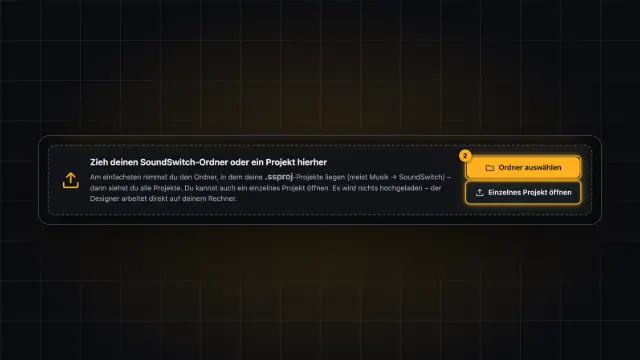 SoundSwitch-Ordner oder ein Projekt freigebenIn der Web-Version arbeitet der Designer direkt mit deinen SoundSwitch-Projekten. Dafür gibst du sie einmal im Browser frei: entweder den ganzen Ordner mit deinen Projekten oder nur ein einzelnes Projekt. Es wird nichts hochgeladen.frei lesbar
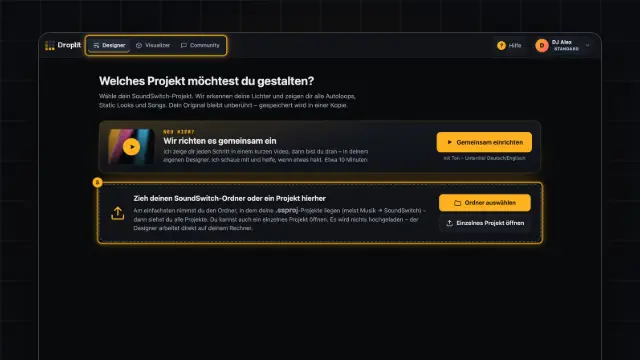
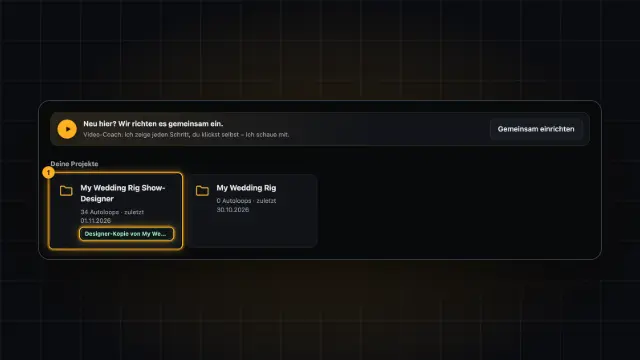 Projekt öffnen und wechselnAuf der Startseite wählst du das SoundSwitch-Projekt, das du gestalten willst. Danach siehst du deine Lichter, Bänke und Songs in der Übersicht.frei lesbar