
Eine Show in der Community zeigen
Zeig deine schönsten Shows: Andere sehen sie in 3D, geben Herzen, kommentieren – und können sie auf ihre eigenen Lichter übernehmen.
So geht's
- Öffne im Designer die Show im Studio (Autoloop, Static Look oder Song-Show) und lass sie in der 3D-Vorschau laufen.
- Tippe auf Vorschau teilen und dann auf In der Community zeigen.

Der Weg führt über „Vorschau teilen“. - Gib der Show einen Namen und schreib ein paar Worte dazu, wofür du sie nutzt.
- Wähle bei Passt zu, wofür sie gedacht ist, zum Beispiel Hochzeit oder Club.
- Lass Andere dürfen die Show in ihren Designer übernehmen an oder schalte es aus.
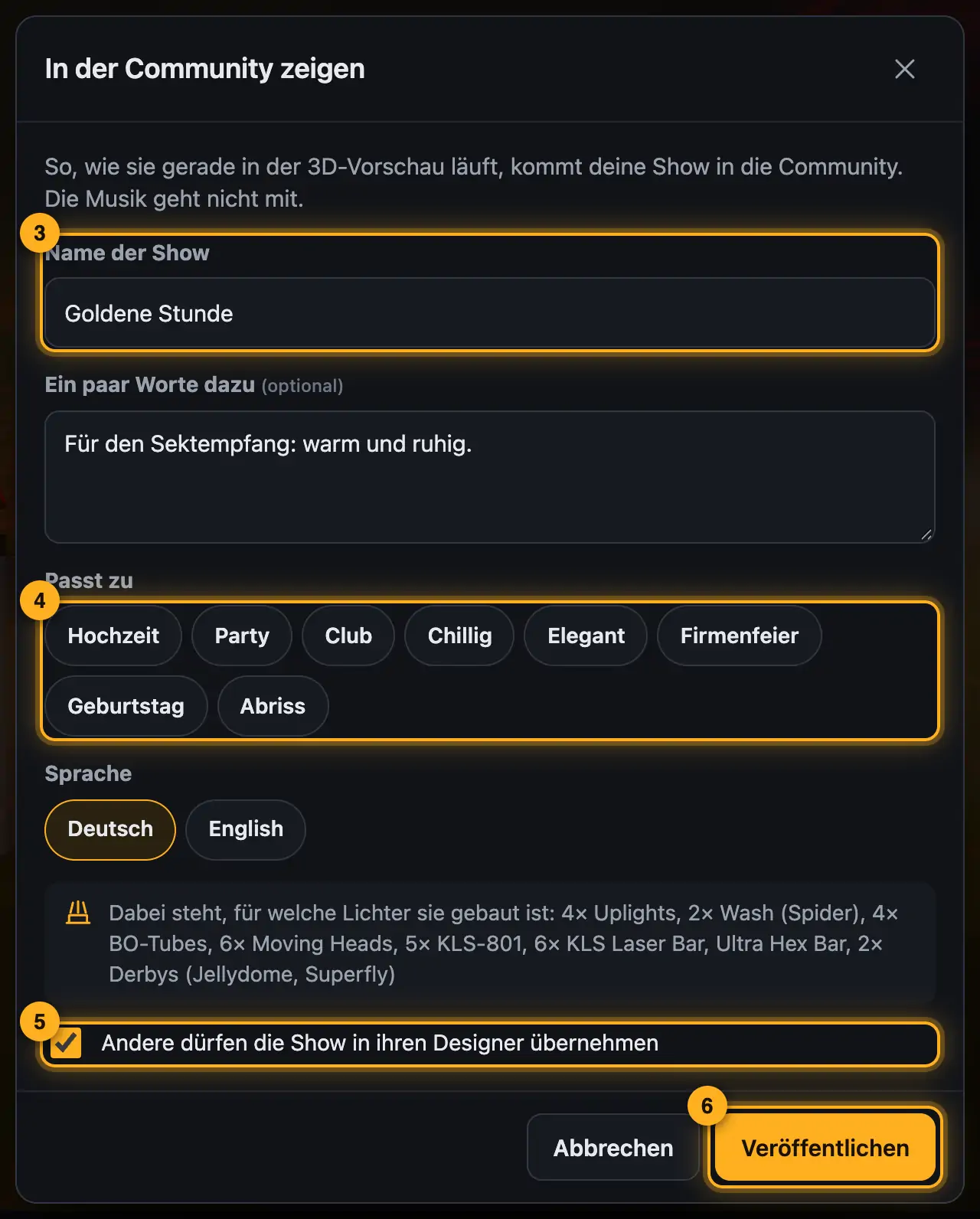
Du entscheidest, ob andere die Show übernehmen dürfen. - Tippe auf Veröffentlichen. Mit In der Community ansehen siehst du sie gleich in der Galerie.
Gut zu wissen
- Es geht die Show so mit, wie sie gerade in der 3D-Vorschau läuft: Aufbau, Geräte und Lichtdaten. Musik und Projektdateien gehen nicht mit.
- Dazu steht, für welche Lichter die Show gebaut ist. Andere sehen so, ob sie zu ihrem Rig passt.
- Teilen kannst du nur Shows, die du in Droplit gestaltet hast. Shows mit importierten Teilen aus deinem SoundSwitch-Projekt (zum Beispiel aus gekauften Vorlagen) bleiben privat.
- Für Brautpaare und Kunden gibt es stattdessen den privaten Link: Vorschau teilen.
Häufige Fragen
Kann ich die Show später ändern oder löschen?
Öffne sie in der Community: Bearbeiten ändert Name, Text, Anlässe und das Übernehmen, Löschen nimmt sie heraus. In deinem Projekt bleibt sie.
Mehr aus „Community“
- Die Community: Fragen, Antworten und ShowsIn der Community helfen sich DJs gegenseitig: Du stellst Fragen, antwortest anderen und zeigst deine Shows. Andere sehen sie in 3D und können sie mit einem Klick auf ihre eigenen Lichter übernehmen. Die Community ist nur für angemeldete Nutzer da.frei lesbar
- Eine Frage an die Community stellenHängst du fest, frag die anderen DJs. Schon beim Tippen zeigt dir die Community gelöste Fragen und passende Anleitungen – oft steht die Antwort schon da.frei lesbar
- Anderen helfen und Punkte sammelnDu kennst dich aus? Dann hilf anderen – jede Idee bringt jemanden weiter. Für gute Antworten gibt es Punkte, Stufen und Abzeichen.frei lesbar
- Eine Show in der Community ansehenJede Show in der Community läuft in einer 3D-Vorschau, so wie sie beim Ersteller aussieht. Daneben siehst du, für welche Lichter sie gebaut ist und ob sie zu deinem Rig passt.frei lesbar
- Eine Show aus der Community auf deine Lichter übernehmenGefällt dir eine Show aus der Community, holst du sie mit einem Klick in deinen Designer. Der Designer legt sie auf deine Geräte um – du siehst sie sofort in 3D.frei lesbar