
Eine Show aus der Community auf deine Lichter übernehmen
Gefällt dir eine Show aus der Community, holst du sie mit einem Klick in deinen Designer. Der Designer legt sie auf deine Geräte um – du siehst sie sofort in 3D.
So geht's
- Öffne vorher einmal dein Projekt im Designer. Dann zeigt die Show-Seite, ob sie zu deinen Lichtern passt.
- Tippe auf In meinen Designer übernehmen. Der Designer öffnet sich.
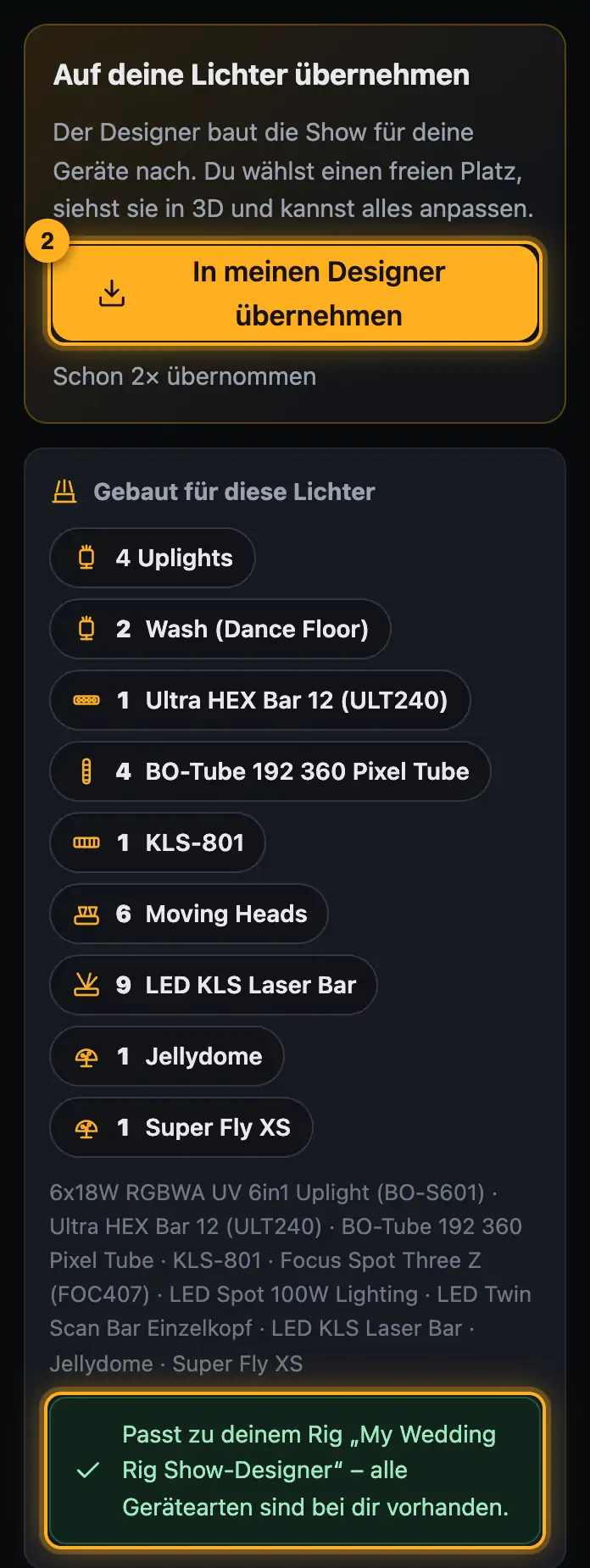
Der Hinweis zeigt, ob die Show zu deinem Rig passt. - Wähle im Fenster Show aus der Community übernehmen die Bank. Die Show kommt auf den nächsten freien Platz – nichts wird überschrieben.
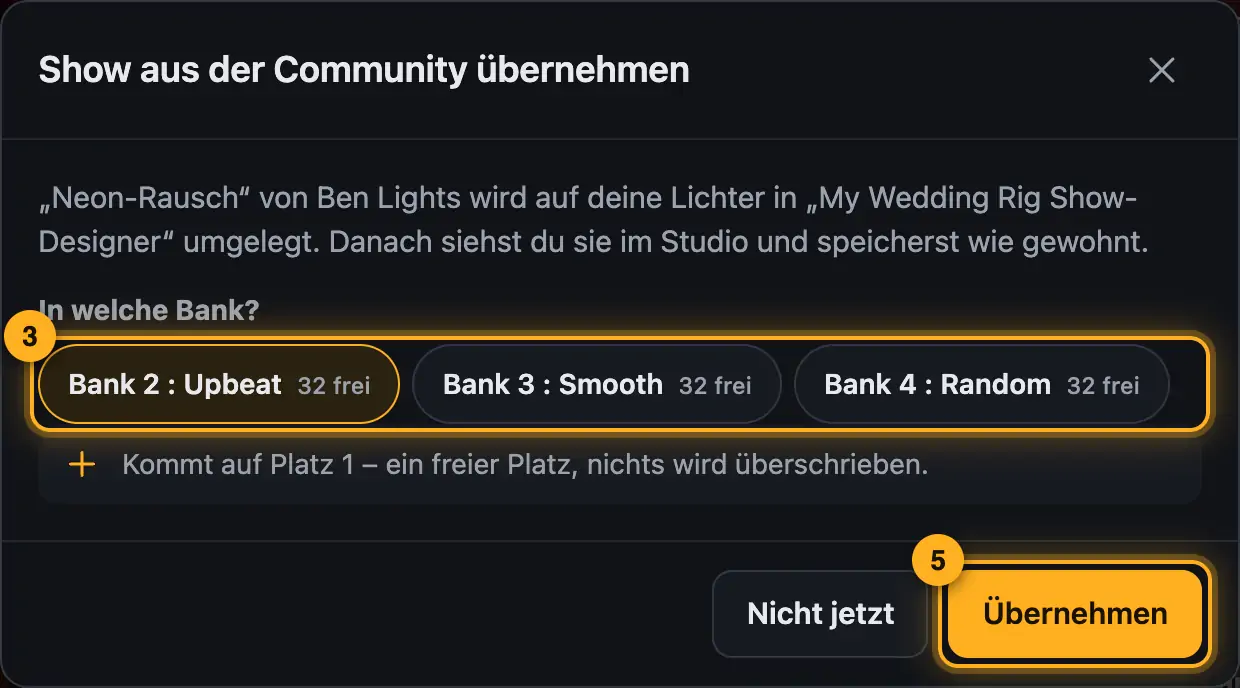
Die Show landet auf der gewählten Bank. - Bei Song-Shows wählst du den Song. Hast du denselben Song, passt die Show Takt für Takt.
- Tippe auf Übernehmen. Die Show öffnet sich im Studio. Pass sie an, wenn du magst.
- Speichere wie gewohnt mit In SoundSwitch speichern.
Gut zu wissen
- Gerätearten, die du nicht hast, lässt der Designer weg. Er sagt dir, welche das sind.
- Einstellungen für einzelne Geräte des Erstellers fallen weg, die Show läuft auf deinen Gruppen.
- Bei einem anderen Song baut der Designer die Show aus Stimmung und Farben für die Teile deines Songs neu.
- Manche Ersteller schalten das Übernehmen aus. Dann steht dort Nur zum Ansehen.
Mehr aus „Community“
- Die Community: Fragen, Antworten und ShowsIn der Community helfen sich DJs gegenseitig: Du stellst Fragen, antwortest anderen und zeigst deine Shows. Andere sehen sie in 3D und können sie mit einem Klick auf ihre eigenen Lichter übernehmen. Die Community ist nur für angemeldete Nutzer da.frei lesbar
- Eine Frage an die Community stellenHängst du fest, frag die anderen DJs. Schon beim Tippen zeigt dir die Community gelöste Fragen und passende Anleitungen – oft steht die Antwort schon da.frei lesbar
- Anderen helfen und Punkte sammelnDu kennst dich aus? Dann hilf anderen – jede Idee bringt jemanden weiter. Für gute Antworten gibt es Punkte, Stufen und Abzeichen.frei lesbar
- Eine Show in der Community ansehenJede Show in der Community läuft in einer 3D-Vorschau, so wie sie beim Ersteller aussieht. Daneben siehst du, für welche Lichter sie gebaut ist und ob sie zu deinem Rig passt.frei lesbar
- Eine Show in der Community zeigenZeig deine schönsten Shows: Andere sehen sie in 3D, geben Herzen, kommentieren – und können sie auf ihre eigenen Lichter übernehmen.frei lesbar