
Eine Show in der Community ansehen
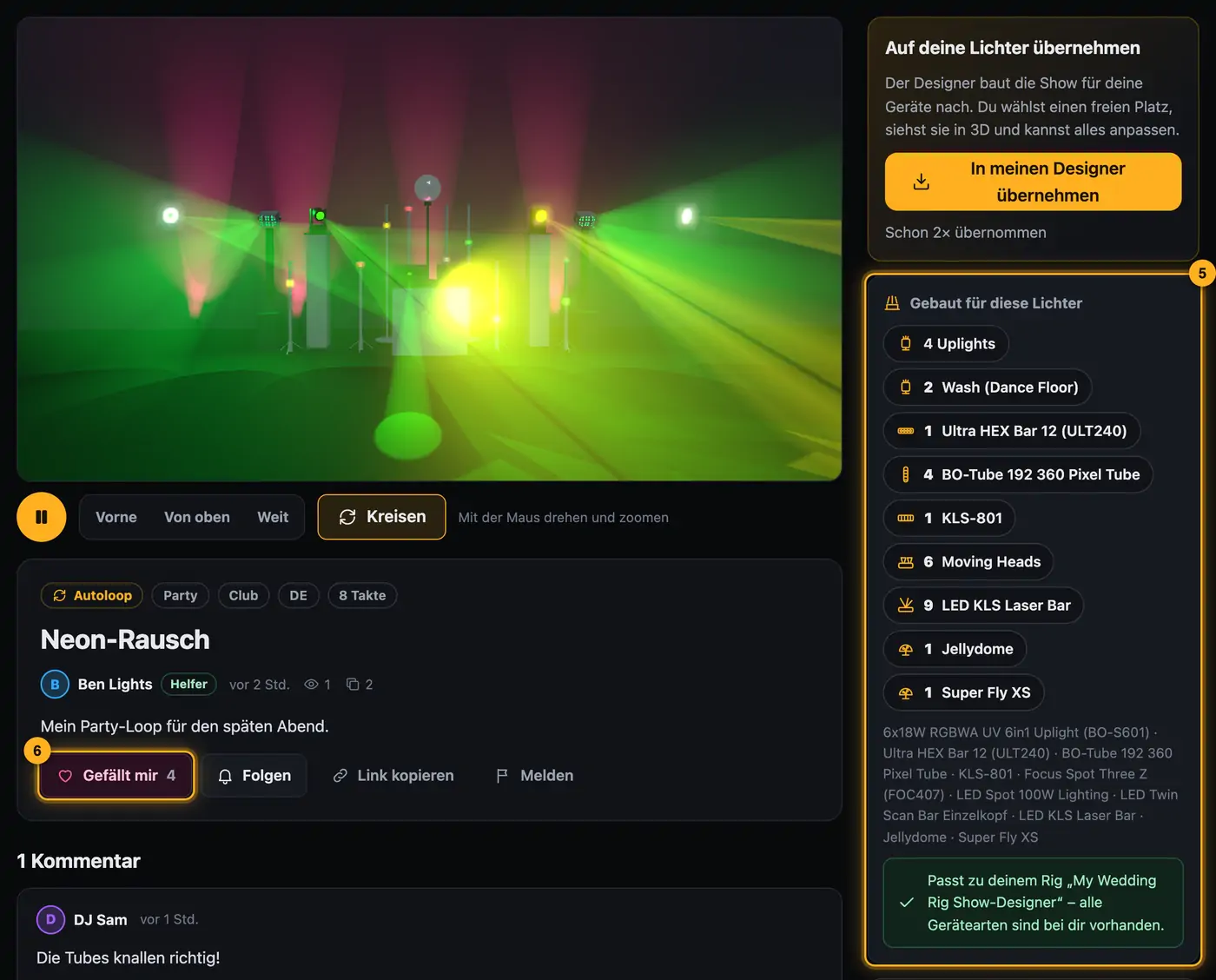
Jede Show in der Community läuft in einer 3D-Vorschau, so wie sie beim Ersteller aussieht. Daneben siehst du, für welche Lichter sie gebaut ist und ob sie zu deinem Rig passt.
So geht's
- Tippe eine Show an. Zuerst leuchtet eine Kachel in den Farben der Show, nach ein paar Sekunden erscheint die 3D-Bühne.
- Die Show läuft sofort, und die Kamera kreist langsam um die Bühne. Mit der Maus drehst und zoomst du selbst.
- Unter der Bühne hältst du die Show mit dem Pause-Knopf an und wählst die Kamera: Vorne, Von oben oder Weit. Kreisen schaltet die Kamerafahrt an oder aus.
- Darunter stehen Name, Art der Show, Anlässe, Sprache und die Beschreibung des Erstellers.
- Rechts zeigt Gebaut für diese Lichter, welche Gerätearten und Modelle die Show nutzt und ob sie zu deinem Rig passt.
- Gefällt dir die Show, tippe auf Gefällt mir. Unten unter Kommentieren schreibst du dem Ersteller und tippst auf Kommentar senden.
- Willst du die Show selbst nutzen, tippe rechts auf In meinen Designer übernehmen (siehe Eine Show aus der Community auf deine Lichter übernehmen).
Gut zu wissen
- Für den Vergleich mit deinem Rig nimmt die Community das Projekt, das du zuletzt im Designer geöffnet hattest. Ohne geöffnetes Projekt steht dort „Öffne einmal dein Projekt im Designer, dann zeigen wir hier, ob die Show zu deinen Lichtern passt.“
- „Passt zu deinem Rig „…“ – alle Gerätearten sind bei dir vorhanden.“ heißt: Die Show läuft komplett auf deinen Lichtern. Steht dort „Bei dir fehlt: …“, lässt der Designer diese Teile beim Übernehmen weg.
- Zum Herzen und Kommentieren brauchst du einen Community-Namen. Fehlt er noch, fragt die Community beim ersten Mal danach.
- Jedes Herz bringt dem Ersteller 2 Punkte, jede Übernahme 5.
- An einen Kommentar hängst du mit Bild anhängen bis zu vier Bilder an.
- Link kopieren legt den Link zur Show in die Zwischenablage. Öffnen können ihn nur Menschen mit Konto. Für Brautpaare und Kunden nimmst du stattdessen Vorschau teilen.
- Mit Folgen bekommst du Bescheid, wenn jemand kommentiert. Melden schickt die Show zur Prüfung ans Team (siehe Benachrichtigungen, Folgen und Melden).
- Steht rechts Nur zum Ansehen, hat der Ersteller das Übernehmen ausgeschaltet.
- Ein Tipp auf den Namen des Erstellers öffnet sein Profil mit seinen anderen Shows.
- Musik gehört nicht zur Show. Die Vorschau zeigt nur das Licht.
Wenn etwas nicht klappt
- „Dieses Gerät kann keine 3D-Grafik anzeigen. Du siehst die Farben der Show.“: Dein Browser kann die 3D-Bühne nicht zeigen. Öffne die Show in einem aktuellen Chrome oder Edge am Computer.
- „Die 3D-Vorschau lässt sich gerade nicht laden. …“: Lade die Seite später noch einmal.
- Es steht lange „3D-Bühne lädt noch …“: Große Aufbauten brauchen etwas länger. Warte kurz oder lade die Seite neu.
- Über deiner eigenen Show steht „Dieser Beitrag wurde mehrfach gemeldet und ist ausgeblendet, …“: Andere sehen sie gerade nicht. Das Team prüft die Meldungen.
Mehr aus „Community“
- Die Community: Fragen, Antworten und ShowsIn der Community helfen sich DJs gegenseitig: Du stellst Fragen, antwortest anderen und zeigst deine Shows. Andere sehen sie in 3D und können sie mit einem Klick auf ihre eigenen Lichter übernehmen. Die Community ist nur für angemeldete Nutzer da.frei lesbar
- Eine Frage an die Community stellenHängst du fest, frag die anderen DJs. Schon beim Tippen zeigt dir die Community gelöste Fragen und passende Anleitungen – oft steht die Antwort schon da.frei lesbar
- Anderen helfen und Punkte sammelnDu kennst dich aus? Dann hilf anderen – jede Idee bringt jemanden weiter. Für gute Antworten gibt es Punkte, Stufen und Abzeichen.frei lesbar
- Eine Show aus der Community auf deine Lichter übernehmenGefällt dir eine Show aus der Community, holst du sie mit einem Klick in deinen Designer. Der Designer legt sie auf deine Geräte um – du siehst sie sofort in 3D.frei lesbar
- Eine Show in der Community zeigenZeig deine schönsten Shows: Andere sehen sie in 3D, geben Herzen, kommentieren – und können sie auf ihre eigenen Lichter übernehmen.frei lesbar