
Geräte auf Traverse und Stativ setzen
Geräte hängen oder stehen auf den Haltern, die du aufgestellt hast. Du ziehst sie auf den Halter, sie rasten ein und wandern danach mit ihm mit.
So geht's
- Fass ein Gerät in der 3D-Ansicht an und zieh es auf eine Traverse, T-Bar, ein Stativ, Totem, Pult oder eine Säulenbox. Ein grüner Rahmen und „Rastet ein: …“ zeigen, wo es landet.
Auf die Traverse ziehen, das Gerät rastet ein. - Oder zieh es aus der Geräteliste auf ein Objekt in 3D. Das geht auch mit mehreren ausgewählten Geräten oder einer ganzen Gruppe (an der Gruppenzeile anfassen).
- Auf kurzen Stangen (T-Bar, Pult) verteilt der Visualizer danach alle Geräte gleichmäßig.
- An der Traverse kommen neue Geräte in die größte Lücke.
- Übersichtlicher wird es mit „nach Standort“ über der Geräteliste. Dann hat jeder Halter eine eigene Gruppe mit seinen Geräten, frei stehende Geräte stehen unter „Ohne Halterung (Boden/Wand)“. Zum Umhängen ziehst du ein Gerät auf die Zeile eines anderen Halters. Ein leerer Halter zeigt „Leer – Geräte hierher ziehen“. „Objekt“ in der Gruppenzeile wählt den Halter selbst aus.
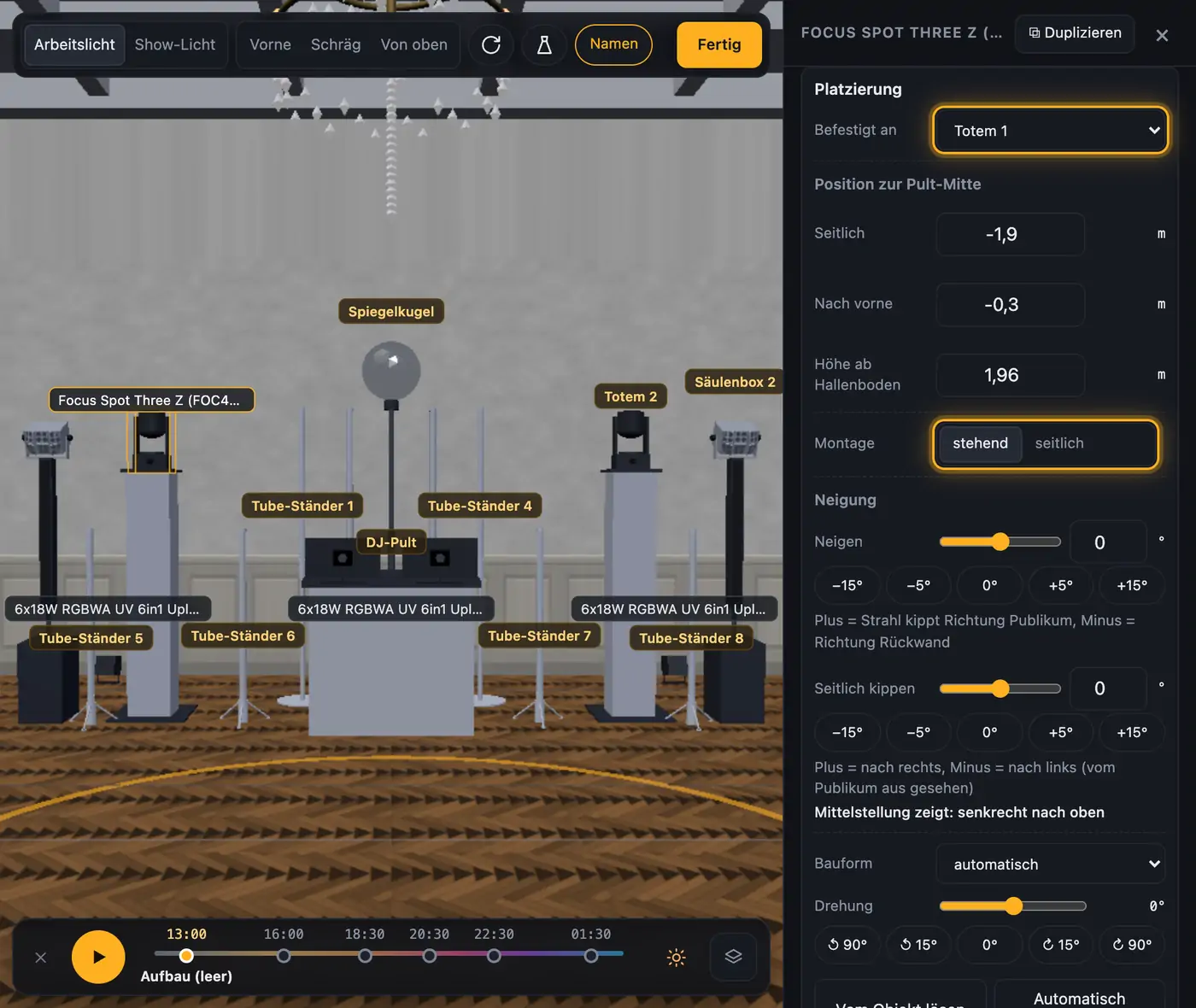
- Klick das Gerät an und stell rechts unter „Platzierung“ ein:
- „Befestigt an“: anderes Objekt wählen oder „frei auf dem Boden“.
- An der Traverse „Montage“: „hängend“ oder „stehend“, dazu „Position“ entlang der Stange. Moving Heads können überall auch „seitlich“ montiert werden. Am Stativ-Paar stellst du dafür „Position“ ganz nach links oder rechts und die „Höhe am Rohr“ ein. Der Kopf klemmt dann am Stativ-Rohr und schaut zum Publikum.
- Bei Uplights, Bars und Lasern „Ausrichtung“: „automatisch“, „nach oben“, „nach vorne“ oder „nach unten“.
- „Neigung“: Gerät frei schräg stellen (siehe Geräte neigen und Teststrahl).
- „Drehung“ mit Regler oder Knöpfen.
- Genaue Maße tippst du unter „Position zur Pult-Mitte“ ein, in Metern und vom Publikum aus gesehen:
- „Seitlich“: Minus = links, Plus = rechts.
- „Nach vorne“: Plus = Richtung Publikum, Minus = Richtung Rückwand.
- „Höhe ab Hallenboden“: nur bei frei stehenden Geräten, z. B. für ein Gerät auf einem Balkon.
- Mit „Vom Objekt lösen“ stellst du das Gerät vor den Halter auf den Boden. „Automatisch platzieren“ verwirft deine Platzierung, der Visualizer setzt das Gerät wieder selbst.
Mehr aus „Geräte, Bühne & 3D“
- Die Werkbank: Visualizer einrichten mit der Leiste linksDer Visualizer ist neu sortiert: Statt einer langen Seitenleiste und vieler Knöpfe oben gibt es links eine Werkzeugleiste mit sieben Bereichen. Es ist immer nur ein Bereich offen, die 3D-Ansicht bleibt daneben groß. Oben siehst du, welche Location und welches Setup gerade geladen sind, und mit der Suche erreichst du jede Funktion in zwei Sekunden.Kurzfassung
- 3D-Visualizer öffnen und bedienenDer 3D-Visualizer zeigt deine Lichter auf einer virtuellen Bühne. Du siehst dort, was SoundSwitch oder Droplit gerade an die Geräte schickt, und baust deinen Aufbau nach.Kurzfassung
- Geräte & Bühne in Droplit„Geräte & Bühne“ ist der komplette 3D-Visualizer direkt in Droplit. Hier richtest du deinen Aufbau ein und blendest Geräte aus, die die Shows nicht nutzen sollen.Kurzfassung
- Quelle wählen: SoundSwitch, Designer oder TestbildOben rechts in der 3D-Ansicht legst du fest, woher die Lichtwerte kommen. So siehst du entweder live, was SoundSwitch an deine Geräte schickt, oder die Vorschau aus Droplit.Kurzfassung
- Gerätedetails und DMX-MonitorMit einem Klick auf ein Gerät siehst du seine Adresse, seinen Modus und live alle Kanalwerte. Der DMX-Monitor zeigt dazu alle 512 Kanäle eines Universe auf einen Blick.Kurzfassung