
Geräte neigen, seitlich montieren und mit dem Teststrahl prüfen
Echte Geräte hängen selten ganz gerade. Pars zeigen schräg auf die Tanzfläche, Moving Heads sitzen seitlich an einem Traversen-Bein. Im Aufbau stellst du für jedes Gerät einen freien Winkel ein. Mit dem Teststrahl siehst du sofort, wohin es leuchtet.
So geht's
- Klick oben in der Leiste auf „Teststrahl“. Alle sichtbaren Geräte leuchten weiß. Moving Heads stehen in Mittelstellung oder zeigen auf ihr Ziel aus Moving Heads ausrichten.
- Willst du nur einzelne Geräte sehen, klick daneben auf „Nur Auswahl“. Dann leuchten nur die ausgewählten Geräte, alle anderen bleiben dunkel. Weitere nimmst du mit ⌘ / Strg + Klick dazu, mit ⇧ wählst du einen Bereich in der Geräteliste. Ein zweiter Klick auf „Nur Auswahl“ lässt wieder alle leuchten.
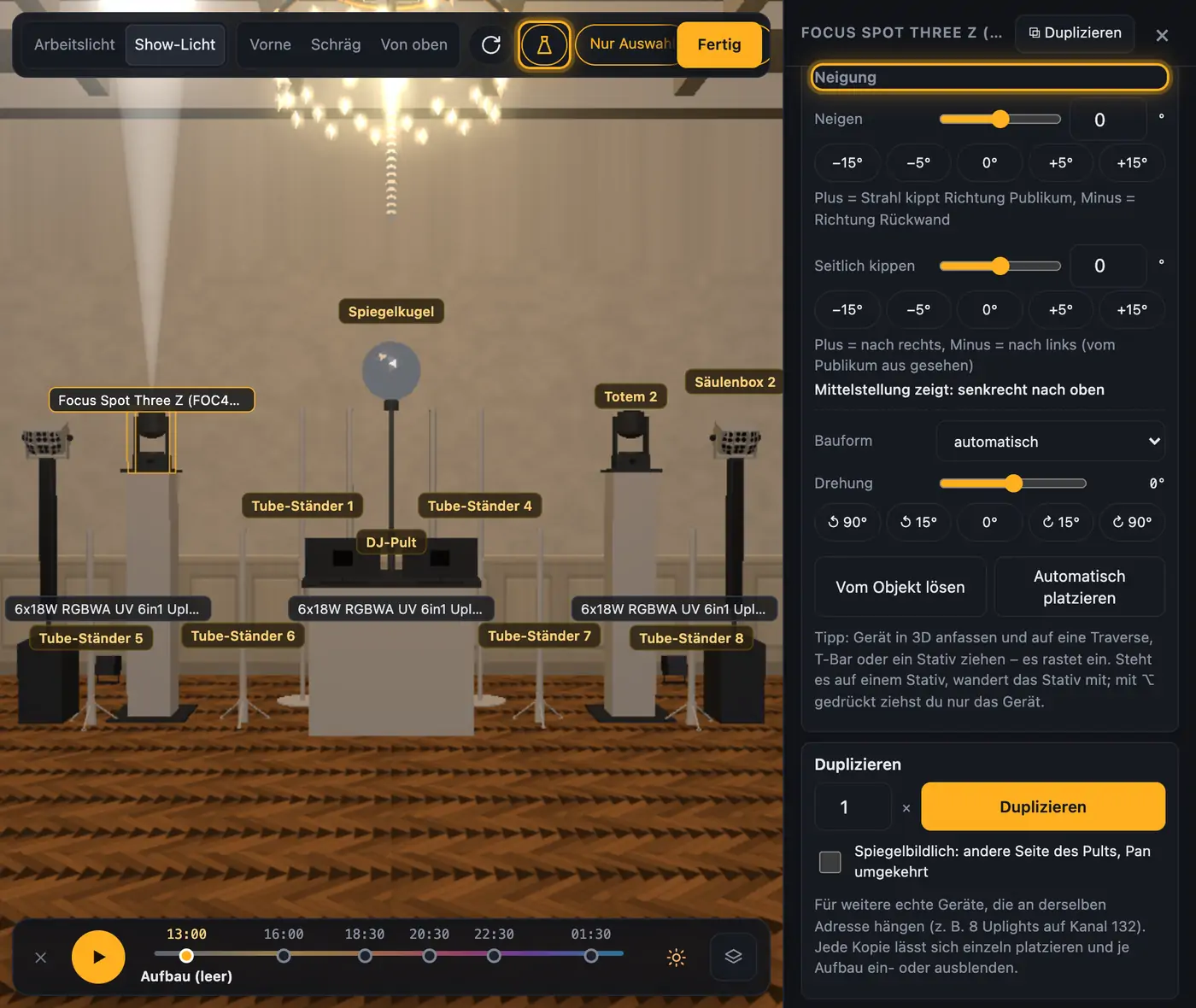
- Klick ein Gerät an. Unter „Neigung“ stellst du zwei Winkel ein:
- „Neigen“: Plus kippt den Strahl Richtung Publikum, Minus Richtung Rückwand.
- „Seitlich kippen“: Plus kippt nach rechts, Minus nach links (vom Publikum aus gesehen).
- Den Wert ziehst du mit dem Regler, tippst ihn ein oder änderst ihn mit den Knöpfen „−15°“ … „+15°“. „0°“ stellt das Gerät wieder gerade.
- Moving Heads montierst du unter „Montage“ „stehend“, „hängend“ oder „seitlich“. Seitlich heißt: Der Bügel sitzt an einer senkrechten Fläche, der Kopf ist um 90° gekippt und schaut in die Richtung, die du unter „Drehung“ einstellst. Bei seitlicher Montage kippt „Neigen“ nach unten (Plus) oder oben (Minus). „Seitlich kippen“ dreht das Gerät um seine Blickrichtung.
- Unter den Reglern steht im Klartext, wohin das Gerät zeigt, z. B. „Strahl zeigt: 35° nach unten, Richtung Publikum, trifft den Boden nach 4,2 m“. Bei Moving Heads gilt das für die Mittelstellung.
- Mit dem „Drehgriff“ geht es auch direkt in 3D. Bei einem Gerät hat der Griff drei Ringe: drehen, neigen und seitlich kippen.
Mehr aus „Geräte, Bühne & 3D“
- Die Werkbank: Visualizer einrichten mit der Leiste linksDer Visualizer ist neu sortiert: Statt einer langen Seitenleiste und vieler Knöpfe oben gibt es links eine Werkzeugleiste mit sieben Bereichen. Es ist immer nur ein Bereich offen, die 3D-Ansicht bleibt daneben groß. Oben siehst du, welche Location und welches Setup gerade geladen sind, und mit der Suche erreichst du jede Funktion in zwei Sekunden.Kurzfassung
- 3D-Visualizer öffnen und bedienenDer 3D-Visualizer zeigt deine Lichter auf einer virtuellen Bühne. Du siehst dort, was SoundSwitch oder Droplit gerade an die Geräte schickt, und baust deinen Aufbau nach.Kurzfassung
- Geräte & Bühne in Droplit„Geräte & Bühne“ ist der komplette 3D-Visualizer direkt in Droplit. Hier richtest du deinen Aufbau ein und blendest Geräte aus, die die Shows nicht nutzen sollen.Kurzfassung
- Quelle wählen: SoundSwitch, Designer oder TestbildOben rechts in der 3D-Ansicht legst du fest, woher die Lichtwerte kommen. So siehst du entweder live, was SoundSwitch an deine Geräte schickt, oder die Vorschau aus Droplit.Kurzfassung
- Gerätedetails und DMX-MonitorMit einem Klick auf ein Gerät siehst du seine Adresse, seinen Modus und live alle Kanalwerte. Der DMX-Monitor zeigt dazu alle 512 Kanäle eines Universe auf einen Blick.Kurzfassung