
Vor dem Speichern in SoundSwitch das Projekt wechseln
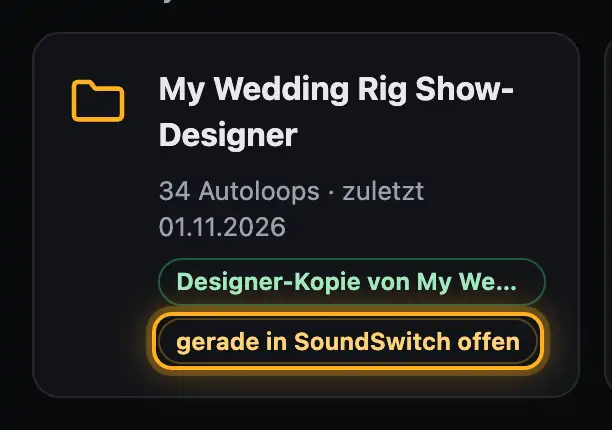
SoundSwitch schreibt selbst in das Projekt, das es offen hat, auch beim Wechsel des Projekts und beim Beenden. Hat SoundSwitch dein Projekt offen, während der Designer speichert, überschreibt es die neue Show später wieder. Deshalb öffnest du vorher in SoundSwitch kurz ein anderes Projekt.
So geht's
- Öffne in SoundSwitch über „File“ → „Open Project“ ein anderes Projekt, zum Beispiel ein leeres Testprojekt.
- Tippe im Designer auf „In SoundSwitch speichern“.
- Fragt der Designer „Ist das Projekt in SoundSwitch geöffnet?“, hast du umgeschaltet und tippst auf „Jetzt speichern“. Sonst „Abbrechen“ und erst umschalten.
- Öffne danach in SoundSwitch die Kopie „… Show-Designer“ und prüfe die Show.
- Bevor du im Designer das nächste Mal speicherst, wechsle in SoundSwitch wieder auf das andere Projekt.
Gut zu wissen
- Am bequemsten ist ein eigenes Projekt nur zum Umschalten. Es kann leer sein.
- Statt umzuschalten kannst du SoundSwitch auch beenden. Das reicht für Autoloops, Static Looks und Song-Shows gleichermaßen: SoundSwitch liest das Projekt beim nächsten Start frisch ein.
- Speicherst du in ein Original, schreibt der Designer in die Kopie. Ist das Original in SoundSwitch offen, ist das unkritisch – der Designer fragt dann nicht nach.
- Web-Version: Der Browser kann nicht sehen, welches Projekt SoundSwitch offen hat. Deshalb fragt der Designer beim ersten Speichern je Projekt „Ist das Projekt in SoundSwitch geöffnet?“. Schalte vorher um und tippe auf „Ist zu – jetzt speichern“.
- Web-Version: Hast du in SoundSwitch etwas am Projekt geändert, lade die Designer-Seite danach neu. Der Designer liest die Dateien beim Laden ein.
Häufige Fragen
Warum ist meine Show nach dem Speichern in SoundSwitch nicht zu sehen?
Wahrscheinlich hatte SoundSwitch das Projekt offen und hat beim Wechsel seinen alten Stand geschrieben. Umschalten und noch einmal speichern.
Muss ich SoundSwitch dafür jedes Mal neu starten?
Nein. Ein Wechsel über „File“ → „Open Project“ reicht.
Wenn etwas nicht klappt
- „Bitte erst in SoundSwitch umschalten“ mit „Das Projekt ist gerade in SoundSwitch geöffnet. …“: In SoundSwitch ein anderes Projekt öffnen, dann noch einmal „In SoundSwitch speichern“.
- Die Meldung kommt weiter, obwohl SoundSwitch beendet ist: Prüf, ob SoundSwitch wirklich beendet ist (im Dock darf kein Punkt unter dem Symbol stehen) und speichere noch einmal.
- „„…“ ist gerade in SoundSwitch geöffnet – dort bitte zuerst ein anderes Projekt öffnen, sonst überschreibt SoundSwitch die neuen Loops“: Gleiche Ursache, gleiche Lösung.
Mehr aus „SoundSwitch & Weitergabe“
- Wo der Designer speichert„In SoundSwitch speichern“ schreibt deine Show genau auf den Platz, den du gewählt hast. Dein Original-Projekt fasst der Designer dabei nie an: Beim ersten Speichern legt er eine Kopie an und arbeitet ab dann dort.frei lesbar
- Projekt in SoundSwitch öffnenNach dem Speichern liegt deine Show in der Kopie „<Projekt Show-Designer“. Damit du sie in SoundSwitch siehst, öffnest du dort genau dieses Projekt.frei lesbar
- Autoloop in SoundSwitch prüfenEin gespeicherter Autoloop liegt in SoundSwitch auf dem Platz der Bank, den du im Designer gewählt hast. So findest und prüfst du ihn.frei lesbar
- Static Look in SoundSwitch prüfenEin gespeicherter Static Look liegt in SoundSwitch im Perform-Modus auf der Bank und dem Platz, die der Designer beim Speichern genannt hat.frei lesbar
- Song-Show in SoundSwitch prüfenEine Song-Show schreibt der Designer in das Script des Songs. In SoundSwitch läuft sie automatisch, sobald du den Song lädst.frei lesbar