
Pixel-Karte: Geräte & Lage
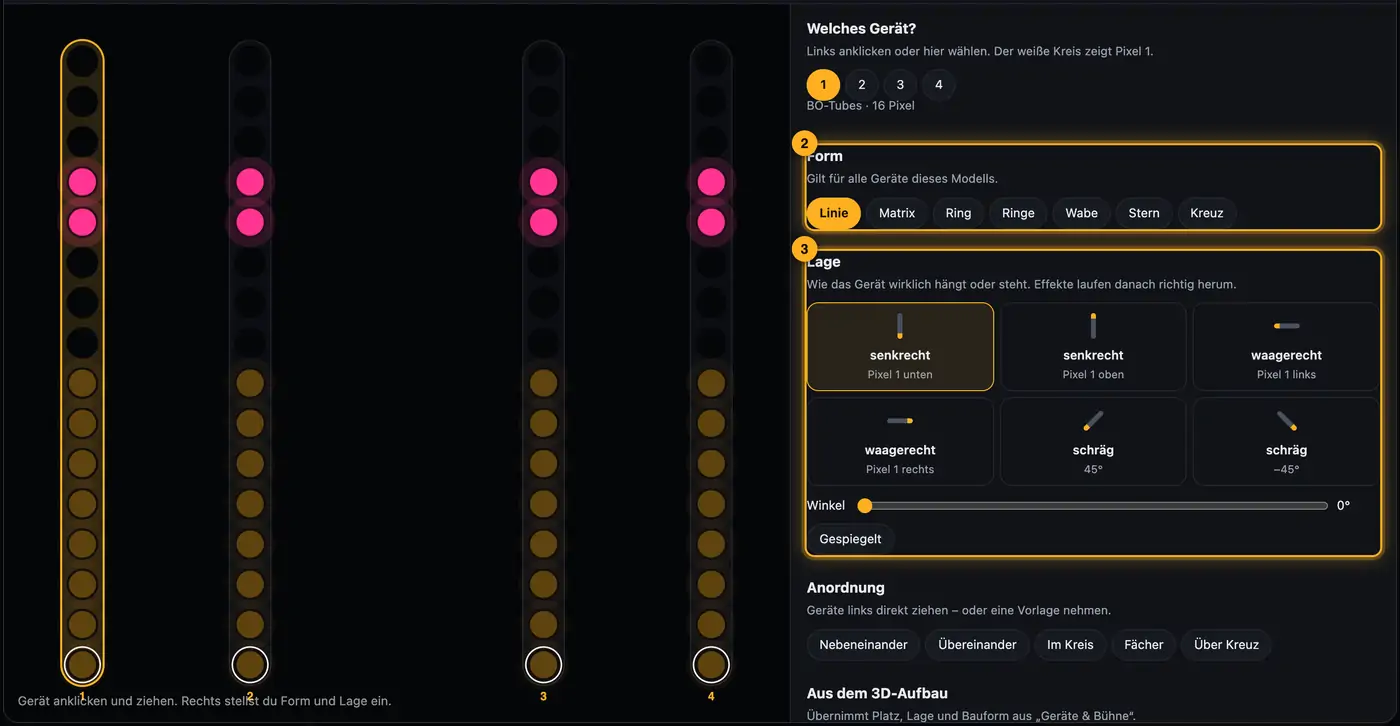
Die Pixel-Karte zeigt jedes Gerät mit mehreren einzeln steuerbaren Zellen so, wie es wirklich aussieht und hängt: Tube, Stick, Bar, Matrix, Ring, Sonne, Spider oder Bienenauge. Effekte laufen danach richtig herum und auf Wunsch über alle Geräte hinweg.
So geht's
- Klicke links ein Gerät an. Der weiße Kreis zeigt Pixel 1.
- Wähle unter „Form“, wie das Gerät gebaut ist. Die Form gilt für alle Geräte dieses Modells. Bei „Matrix“ stellst du „Spalten“, „Reihen“, die Verdrahtung und die Ecke von Pixel 1 ein.
- Wähle unter „Lage“, wie das Gerät hängt oder steht: „senkrecht“, „waagerecht“ oder „schräg“, jeweils mit der Seite von Pixel 1. Mit „Winkel“ geht jeder andere Wert.
- Zieh die Geräte links an ihren Platz oder nimm unter „Anordnung“ eine Vorlage.
- Wechsle zurück in die „Pixel-Ansicht“, male Zonen und wähle die Effekte.
Mehr aus „Effekt-Spuren & Effekt-Studio“
- Effekt-Spuren öffnen und zurück zum StudioIn den Effekt-Spuren bearbeitest du eine Show Effekt für Effekt auf einer Zeitleiste. Du startest im Studio mit einer Stimmung und feilst dann in den Effekt-Spuren an einzelnen Stellen weiter.Kurzfassung
- Look-Programmer: Static Looks wie am LichtpultÖffnest du einen Static Look in der Tabelle, bekommst du den Look-Programmer: Jedes Gerät ist eine Zeile, jeder Kanal eine Spalte – Helligkeit, Farbe, Strobe, Position, Bewegung, Gobo, Prisma, Fokus und alles Weitere. Thru ist schraffiert. Rechts stellst du für die gewählten Geräte alles ein, was sie können – quer über alle Gruppen.Kurzfassung
- So sind die Effekt-Spuren aufgebautDie Effekt-Spuren haben vier Bereiche: oben links die Vorschau, rechts die Gruppen und Werkzeuge, darunter die Zeitleiste. Oben in der Kopfzeile speicherst du. Bei Songs liegen die Spuren in der Stufe „Alles“ direkt im Song-Studio.Kurzfassung
- Spuren und Clips bearbeitenDie Zeitleiste zeigt je Gerätegruppe eine oder mehrere Ebenen (Spuren). Auf ihnen liegen Clips: farbige Balken, die einen Effekt für eine bestimmte Zeit abspielen.Kurzfassung
- Master-Spur und Farbwelt-WechselDie Master-Spur wirkt auf alle Gerätegruppen gleichzeitig. Damit legst du eine Grundstimmung fest, z. B. die Strophe kühl und den Refrain warm, und setzt in den Gruppen Akzente darauf.Kurzfassung