
Generator: Effekte mit wenigen Klicks erzeugen
Der Generator baut für eine Gruppe Effekte aus wenigen Einstellungen: Bewegung, Farbe, Helligkeit und Gobo. Nach dem Erzeugen ist er live, jede Änderung siehst du sofort in der Vorschau.
So geht's
- Wähle rechts eine Gruppe. Der Generator zeigt ihre Einstellungen, oben „✨ Effekt-Studio öffnen“ und darunter „Oder schnell hier unten einstellen:“.
- „Köpfe“ bzw. „Geräte“: alle oder eine Auswahl, oder die Nummern einzelner Geräte antippen.
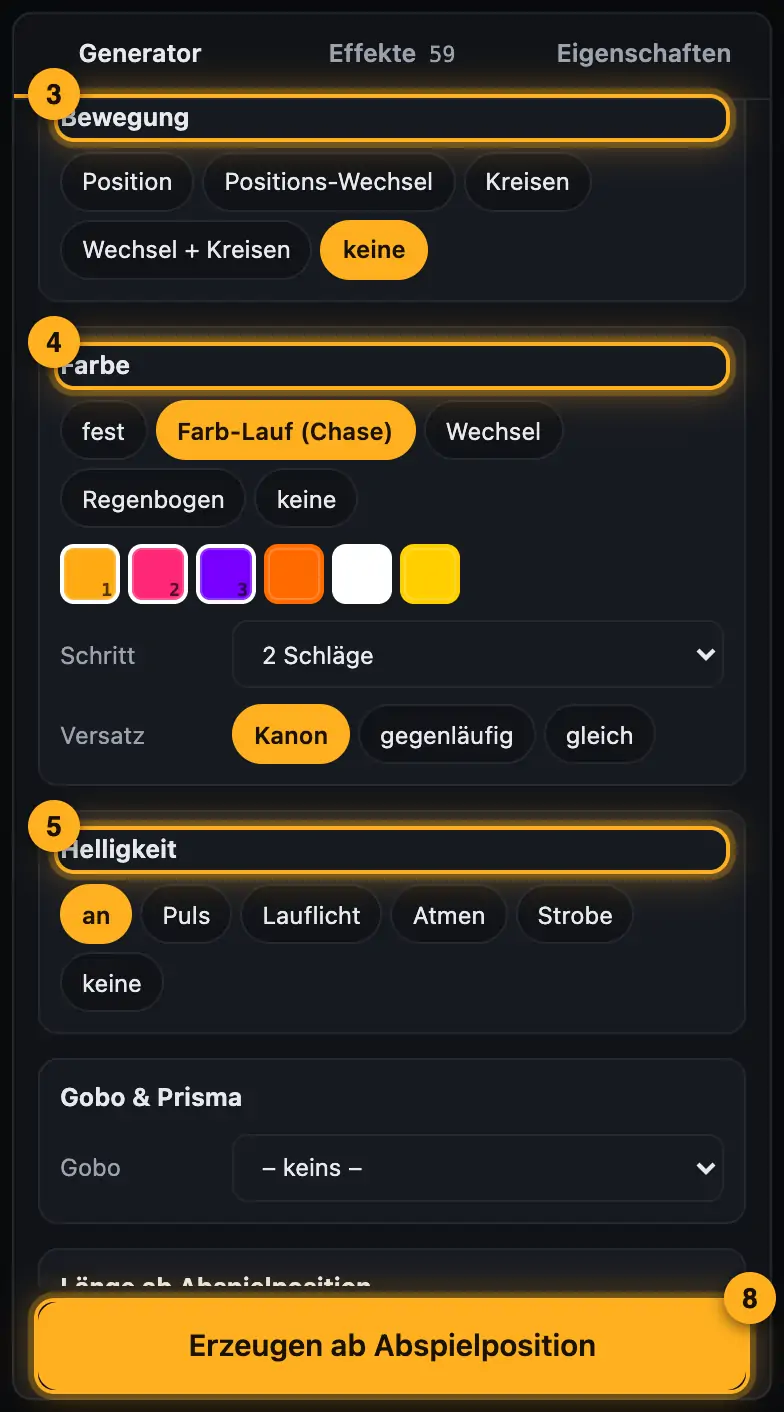
- Bei Moving Heads unter „Bewegung“: „Position“, „Positions-Wechsel“, „Kreisen“, „Wechsel + Kreisen“ oder „keine“. Dann die Position(en), bei Wechseln den „Schritt“ und bei „Köpfe“ „gleich“, „Kanon“ (versetzt) oder „gegenläufig“. Beim Kreisen „Größe“ und „Tempo“.
- „Farbe“: „fest“, „Farb-Lauf (Chase)“, „Wechsel“, „Regenbogen“ oder „keine“. Farben aus der Farbwelt antippen, die Zahl zeigt die Reihenfolge.
- „Helligkeit“: „an“, „Puls“, „Lauflicht“, „Atmen“, „Strobe“ oder „keine“, dazu der „Schritt“.
- Bei Moving Heads mit Gobo-Daten: „Gobo & Prisma“ mit „Gobo“, „Rotation“ und „Prisma“.
- Unter „Länge ab Abspielposition“ wählst du „1 Takt“ bis „16 Takte“ oder „bis Ende“.
- Setz den Abspielpunkt und tippe auf „Erzeugen ab Abspielposition“. Die Clips landen ab dem Anfang dieses Takts auf eigenen Ebenen oben in der Gruppe.
- Jetzt steht dort „Live – jede Änderung wirkt sofort“. Ändere Einstellungen, die Clips passen sich an.
- Fertig? „✓ Übernehmen“. „Anders würfeln“ mischt den Zufall neu, „Verwerfen“ nimmt die erzeugten Clips wieder heraus.
Mehr aus „Effekt-Spuren & Effekt-Studio“
- Effekt-Spuren öffnen und zurück zum StudioIn den Effekt-Spuren bearbeitest du eine Show Effekt für Effekt auf einer Zeitleiste. Du startest im Studio mit einer Stimmung und feilst dann in den Effekt-Spuren an einzelnen Stellen weiter.Kurzfassung
- Look-Programmer: Static Looks wie am LichtpultÖffnest du einen Static Look in der Tabelle, bekommst du den Look-Programmer: Jedes Gerät ist eine Zeile, jeder Kanal eine Spalte – Helligkeit, Farbe, Strobe, Position, Bewegung, Gobo, Prisma, Fokus und alles Weitere. Thru ist schraffiert. Rechts stellst du für die gewählten Geräte alles ein, was sie können – quer über alle Gruppen.Kurzfassung
- So sind die Effekt-Spuren aufgebautDie Effekt-Spuren haben vier Bereiche: oben links die Vorschau, rechts die Gruppen und Werkzeuge, darunter die Zeitleiste. Oben in der Kopfzeile speicherst du. Bei Songs liegen die Spuren in der Stufe „Alles“ direkt im Song-Studio.Kurzfassung
- Spuren und Clips bearbeitenDie Zeitleiste zeigt je Gerätegruppe eine oder mehrere Ebenen (Spuren). Auf ihnen liegen Clips: farbige Balken, die einen Effekt für eine bestimmte Zeit abspielen.Kurzfassung
- Master-Spur und Farbwelt-WechselDie Master-Spur wirkt auf alle Gerätegruppen gleichzeitig. Damit legst du eine Grundstimmung fest, z. B. die Strophe kühl und den Refrain warm, und setzt in den Gruppen Akzente darauf.Kurzfassung