
Eigene Effekte und Bausteine speichern
Hast du einen Clip so eingestellt, wie er dir gefällt, speicherst du ihn als eigenen Effekt. Mehrere Clips zusammen werden ein Baustein. Beide findest du danach in der Effekt-Bibliothek unter „Eigene“.
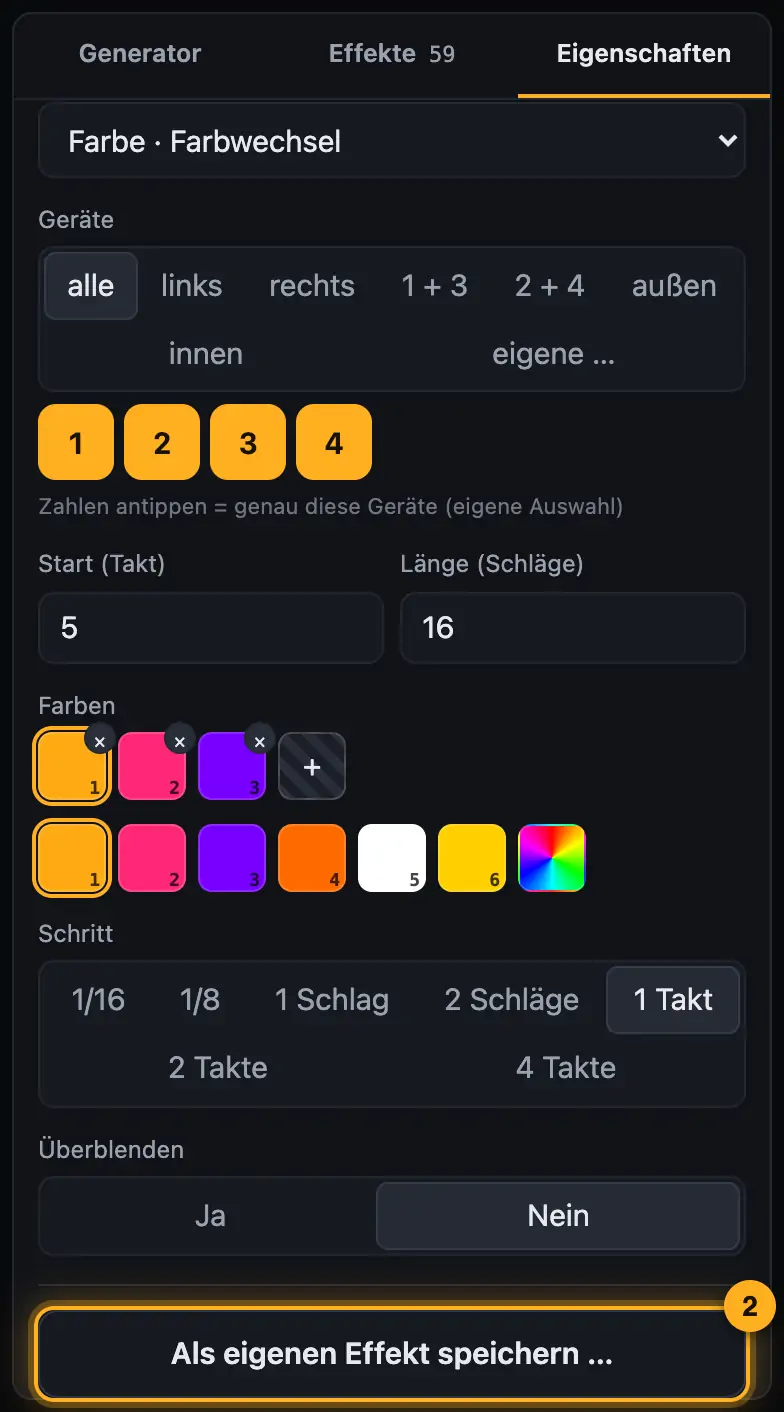
So geht's
- Klick den Clip an, den du speichern willst.
- Tippe in „Eigenschaften“ unten auf „Als eigenen Effekt speichern …“.
- Gib einen Namen ein und bestätige. Eine Meldung bestätigt, dass er in „Eigene“ gespeichert ist, und die Bibliothek springt auf „Eigene“.
- Baustein: Wähle mit ⇧ und Klick mehrere Clips, auch aus verschiedenen Gruppen.
- Tippe in „Eigenschaften“ auf „Als Baustein speichern …“, gib einen Namen ein (vorgeschlagen ist „Mein Baustein“) und bestätige.
- Einfügen: Reiter „Effekte“ → „Eigene“ → Eintrag auf eine Spur ziehen oder antippen.
- Löschen: Rechtsklick auf den eigenen Effekt in der Bibliothek, dann bestätigen. Es erscheint „Gelöscht“.
Mehr aus „Effekt-Spuren & Effekt-Studio“
- Effekt-Spuren öffnen und zurück zum StudioIn den Effekt-Spuren bearbeitest du eine Show Effekt für Effekt auf einer Zeitleiste. Du startest im Studio mit einer Stimmung und feilst dann in den Effekt-Spuren an einzelnen Stellen weiter.Kurzfassung
- Look-Programmer: Static Looks wie am LichtpultÖffnest du einen Static Look in der Tabelle, bekommst du den Look-Programmer: Jedes Gerät ist eine Zeile, jeder Kanal eine Spalte – Helligkeit, Farbe, Strobe, Position, Bewegung, Gobo, Prisma, Fokus und alles Weitere. Thru ist schraffiert. Rechts stellst du für die gewählten Geräte alles ein, was sie können – quer über alle Gruppen.Kurzfassung
- So sind die Effekt-Spuren aufgebautDie Effekt-Spuren haben vier Bereiche: oben links die Vorschau, rechts die Gruppen und Werkzeuge, darunter die Zeitleiste. Oben in der Kopfzeile speicherst du. Bei Songs liegen die Spuren in der Stufe „Alles“ direkt im Song-Studio.Kurzfassung
- Spuren und Clips bearbeitenDie Zeitleiste zeigt je Gerätegruppe eine oder mehrere Ebenen (Spuren). Auf ihnen liegen Clips: farbige Balken, die einen Effekt für eine bestimmte Zeit abspielen.Kurzfassung
- Master-Spur und Farbwelt-WechselDie Master-Spur wirkt auf alle Gerätegruppen gleichzeitig. Damit legst du eine Grundstimmung fest, z. B. die Strophe kühl und den Refrain warm, und setzt in den Gruppen Akzente darauf.Kurzfassung