
Ablauf mit mehreren Looks: „Wie geht es weiter?“
Ein Effekt muss nicht die ganze Zeit gleich bleiben. In der Leiste „Wie geht es weiter?“ legst du mehrere Looks an, z. B. erst Farb-Lauf auf der Tanzfläche, dann Kreisen auf der Rückwand, und bestimmst, wie sie sich abwechseln.
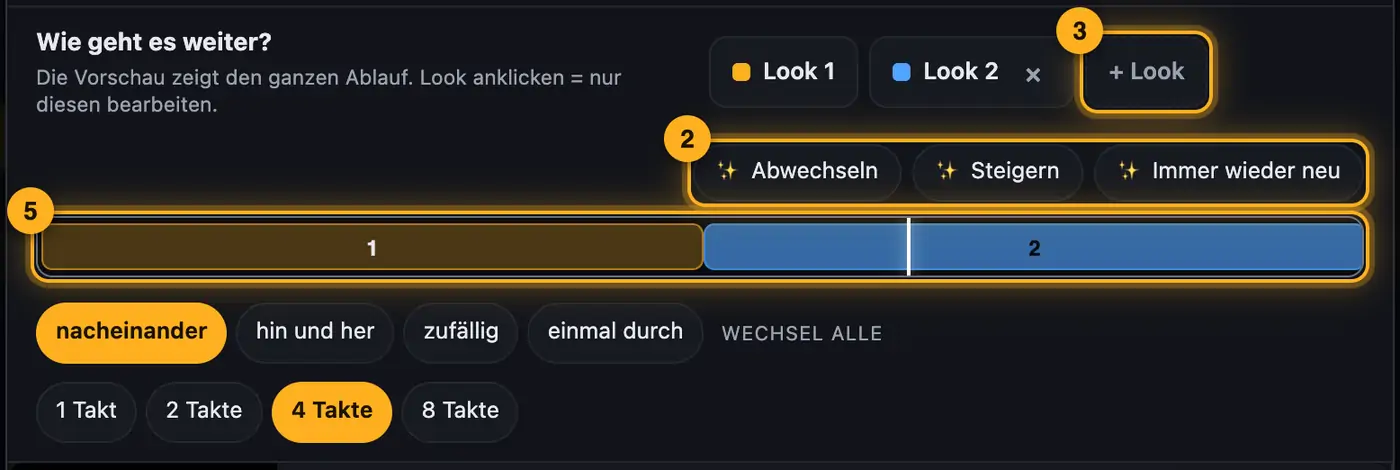
So geht's
- Stell im Effekt-Studio deinen ersten Look ein. Er heißt „Look 1“.
- Schnell zum Ablauf: Tippe auf einen Vorschlag:
Steigern: ruhig anfangen, immer mehr Bewegung. - „✨ Abwechseln“: ein zweiter Look mit anderen Farben, Zielen bzw. Mustern, Wechsel alle 4 Takte.
- „✨ Steigern“: ruhig anfangen, dann immer mehr Bewegung und Tempo bis zum Höhepunkt.
- „✨ Immer wieder neu“: vier Looks im Wechsel alle 2 Takte.
- Selbst bauen: „+ Look“ legt eine Kopie des gewählten Looks an. Ändere dann, was anders sein soll.
- Tippe einen Look an, um nur ihn zu bearbeiten. Die Vorschau zeigt dann nur diesen Look.
- Tippe auf den Zeitstrahl darunter, um den ganzen Ablauf in der Vorschau zu sehen. Die Abschnitte tragen die Nummer und Farbe ihres Looks.
- Wähle die Reihenfolge: „nacheinander“, „hin und her“, „zufällig“ oder „einmal durch“.
- Wähle unter „Wechsel alle“ „1 Takt“, „2 Takte“, „4 Takte“ oder „8 Takte“.
- Tippe auf „✓ Übernehmen“. Alle Looks landen nacheinander in der Zeitleiste.
Mehr aus „Effekt-Spuren & Effekt-Studio“
- Effekt-Spuren öffnen und zurück zum StudioIn den Effekt-Spuren bearbeitest du eine Show Effekt für Effekt auf einer Zeitleiste. Du startest im Studio mit einer Stimmung und feilst dann in den Effekt-Spuren an einzelnen Stellen weiter.Kurzfassung
- Look-Programmer: Static Looks wie am LichtpultÖffnest du einen Static Look in der Tabelle, bekommst du den Look-Programmer: Jedes Gerät ist eine Zeile, jeder Kanal eine Spalte – Helligkeit, Farbe, Strobe, Position, Bewegung, Gobo, Prisma, Fokus und alles Weitere. Thru ist schraffiert. Rechts stellst du für die gewählten Geräte alles ein, was sie können – quer über alle Gruppen.Kurzfassung
- So sind die Effekt-Spuren aufgebautDie Effekt-Spuren haben vier Bereiche: oben links die Vorschau, rechts die Gruppen und Werkzeuge, darunter die Zeitleiste. Oben in der Kopfzeile speicherst du. Bei Songs liegen die Spuren in der Stufe „Alles“ direkt im Song-Studio.Kurzfassung
- Spuren und Clips bearbeitenDie Zeitleiste zeigt je Gerätegruppe eine oder mehrere Ebenen (Spuren). Auf ihnen liegen Clips: farbige Balken, die einen Effekt für eine bestimmte Zeit abspielen.Kurzfassung
- Master-Spur und Farbwelt-WechselDie Master-Spur wirkt auf alle Gerätegruppen gleichzeitig. Damit legst du eine Grundstimmung fest, z. B. die Strophe kühl und den Refrain warm, und setzt in den Gruppen Akzente darauf.Kurzfassung