
Rollen & Reihenfolge: Gruppen und Rollen prüfen
Im Fenster „Rollen & Reihenfolge“ prüfst und änderst du, was der Designer aus deinem Patch erkannt hat: Gruppen, Reihenfolge, Rollen, Moving Heads, Positionen und Gobo-Zuordnung.
So geht's
- Oben steht, ob es ein gespeichertes Rig ist, ein „Automatischer Vorschlag aus dem Patch“ oder „Übernommen aus deinem Rig „…““ (siehe Rig in einem anderen Projekt übernehmen). Gib bei Bedarf einen „Name des Rigs“ ein.
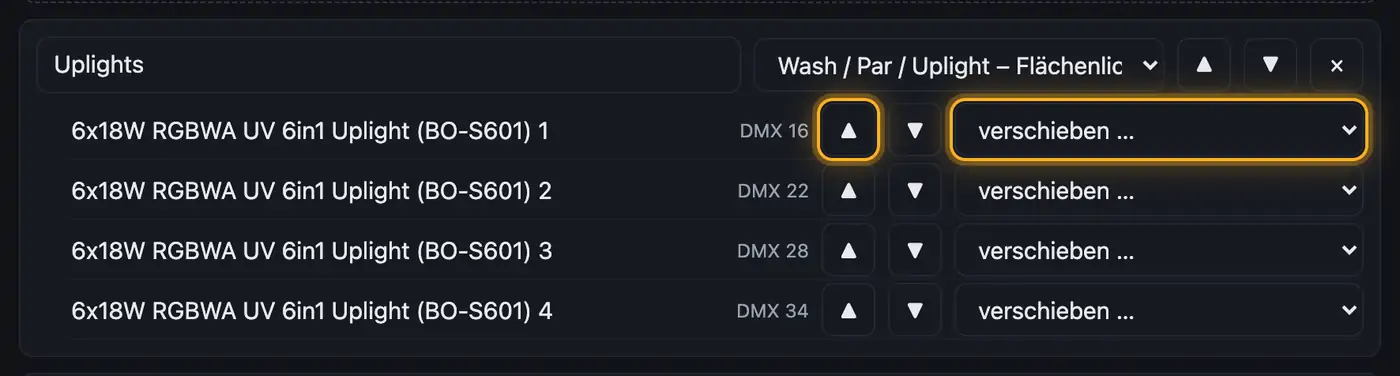
- Unter „Gerätegruppen“ hat jede Gruppe eine Karte:
- Name ändern im Textfeld, Rolle in der Auswahl daneben.
- Gruppen mit ▲ und ▼ sortieren, mit × auflösen.
- Geräte in der Gruppe mit ▲ und ▼ sortieren: oben = links, vom Publikum aus gesehen. Einfacher geht es mit „Reihenfolge finden“: Der Designer fragt Gerät für Gerät, wo es steht, und nennt dazu die DMX-Adresse. Zum Schluss „Speichern“ tippen.
- Über „verschieben …“ kommt ein Gerät in eine andere Gruppe, in eine neue Gruppe („→ neue Gruppe“) oder auf „nicht ansteuern“.
- Unter „Nicht angesteuert“ stehen Geräte ohne Gruppe mit dem Grund. Mit „hinzufügen …“ holst du sie in eine Gruppe.
- Unter „Moving Heads“ stehen Schwenkbereich („Pan°“, „Tilt°“) und, falls ein Kopf keine eigenen Positionen hat, seine „feste Position“.
- Unter „Positionen“ wählst du die „Herkunft“ und die „Grundposition“.
- Unter „Gobo, Rotation, Prisma (Attribute Cues)“ gibt es je eine Karte für Gobo, Rotation und Prisma. Jede Zeile verbindet einen Namen mit einem Attribute Cue deiner Venue:
- Den passenden Cue wählst du in der Auswahl neben dem Namen, mit × löschst du die Zeile.
- „+ Eintrag“ fragt nach dem Namen: beim Gobo z. B. „Swirl“ oder „Offen“, bei Rotation eine Stufe (aus, langsam, mittel, schnell), beim Prisma aus, rund oder linear. Danach wählst du den Cue.
- Klick auf „Speichern“. Es erscheint „Rig „…“ gespeichert“.
Mehr aus „Geräteprofile & Rig“
- Wie der Designer deine Lichter erkenntDroplit liest dein SoundSwitch-Projekt und baut daraus selbst dein Rig: welche Geräte es gibt, was sie können, in welche Gruppen sie gehören und in welcher Reihenfolge sie stehen. Du musst nichts von Hand anlegen.Kurzfassung
- Rollen: was ein Gerät in Shows machtDie Rolle entscheidet, was ein Gerät in deinen Shows macht. Der Designer vergibt sie beim Erkennen selbst, und liegt er daneben, änderst du sie mit ein paar Klicks.Kurzfassung
- Rig in einem anderen Projekt übernehmenEin geprüftes Rig gilt nicht nur für Kopien mit genau demselben Patch. Öffnest du ein Projekt, in dem deine Geräte etwas anders gepatcht sind, übernimmt der Designer Gruppen, Rollen und Reihenfolge aus dem ähnlichsten Rig, das du schon geprüft hast.Kurzfassung
- Geräte ausblenden, die nicht dabei sindNicht jedes Gerät aus deinem Patch ist bei jedem Gig dabei. Blendest du es aus, verschwindet es aus 3D-Ansicht und Lageplan, und in „Geräte & Bühne“ lassen es auch die Shows weg.Kurzfassung
- Funken und NebelFunkenmaschinen, Nebel- und Hazer, Flammen, CO2, Konfetti und Seifenblasen steuert Droplit aus Sicherheitsgründen nie an. Du löst sie weiter selbst in SoundSwitch aus.Kurzfassung