
Rig in einem anderen Projekt übernehmen
Ein geprüftes Rig gilt nicht nur für Kopien mit genau demselben Patch. Öffnest du ein Projekt, in dem deine Geräte etwas anders gepatcht sind, übernimmt der Designer Gruppen, Rollen und Reihenfolge aus dem ähnlichsten Rig, das du schon geprüft hast.
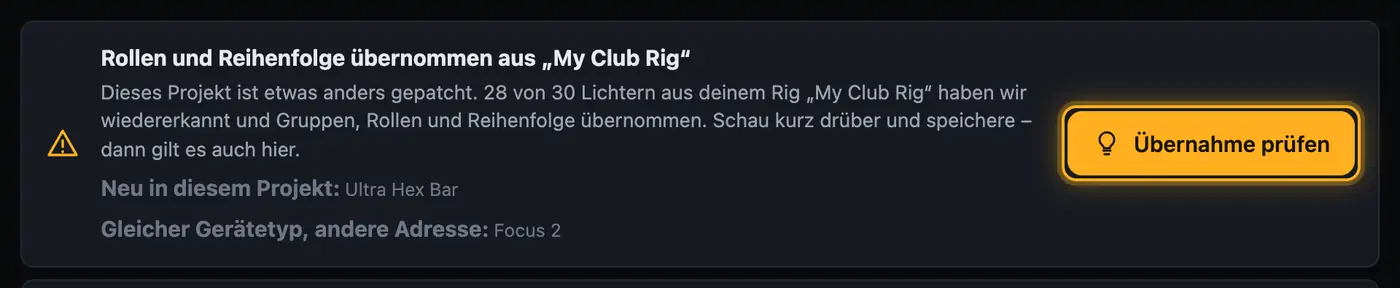
So geht's
- Öffne das Projekt im Designer. Hat es noch kein eigenes Rig, sucht der Designer unter deinen geprüften Rigs das, dessen Geräte hier am besten gepatcht sind.
- Er ordnet jedes Gerät zu: zuerst dasselbe Gerät aus SoundSwitch, dann gleicher Gerätetyp an gleicher DMX-Adresse, zuletzt gleicher Gerätetyp an anderer Adresse. Geparkte Geräte zählen nicht.
- Klick auf „Übernahme prüfen“. Oben steht „Übernommen aus deinem Rig „…“ (Projekt …): … von … Lichtern wiedererkannt.“ Darunter:
- „Neu in diesem Projekt:“ – Geräte, die das alte Rig nicht kannte. Sie hängen hinten an der Gruppe mit demselben Gerätetyp (Moving Heads an der Kopf-Gruppe) oder bekommen eine eigene Gruppe.
- „Gleicher Gerätetyp, andere Adresse:“ – umgepatchte Geräte. Sie behalten ihren Platz in der Reihenfolge.
- „Hier nicht gepatcht:“ – Geräte aus dem alten Rig, die hier fehlen. Sie fallen aus den Gruppen.
- Prüf vor allem, wo die neuen Geräte stehen, und klick auf „Speichern“. Ab dann gilt das Rig für dieses Projekt und alle Kopien mit diesem Patch.
Mehr aus „Geräteprofile & Rig“
- Wie der Designer deine Lichter erkenntDroplit liest dein SoundSwitch-Projekt und baut daraus selbst dein Rig: welche Geräte es gibt, was sie können, in welche Gruppen sie gehören und in welcher Reihenfolge sie stehen. Du musst nichts von Hand anlegen.Kurzfassung
- Rollen: was ein Gerät in Shows machtDie Rolle entscheidet, was ein Gerät in deinen Shows macht. Der Designer vergibt sie beim Erkennen selbst, und liegt er daneben, änderst du sie mit ein paar Klicks.Kurzfassung
- Rollen & Reihenfolge: Gruppen und Rollen prüfenIm Fenster „Rollen & Reihenfolge“ prüfst und änderst du, was der Designer aus deinem Patch erkannt hat: Gruppen, Reihenfolge, Rollen, Moving Heads, Positionen und Gobo-Zuordnung.Kurzfassung
- Geräte ausblenden, die nicht dabei sindNicht jedes Gerät aus deinem Patch ist bei jedem Gig dabei. Blendest du es aus, verschwindet es aus 3D-Ansicht und Lageplan, und in „Geräte & Bühne“ lassen es auch die Shows weg.Kurzfassung
- Funken und NebelFunkenmaschinen, Nebel- und Hazer, Flammen, CO2, Konfetti und Seifenblasen steuert Droplit aus Sicherheitsgründen nie an. Du löst sie weiter selbst in SoundSwitch aus.Kurzfassung