
Der Assistent „Erste Schritte“
Der Assistent „Erste Schritte“ richtet ein Projekt mit unbekannten Lichtern in sechs kurzen Schritten ein: Lichter prüfen, Aufbau festlegen, Gobos, Test am echten Rig und deine erste Show.
So geht's
- Schritt „Hallo“: Der Assistent zeigt, welche Lichter er gefunden hat, und weist auf Besonderheiten hin (mehrere Venues, Geräte im 2. Universe, Funken und Nebel). Tippe auf „Los geht’s“.
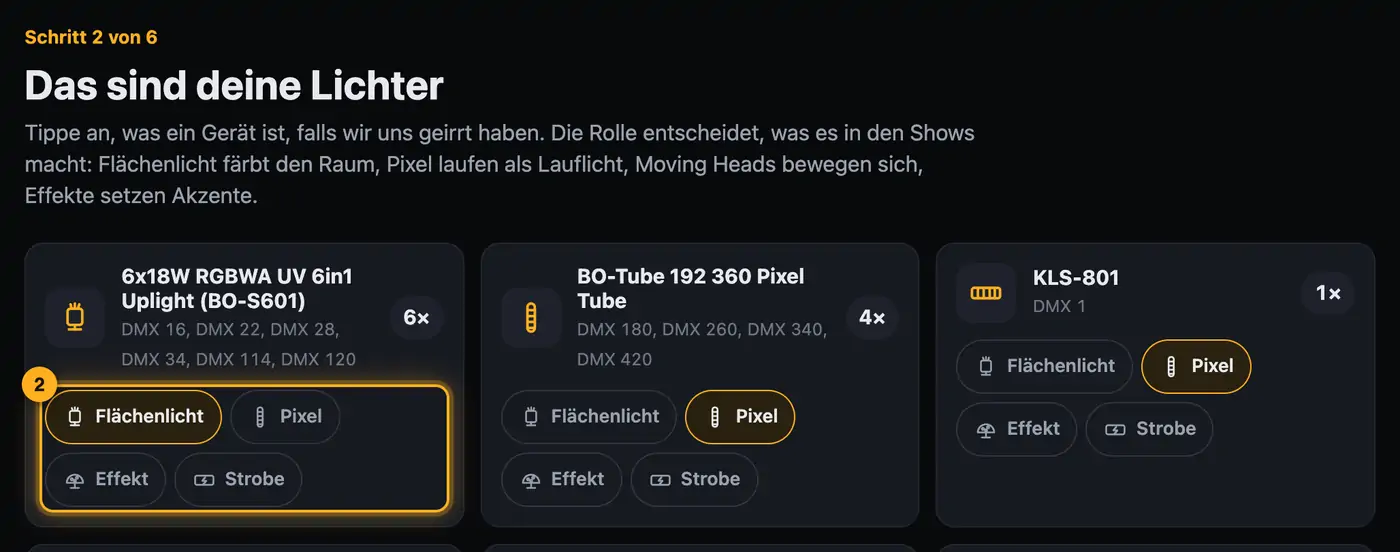
- Schritt „Deine Lichter“: Prüfe für jedes Gerät die Rolle: „Flächenlicht“, „Pixel“, „Moving Head“, „Effekt“ oder „Strobe“. Kann ein Gerät mehreres (z. B. eine Lichtanlage mit Pars, Derbys und Laser), bekommt jeder Teil seine eigene Rolle.
- Liegen Geräte im 2. Universe, beantworte die Frage dazu: „Ja, die gibt es wirklich“ oder „Nein, das sind Reserve-Geräte“.
- Schritt „Aufbau“: Wähle die Vorlage, die am ehesten passt: „Kompakt am Pult“, „Pult + zwei Stative“ oder „Traverse über dem Pult“. Du siehst den Aufbau von vorne, so wie deine Gäste.
- Tippe ein Licht an und wähle unter „Steht auf …“, worauf es steht, oder „Licht entfernen“, wenn du es nicht dabeihast.
- Ziehen verschiebt ein Licht, auf ein anderes Licht ziehen tauscht beide. „Links ↔ rechts tauschen“ spiegelt den Aufbau.
- „Neu verteilen“ setzt alle Lichter wieder auf die Plätze der Vorlage. Verschieben, Tauschen und Spiegeln sind dann zurückgenommen, entfernte Lichter bleiben entfernt.
- „Im 3D-Visualizer ansehen“ zeigt den Aufbau in 3D.
- Hast du im 3D-Visualizer ein Preset, dessen Lichter hier alle gepatcht sind, steht es als erste Karte „Dein Preset „…“ übernehmen“ und ist schon gewählt. Die Ansicht von vorne zeigt den Aufbau aus dem Preset mit allen Objekten, auch Spiegelkugel, Humpter oder Säulenboxen. Verschieben geht hier nicht: „Im 3D-Aufbau ändern“ bringt dich dafür in den 3D-Aufbau. Baust du heute anders auf, wähl eine Vorlage.
- Hängen deine Lichter anders (andere Höhe, zweite Traverse, eigene Abstände)? Tippe auf „Im 3D-Aufbau genau platzieren“. Im 3D-Aufbau ziehst du jedes Licht frei an seinen Platz. „Zurück zu den Ersten Schritten“ bringt dich wieder hierher.
- Gibt es schon einen eigenen 3D-Aufbau, steht hier „Dein eigener 3D-Aufbau gilt“ (mit Preset: „Dein Preset „…“ gilt“). „Weiter“ bestätigt ihn, ohne etwas zu ändern. Mit „Stattdessen eine Vorlage nehmen“ ersetzt du ihn.
- Schritt „Gobos“: Für deine Moving Heads sucht der Assistent passende Geräteprofile. „Alle sicheren übernehmen“ wählt alle Treffer mit „passt sicher“ aus, einzelne schaltest du mit dem Schalter in der Zeile an oder aus.
- Schritt „Testen“: Tippe auf „Test-Loop in SoundSwitch speichern“. Öffne dann in SoundSwitch das Projekt „<Projekt> Show-Designer“, tippe oben auf Edit, unten rechts auf „A“, wähle die Bank und starte den Loop „Aufbau-Test“ mit der Leertaste. Beantworte danach „Wie war’s?“.
- Sind alle Autoloop-Plätze belegt, ersetzt der Assistent in der Kopie einen Loop. Welchen, wählst du über dem Speichern-Knopf unter „Ersetzen:“. Vorgewählt ist der letzte Loop der letzten Bank. Dein Original bleibt unverändert. Nach dem Speichern steht dort, welchen Loop der Test ersetzt hat.
- Schritt „Erste Show“: Tippe eine Stimmung an. Die Vorschau zeigt 8 Takte. „In SoundSwitch speichern“ legt die Show als Autoloop auf den ersten freien Platz.
- Ist kein Platz frei, wählst du auch hier unter „Ersetzen:“, welcher Loop in der Kopie ersetzt wird. Hat der Test-Loop in Schritt 5 einen Loop ersetzt, ist dieser Platz vorgewählt.
- Zum Schluss trägst du unter „Als erstes Profil speichern“ einen Namen für den Aufbau und deinen eigenen Namen ein und tippst auf „Als erstes Profil speichern“. „Zur Übersicht“ bringt dich zu deinen Bänken.
- Hast du in Schritt 3 dein Preset übernommen, steht hier stattdessen „Mit deinem Preset verknüpft“. Ein zweites Profil braucht es dann nicht.
Gut zu wissen
- „Später einrichten“ oben rechts schließt den Assistenten. Für dieses Projekt öffnet er sich dann nicht mehr von selbst.
- Mit „Zurück“ oder einem Tipp auf einen erledigten Schritt oben gehst du zurück.
- Hat dein Projekt mehrere Venues, sagt dir der Assistent, welche Venue-Lasche du in SoundSwitch wählen musst.
- „Weiter“ in Schritt 2 speichert die Rollen. „Weiter“ in Schritt 3 speichert die Vorlage als deinen 3D-Aufbau und markiert die Lichter als geprüft. Einen Aufbau, den du im 3D-Aufbau selbst gebaut oder geändert hast, überschreibt es nicht. Mit übernommenem Preset speichert „Weiter“ den Aufbau aus dem Preset: Der 3D-Visualizer zeigt dann „✓ Geladen“ und übernimmt spätere Stände des Presets von selbst.
- Entfernte Lichter stehen unter „Nicht im Aufbau“. Mit „Zurückholen“ kommen sie wieder dazu. Shows und Visualizer lassen sie weg.
- Gobos und Test sind freiwillig. Deine Shows funktionieren auch ohne Geräteprofil, und mit „Ohne Test weiter“ überspringst du den Test.
- Beim ersten Speichern legt der Designer die Kopie „<Projekt> Show-Designer“ an. Dein Original bleibt unberührt.
- Das Profil am Ende landet im 3D-Visualizer unter Presets → „von <dein Name>“. So lädst du den Aufbau beim nächsten Gig mit einem Klick.
Häufige Fragen
In der Übersicht links unten unter „Dein Rig“ auf „Erste Schritte“ tippen.
Die Vorlagen haben feste Plätze. In Schritt 3 bringt dich „Im 3D-Aufbau genau platzieren“ in den 3D-Aufbau. Dort setzt du jedes Licht frei an seinen echten Platz und passt Traverse und Stative an. Danach geht es mit „Zurück zu den Ersten Schritten“ weiter, und dein Aufbau bleibt so.
Im 3D-Visualizer gibt es ein Preset, dessen Lichter in diesem Projekt alle gepatcht sind. Übernimmst du es, steht dein Aufbau genau so wie im Preset, und das Projekt bleibt mit dem Preset verknüpft. Geräte aus dem Preset, die hier nur geparkt sind, bleiben dunkel und stehen unter „Hier geparkt, bleiben dunkel: …“.
Dafür gibt es in der Übersicht unter „Dein Rig“ den Knopf „Rollen & Reihenfolge“.
Tippe auf „Eine Reihe lief falsch herum“. Der Assistent geht zurück zu „Dein Aufbau“. Dort tauschst du Lichter oder spiegelst mit „Links ↔ rechts tauschen“.
Prüfe am Gerät die DMX-Adresse und den Kanal-Modus. Hängt es am 2. Universe, beantworte die Frage in Schritt 2 mit „Ja, die gibt es wirklich“.
Wenn etwas nicht klappt
- „In diesem Projekt sind keine Lichter gepatcht – wähle oben ein anderes Projekt.“: Das Projekt enthält keine Lichter. Öffne das Projekt mit deinem Patch.
- „Bitte beantworte oben die Frage zum 2. Universe.“: Ohne Antwort geht es nicht weiter. Tippe auf eine der beiden Antworten.
- „Dieses Projekt hat noch keine Autoloop-Bank – lege in SoundSwitch eine an.“: Der Assistent findet in deinem Projekt gar keine Autoloop-Bank. Lege in SoundSwitch eine an und öffne das Projekt neu. Sind nur alle Plätze belegt, kommt die Meldung nicht: Dann ersetzt der Assistent einen Loop in der Kopie (siehe Schritt 5).
- „Bitte gib deinen Namen ein – darunter findest du deine Profile wieder“: Trag im Feld „Dein Name“ einen Namen ein.
Mehr aus „Erste Schritte“
- Was ist Droplit?Mit Droplit baust du Lichtshows für SoundSwitch, ohne Effekt für Effekt zu programmieren. Du wählst einen Platz, eine Stimmung und Farben. Der Designer baut daraus eine Show für genau deine Lichter und speichert sie in dein SoundSwitch-Projekt.frei lesbar
- Was du brauchstFür Droplit brauchst du ein SoundSwitch-Projekt mit deinen Lichtern.frei lesbar
- Loslegen in der Web-VersionDie Web-Version läuft in Chrome oder Edge und braucht ein kostenloses Konto. Nach dem ersten Einrichten bist du mit wenigen Klicks in deinem Projekt.frei lesbar
- SoundSwitch-Ordner oder ein Projekt freigebenIn der Web-Version arbeitet der Designer direkt mit deinen SoundSwitch-Projekten. Dafür gibst du sie einmal im Browser frei: entweder den ganzen Ordner mit deinen Projekten oder nur ein einzelnes Projekt. Es wird nichts hochgeladen.frei lesbar
- Projekt öffnen und wechselnAuf der Startseite wählst du das SoundSwitch-Projekt, das du gestalten willst. Danach siehst du deine Lichter, Bänke und Songs in der Übersicht.frei lesbar