
Neuigkeiten: Was ist neu und wie probiere ich es aus?
Neue Funktionen, Verbesserungen und behobene Fehler stehen gesammelt unter „Neuigkeiten“. Zu jedem Eintrag gibt es kurze Schritte zum Ausprobieren, und der Designer zeigt dir die Stelle auf der Seite.
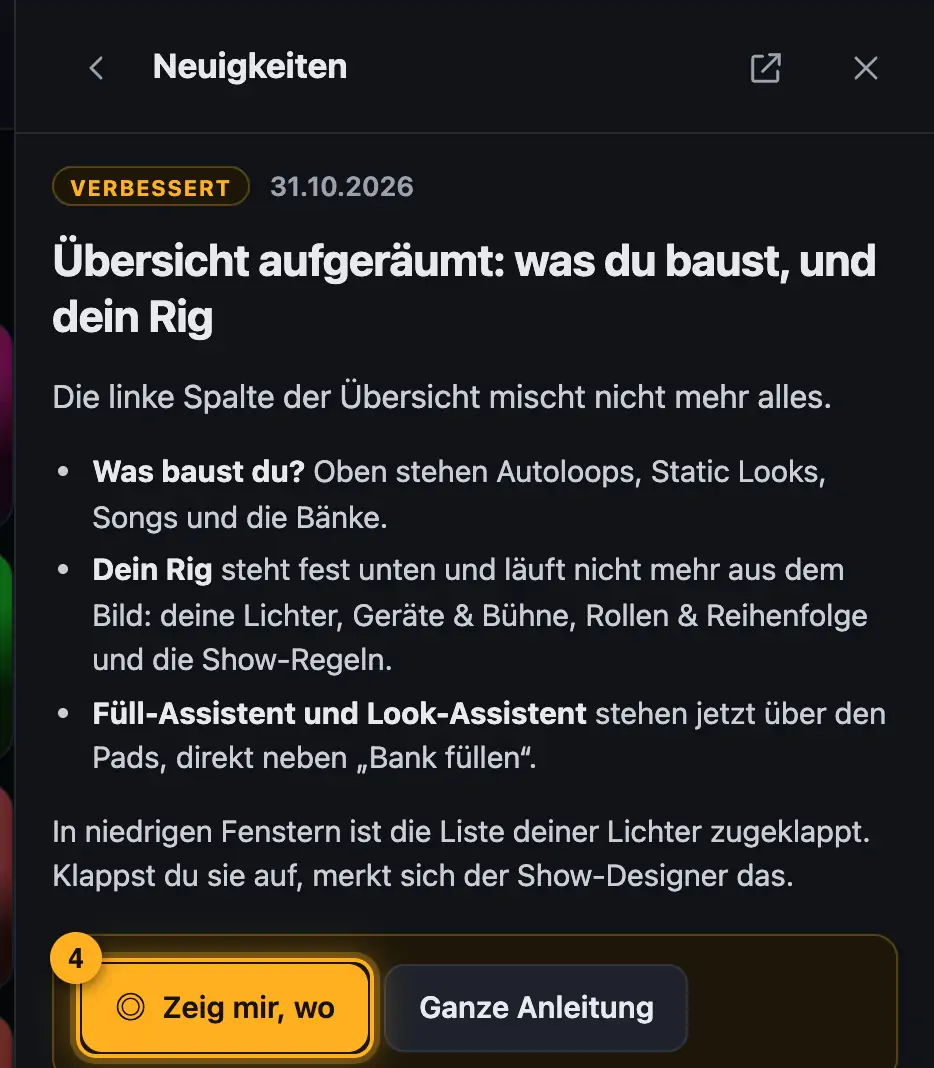
So geht's
- Steht am Hilfe-Knopf ein grünes „Neu“, gibt es Einträge, die du noch nicht gelesen hast. Tippe auf „Hilfe“.
- Unter „Neu in Droplit“ stehen die ungelesenen Einträge. Tippe einen an.
- Lies „So probierst du es aus“ und folge den Schritten.
- Tippe auf „Zeig mir, wo“. Der Designer hebt die Stelle mit einem gelben Rahmen hervor („Hier ist es“). Ein Klick oder eine Taste blendet den Rahmen wieder aus.
- Gehört die Neuerung auf eine andere Seite, heißt der Knopf zum Beispiel „Im 3D-Visualizer ausprobieren“. Die Seite öffnet sich in einem neuen Tab, und der Eintrag ist dort gleich offen.
- „Ganze Anleitung“ öffnet die ausführliche Hilfe zu diesem Thema.
Gut zu wissen
- Neue Funktionen tragen 14 Tage lang ein grünes „NEW“ vor ihrem Knopf, im Designer, im 3D-Visualizer und auf der Website. So siehst du auf einen Blick, wo etwas dazugekommen ist. Danach verschwindet es von selbst.
- Die Schilder zeigen die Art: „Neu“ (neue Funktion), „Verbessert“ (vorhandene Funktion kann mehr) und „Behoben“ (Fehler beseitigt).
- Ein Eintrag gilt als gelesen, sobald du ihn öffnest. „Alle als gelesen markieren“ in der Liste nimmt das „Neu“ vom Hilfe-Knopf.
- Was du gelesen hast, merkt sich nur dieser Browser. Auf einem anderen Rechner erscheinen die Einträge wieder als neu.
- Ist die Stelle gerade nicht zu sehen, steht unter dem Eintrag „Die Stelle ist gerade nicht zu sehen …“. Folge zuerst den Schritten, zum Beispiel ein Projekt öffnen. Sobald die Stelle erscheint, wird „Zeig mir, wo“ aktiv.
- Unter jedem Eintrag kannst du mit „Idee dazu“ oder „Fehler melden“ direkt Rückmeldung zu dieser Neuerung geben.
Häufige Fragen
Warum ist „Zeig mir, wo“ nicht zu sehen?
Die Stelle gehört auf eine andere Seite oder erscheint erst, wenn du den ersten Schritt gemacht hast. Nutze dann den Knopf „Im … ausprobieren“ oder folge den Schritten.
Wo sehe ich ältere Neuerungen?
In der Liste „Neuigkeiten“, nach Datum sortiert. Im Hilfe-Center blätterst du unter einem Eintrag mit „Ältere“ und „Neuere“ weiter.
Mehr aus „Erste Schritte“
- Was ist Droplit?Mit Droplit baust du Lichtshows für SoundSwitch, ohne Effekt für Effekt zu programmieren. Du wählst einen Platz, eine Stimmung und Farben. Der Designer baut daraus eine Show für genau deine Lichter und speichert sie in dein SoundSwitch-Projekt.frei lesbar
- Was du brauchstFür Droplit brauchst du ein SoundSwitch-Projekt mit deinen Lichtern.frei lesbar
- Loslegen in der Web-VersionDie Web-Version läuft in Chrome oder Edge und braucht ein kostenloses Konto. Nach dem ersten Einrichten bist du mit wenigen Klicks in deinem Projekt.frei lesbar
- SoundSwitch-Ordner oder ein Projekt freigebenIn der Web-Version arbeitet der Designer direkt mit deinen SoundSwitch-Projekten. Dafür gibst du sie einmal im Browser frei: entweder den ganzen Ordner mit deinen Projekten oder nur ein einzelnes Projekt. Es wird nichts hochgeladen.frei lesbar
- Projekt öffnen und wechselnAuf der Startseite wählst du das SoundSwitch-Projekt, das du gestalten willst. Danach siehst du deine Lichter, Bänke und Songs in der Übersicht.frei lesbar