
Dein Fahrplan: nur die Anleitungen, die zu dir passen
Drei kurze Fragen machen aus allen Anleitungen deinen eigenen Weg: Droplit zeigt dir Schritt für Schritt, was als Nächstes dran ist, und blendet aus, was gerade nicht zu deinem Setup passt.
So geht's
- Tippe im Fenster „Willkommen bei Droplit!“ auf „Los geht's“.
- Wähle deine DJ-Software, z. B. „Engine DJ“ oder „rekordbox“. Weißt du es noch nicht, tippe „Weiß ich noch nicht“.
- Wähle, wie weit du bist: „Ich fange gerade an“, „Meine ersten Shows laufen“ oder „Ich will alles selbst in der Hand“.
- Tippe alle Arten von Lichtern an, die du hast, z. B. „Moving Heads“ und „Pars und Uplights“, dann „Fahrplan zeigen“.
- „Dein Fahrplan steht“ zeigt deine Etappen und den ersten Schritt. „Gleich starten“ öffnet ihn, „Zu Droplit“ schließt das Fenster.
- Später tippst du oben auf der Startseite oder im Hilfe-Center auf „Weiter“, um den nächsten Schritt zu öffnen.
Den ganzen Fahrplan ansehen
- Im Hilfe-Center oben „Ganzer Fahrplan“ antippen.
- Oben siehst du deinen Fortschritt und deine drei Antworten. Eine Antwort antippen ändert sie.
- „Als Nächstes“ zeigt den nächsten Schritt. „Los geht's“ öffnet die Anleitung, „Kann ich schon“ hakt sie ab, ohne sie zu lesen.
- Darunter stehen die Etappen, von „Verbinden“ bis „Profi-Werkzeuge“. Eine Etappe antippen klappt ihre Anleitungen auf, der Kreis davor hakt eine Anleitung ab oder wieder auf.
- „… ausgeblendet“ zeigt die Anleitungen, die gerade nicht zu dir passen, z. B. für eine andere DJ-Software.
Gut zu wissen
- Jede Anleitung, die du öffnest, zählt als gelesen – in der Hilfe und im Hilfe-Center. In der Hilfe steht dein Fahrplan unter „Einrichten & lernen“.
- Etappen, die du laut deiner Antwort wohl schon kennst, stehen blasser mit „kennst du wohl schon“ da. Sie bleiben zum Nachschlagen offen.
- Rechts stehen „Neu für dich“ (Neuigkeiten zu deinem Weg) und „Stolpersteine bei deinem Setup“ mit der Lösung zum Aufklappen.
- Der Fahrplan wird in diesem Browser gespeichert. Auf einem anderen Rechner beantwortest du die drei Fragen einfach noch einmal.
Häufige Fragen
Kann ich die drei Fragen später beantworten?
Ja. Tippe auf „Später“. Im Hilfe-Center steht dann oben „Neu hier?“ mit „Fahrplan anlegen“.
Wie ändere ich meine Antworten?
Im ganzen Fahrplan eine der drei Antworten oben antippen, oder rechts unten „Fragen neu beantworten“.
Fehlt mir durch das Ausblenden etwas?
Nein. Ausgeblendete Anleitungen findest du unter „… ausgeblendet“ und weiterhin über die Suche.
Wenn etwas nicht klappt
- Das Willkommens-Fenster kommt nicht: Es erscheint nur beim ersten Start. Öffne den Fahrplan im Hilfe-Center mit „Fahrplan anlegen“.
- Der Fortschritt steht wieder bei 0 %: Der Fahrplan liegt im Browser. In einem anderen Browser oder nach dem Löschen der Website-Daten fängt er neu an.
Mehr aus „Erste Schritte“
 Was ist Droplit?Mit Droplit baust du Lichtshows für SoundSwitch, ohne Effekt für Effekt zu programmieren. Du wählst einen Platz, eine Stimmung und Farben. Der Designer baut daraus eine Show für genau deine Lichter und speichert sie in dein SoundSwitch-Projekt.frei lesbar
 Was du brauchstFür Droplit brauchst du ein SoundSwitch-Projekt mit deinen Lichtern.frei lesbar
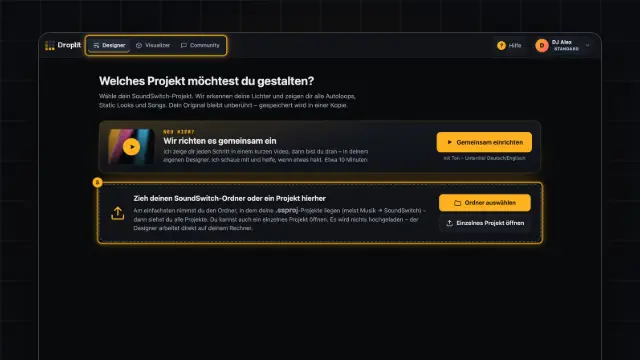 Loslegen in der Web-VersionDie Web-Version läuft in Chrome oder Edge und braucht ein kostenloses Konto. Nach dem ersten Einrichten bist du mit wenigen Klicks in deinem Projekt.frei lesbar
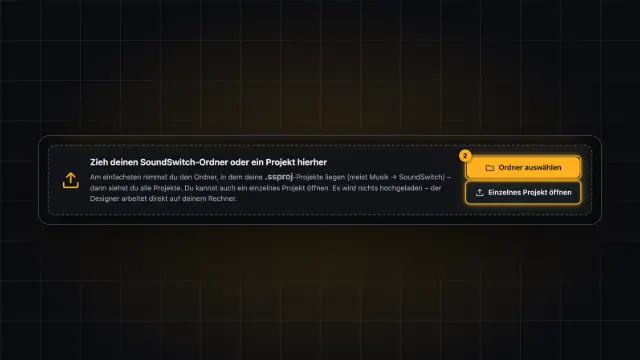 SoundSwitch-Ordner oder ein Projekt freigebenIn der Web-Version arbeitet der Designer direkt mit deinen SoundSwitch-Projekten. Dafür gibst du sie einmal im Browser frei: entweder den ganzen Ordner mit deinen Projekten oder nur ein einzelnes Projekt. Es wird nichts hochgeladen.frei lesbar
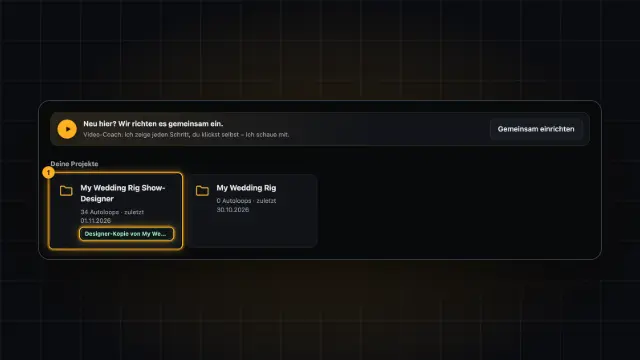 Projekt öffnen und wechselnAuf der Startseite wählst du das SoundSwitch-Projekt, das du gestalten willst. Danach siehst du deine Lichter, Bänke und Songs in der Übersicht.frei lesbar