
Uplights verteilen: alle Lampen mit einem Klick
Mit „Uplights verteilen“ stellst du alle Uplights auf einmal um den Raum, statt jede Lampe einzeln zu ziehen. Du stellst die Lampenzahl ein und wählst ein Muster, der Rest passiert von selbst. Eine Gruppe ist eine DMX-Adresse: Alle Lampen einer Gruppe zeigen dasselbe Licht. Wie viele Gruppen du hast, kommt aus deinem Patch.
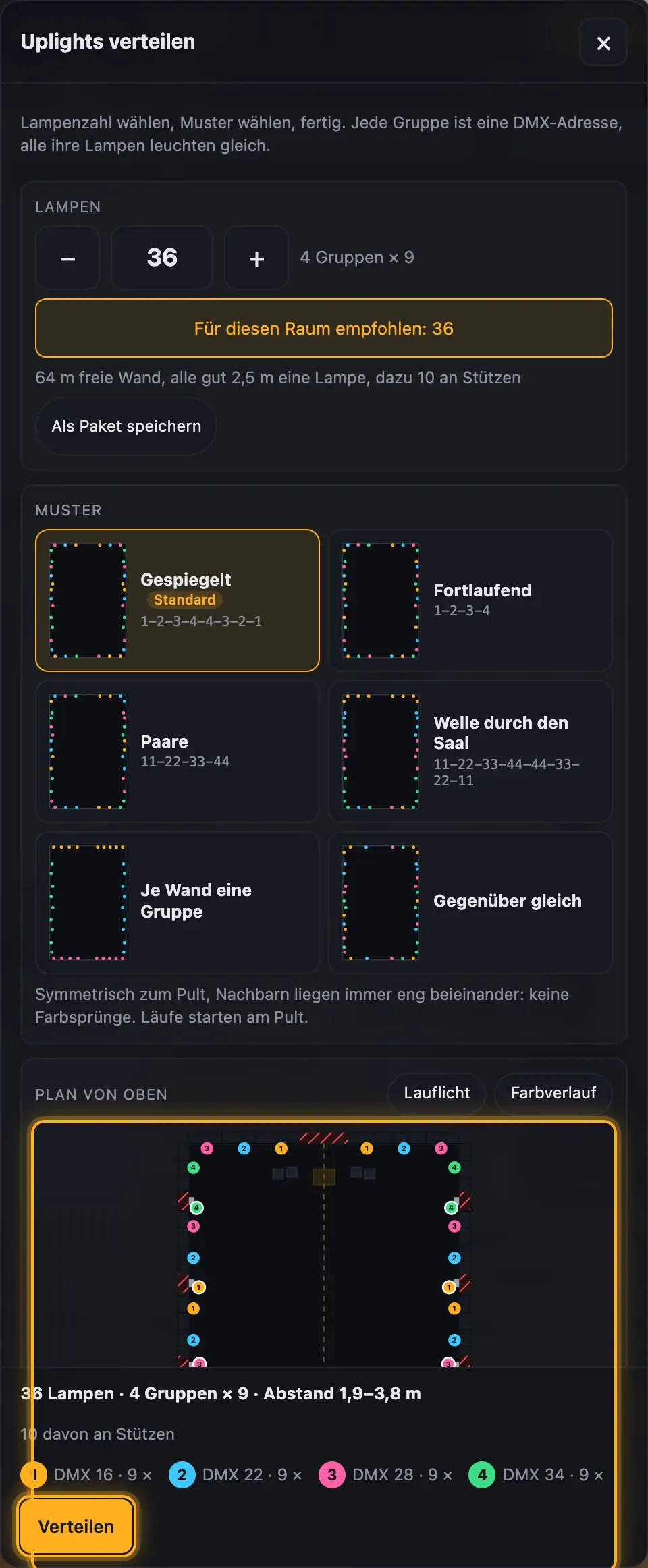
So geht's
- Stell mit − und + die Lampenzahl ein oder tippe sie ein. Daneben steht, wie sie sich auf deine Gruppen verteilt, zum Beispiel bei 22 Lampen und 4 Gruppen: 6 · 6 · 5 · 5.
- Du weißt nicht, wie viele es sein sollen? „Für diesen Raum empfohlen“ rechnet aus der freien Wandlänge mit gut 2,5 m Abstand, dazu eine Lampe je Stütze.
- Wähle ein Muster. Die 3D-Ansicht zeigt nach dem Klick sofort, wo die Lampen stehen.
- Tippe im „Plan von oben“ auf Wandstücke, die frei bleiben sollen. Ein zweiter Tipp gibt sie wieder frei.
- „Lauflicht“ und „Farbverlauf“ zeigen zur Probe, wie das Muster im Betrieb wirkt.
- Klick „Verteilen“. Mit ⌘Z / Strg+Z nimmst du es zurück.
Mehr aus „Geräte, Bühne & 3D“
- Die Werkbank: Visualizer einrichten mit der Leiste linksDer Visualizer ist neu sortiert: Statt einer langen Seitenleiste und vieler Knöpfe oben gibt es links eine Werkzeugleiste mit sieben Bereichen. Es ist immer nur ein Bereich offen, die 3D-Ansicht bleibt daneben groß. Oben siehst du, welche Location und welches Setup gerade geladen sind, und mit der Suche erreichst du jede Funktion in zwei Sekunden.Kurzfassung
- 3D-Visualizer öffnen und bedienenDer 3D-Visualizer zeigt deine Lichter auf einer virtuellen Bühne. Du siehst dort, was SoundSwitch oder Droplit gerade an die Geräte schickt, und baust deinen Aufbau nach.Kurzfassung
- Geräte & Bühne in Droplit„Geräte & Bühne“ ist der komplette 3D-Visualizer direkt in Droplit. Hier richtest du deinen Aufbau ein und blendest Geräte aus, die die Shows nicht nutzen sollen.Kurzfassung
- Quelle wählen: SoundSwitch, Designer oder TestbildOben rechts in der 3D-Ansicht legst du fest, woher die Lichtwerte kommen. So siehst du entweder live, was SoundSwitch an deine Geräte schickt, oder die Vorschau aus Droplit.Kurzfassung
- Gerätedetails und DMX-MonitorMit einem Klick auf ein Gerät siehst du seine Adresse, seinen Modus und live alle Kanalwerte. Der DMX-Monitor zeigt dazu alle 512 Kanäle eines Universe auf einen Blick.Kurzfassung