
Truss-Rigs und DJ-Pulte aufbauen
Aus Traversen baust du komplette Rigs: Torbogen, Doppel-Torbogen, Truss-Bogen, Box, U-Form, Dach über der Tanzfläche, Kreis und Kurbelstative. Für das DJ-Pult wählst du eine von vielen Bauformen, von der Stoff-Fassade bis zum LED-Booth, viele auch mit Fernseher vorne. Die Maße stammen von echten Produkten.
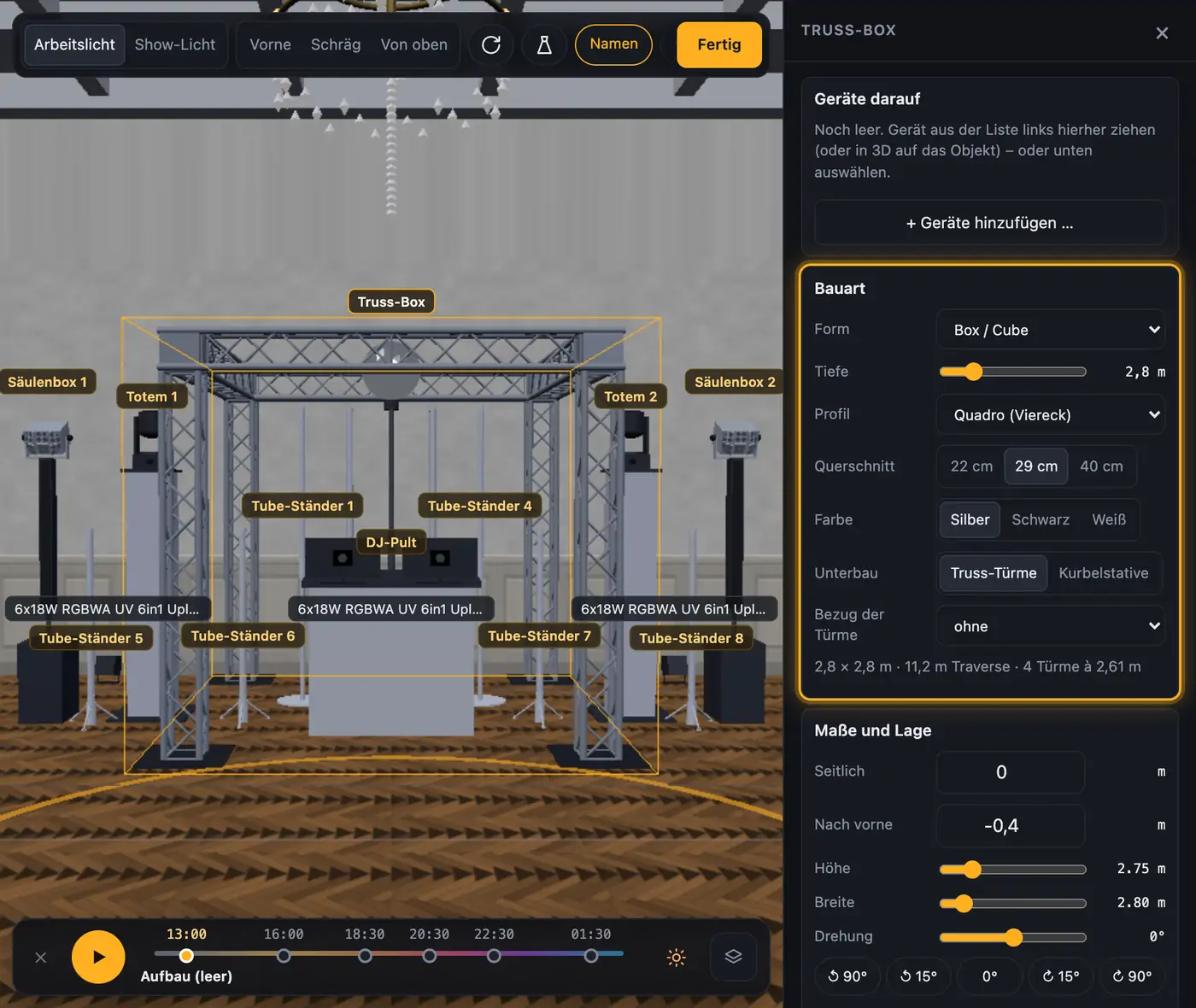
So geht's
- Klick in „Traverse & Stative“ auf ein Rig, z. B. „Truss-Box (Cube)“ oder „Truss-Kreis“. Box und U-Form landen am Pult, Kreis und Dach über der Tanzfläche.
- Rechts unter „Bauart“ stellst du ein:
- „Form“: Torbogen, Truss-Bogen, Box, U-Form, Dach, Kreis oder gebogen (von oben),
- „Mittelstütze“ beim Torbogen: „ohne“ oder „mit (Doppel-Torbogen)“ für eine dritte Stütze in der Mitte,
- „Bogen oben“ beim Truss-Bogen: „eckig (5-seitig)“ oder „rund“,
- „Tiefe“ bei Box, U-Form, Dach und gebogener Traverse,
- „Profil“ (Duo, Trio, Quadro), „Querschnitt“ (22, 29 oder 40 cm) und „Farbe“ (silber, schwarz, weiß),
- „Unterbau“ (nicht beim Truss-Bogen): Truss-Türme oder Kurbelstative, beim Kreis „4 Truss-Türme“ oder „abgehängt (Kettenzüge)“,
- „Bezug der Türme“: Stoff weiß oder schwarz.
- Unter „Maße und Lage“ stellst du Höhe, Breite (beim Kreis „Durchmesser“) und Drehung ein.
- Häng die Geräte daran: In 3D auf das Rig ziehen, sie rasten überall auf dem Verlauf ein. Oder bei „Geräte darauf“ mit „+ Geräte hinzufügen …“ mehrere wählen, dann verteilen sie sich gleichmäßig rundherum.
- Für das Pult klickst du in „DJ-Pulte“ eine Bauform an. Das vorhandene Pult wird umgebaut, die Geräte darauf bleiben. Für ein zweites Pult ziehst du den Baustein in die 3D-Ansicht.
- Klick das Pult an. Unter „Bauart“ wechselst du bei „Modell“ die Bauform und stellst je nach Modell die Ausstattung ein:
- „Stoff“ (Weiß oder Schwarz) bei Kompakt-Booth, DJ-Booth mit Oberregal, Klapp-Booth mit TV-Säule, Paneel-Fassade, gebogenem Pult und Truss-Booth,
- „Rahmenfarbe“ bei Kompakt-Booth, DJ-Booth mit Oberregal, Klapp-Booth mit TV-Säule, Paneel-Fassade, gebogenem Pult und ULTIMAX TrussBooth, beim Truss-Booth „Truss-Farbe“,
- „Seitenteile“ (90°, 45° oder ohne) bei der Paneel-Fassade,
- „Fernseher vorne“ (ohne oder eine Größe, die an das Pult passt) beim Kompakt-Booth, DJ-Booth mit Oberregal, Klapp-Booth mit TV-Säule, Truss-Booth, Equinox Event Booth, ULTIMAX TrussBooth und Humpter B3, mehr dazu unten,
- beim Humpter B3 dazu „Modellvariante“ (B3 mit 93 cm oder B3-H mit 110 cm), „Seitenmodule“ (B3 PLUS, 296 cm breit) und „Oberblende“,
- „Farbe“ bei den Pulten von Humpter und Bunn Gear, beim Humpter MOVE „Schwarz (BL)“ oder „Holz (WD)“,
- „Husse“ und „Tischaufsatz“ beim DJ-Tisch mit Husse,
- „LED-Bild“ („Farbverlauf“, „Farbe der Geräte darin“, „Live wie Screen“ oder „aus“) und „Seiten“ („LED (270°)“ oder schwarz) beim LED-Booth,
- „Front“ (Schwarz, Weiß, Holz oder „Acryl-Leuchtfront“) beim Möbel-Pult.
Mehr aus „Geräte, Bühne & 3D“
- Die Werkbank: Visualizer einrichten mit der Leiste linksDer Visualizer ist neu sortiert: Statt einer langen Seitenleiste und vieler Knöpfe oben gibt es links eine Werkzeugleiste mit sieben Bereichen. Es ist immer nur ein Bereich offen, die 3D-Ansicht bleibt daneben groß. Oben siehst du, welche Location und welches Setup gerade geladen sind, und mit der Suche erreichst du jede Funktion in zwei Sekunden.Kurzfassung
- 3D-Visualizer öffnen und bedienenDer 3D-Visualizer zeigt deine Lichter auf einer virtuellen Bühne. Du siehst dort, was SoundSwitch oder Droplit gerade an die Geräte schickt, und baust deinen Aufbau nach.Kurzfassung
- Geräte & Bühne in Droplit„Geräte & Bühne“ ist der komplette 3D-Visualizer direkt in Droplit. Hier richtest du deinen Aufbau ein und blendest Geräte aus, die die Shows nicht nutzen sollen.Kurzfassung
- Quelle wählen: SoundSwitch, Designer oder TestbildOben rechts in der 3D-Ansicht legst du fest, woher die Lichtwerte kommen. So siehst du entweder live, was SoundSwitch an deine Geräte schickt, oder die Vorschau aus Droplit.Kurzfassung
- Gerätedetails und DMX-MonitorMit einem Klick auf ein Gerät siehst du seine Adresse, seinen Modus und live alle Kanalwerte. Der DMX-Monitor zeigt dazu alle 512 Kanäle eines Universe auf einen Blick.Kurzfassung