
3D-Scan der Location laden und ausrichten
Ein 3D-Scan ist die echte Location als Modell. Du scannst den Saal mit dem Handy, lädst die Datei als GLB, und der Scan ersetzt Wände, Decke und Boden. Deine Scheinwerfer leuchten dann auf die echte Location.
So geht's
- Scanne den Saal. Auf iPhone oder iPad mit LiDAR (Pro-Modelle) nimmst du Polycam, Scaniverse oder die „3d Scanner App“ im Raum-Modus und gehst langsam einmal herum. Ohne LiDAR geht es per Fotogrammetrie, z. B. Polycam „Photo“ oder Luma. Das dauert länger, sieht aber oft noch echter aus.
- Exportier den Scan als GLB (glTF binär) mit Texturen als JPG oder PNG, ohne Draco-Kompression, möglichst in der Stufe „reduziert“ oder „medium“.
- Klick „3D-Scan“ und zieh die GLB-Datei in die Fläche oder klick hinein und wähl sie aus.
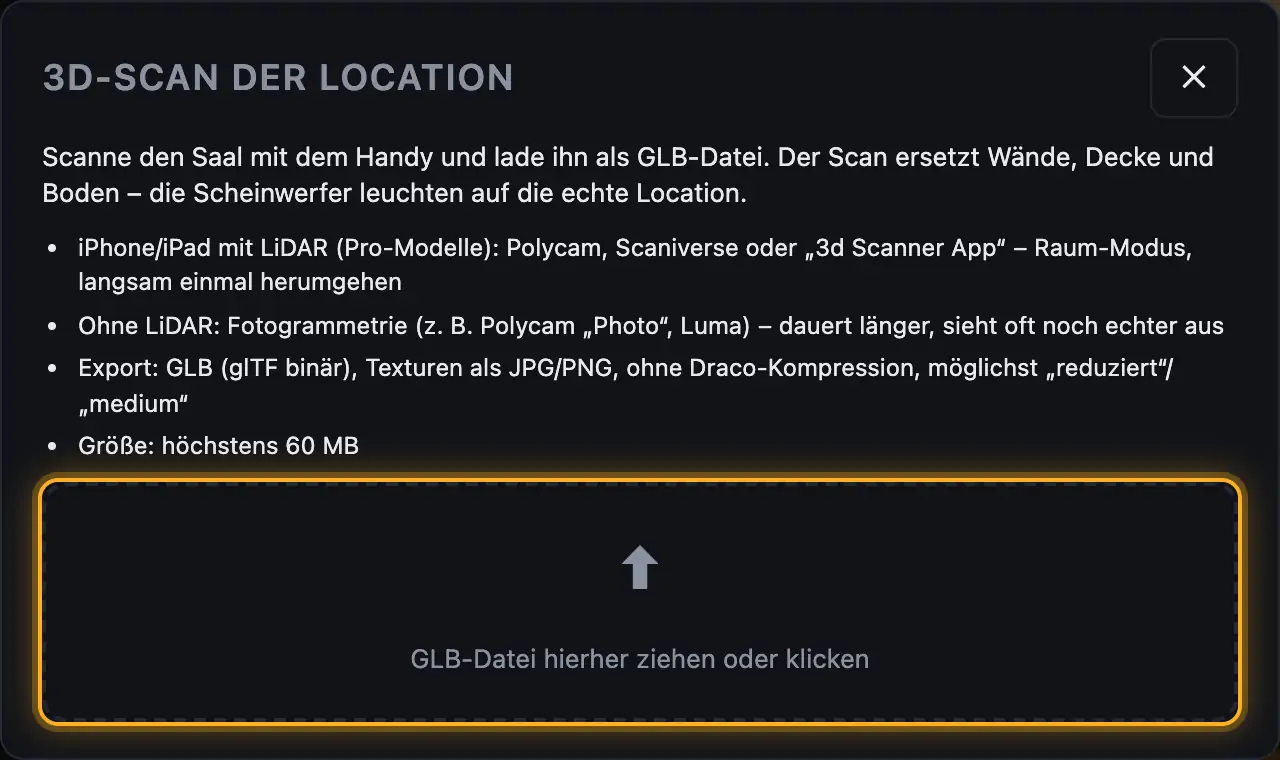
Die GLB-Datei ziehst du in die Fläche. - Der Visualizer setzt den Scan auf den Boden, mittig vor die Rückwand, und passt die Raummaße an den Scan an. Die Meldung nennt, wie viele Dreiecke der Scan hat.
- Steht die DJ-Wand des Scans nicht hinten, klapp im Bereich „Location“ den Block „3D-Scan“ auf und klick „↺ 90°“ oder „↻ 90°“, bis sie hinter dem Pult liegt. Der Raum passt sich dabei wieder an.
- Feine Korrekturen machst du mit den Reglern „Drehen“, „seitlich“, „nach vorne“ und „Höhe“. Ist der Scan zu groß oder zu klein, ändere den „Maßstab“ (50–200 %).
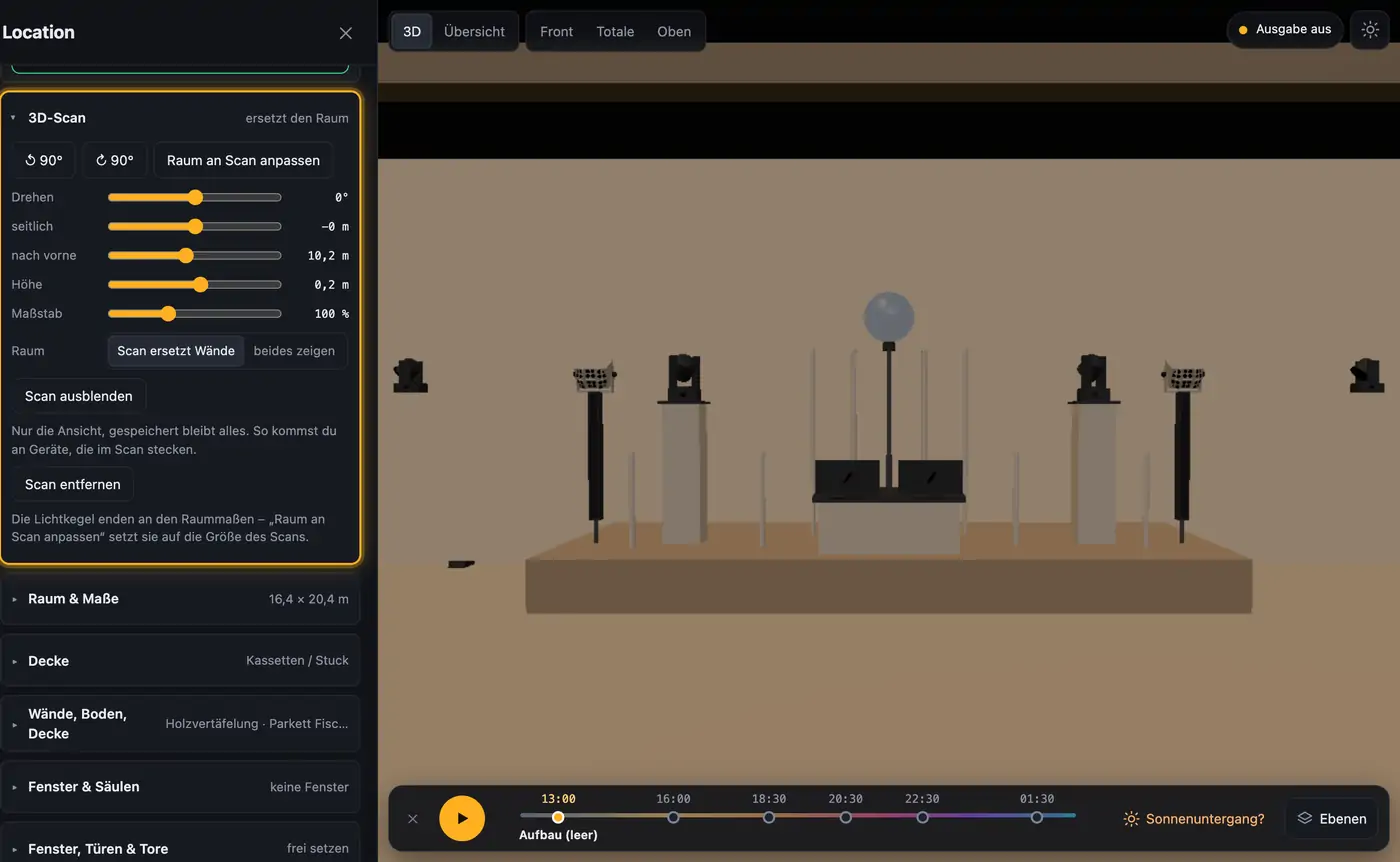
Feine Korrekturen machst du mit den Reglern. - „Raum an Scan anpassen“ setzt die Raummaße wieder auf die Größe des Scans, zum Beispiel wenn du sie unter „Raum & Maße“ verstellt hast.
Mehr aus „Geräte, Bühne & 3D“
- Die Werkbank: Visualizer einrichten mit der Leiste linksDer Visualizer ist neu sortiert: Statt einer langen Seitenleiste und vieler Knöpfe oben gibt es links eine Werkzeugleiste mit sieben Bereichen. Es ist immer nur ein Bereich offen, die 3D-Ansicht bleibt daneben groß. Oben siehst du, welche Location und welches Setup gerade geladen sind, und mit der Suche erreichst du jede Funktion in zwei Sekunden.Kurzfassung
- 3D-Visualizer öffnen und bedienenDer 3D-Visualizer zeigt deine Lichter auf einer virtuellen Bühne. Du siehst dort, was SoundSwitch oder Droplit gerade an die Geräte schickt, und baust deinen Aufbau nach.Kurzfassung
- Geräte & Bühne in Droplit„Geräte & Bühne“ ist der komplette 3D-Visualizer direkt in Droplit. Hier richtest du deinen Aufbau ein und blendest Geräte aus, die die Shows nicht nutzen sollen.Kurzfassung
- Quelle wählen: SoundSwitch, Designer oder TestbildOben rechts in der 3D-Ansicht legst du fest, woher die Lichtwerte kommen. So siehst du entweder live, was SoundSwitch an deine Geräte schickt, oder die Vorschau aus Droplit.Kurzfassung
- Gerätedetails und DMX-MonitorMit einem Klick auf ein Gerät siehst du seine Adresse, seinen Modus und live alle Kanalwerte. Der DMX-Monitor zeigt dazu alle 512 Kanäle eines Universe auf einen Blick.Kurzfassung