
360°-Foto: die Location rundum aus einem Bild
Ein 360°-Foto zeigt den ganzen Saal aus einem Punkt. Der Visualizer legt es auf Wände, Boden und Decke. Stimmen Raummaße und Aufnahmeort, sieht der Saal aus wie auf dem Foto, und deine Scheinwerfer leuchten darauf.
So geht's
- Nimm ein Rundum-Foto aus der Mitte des Saals auf (Seitenverhältnis 2:1, „equirectangular“).
- Klick „360°-Foto“ und zieh das Bild in die Fläche oder klick hinein und wähl es aus.
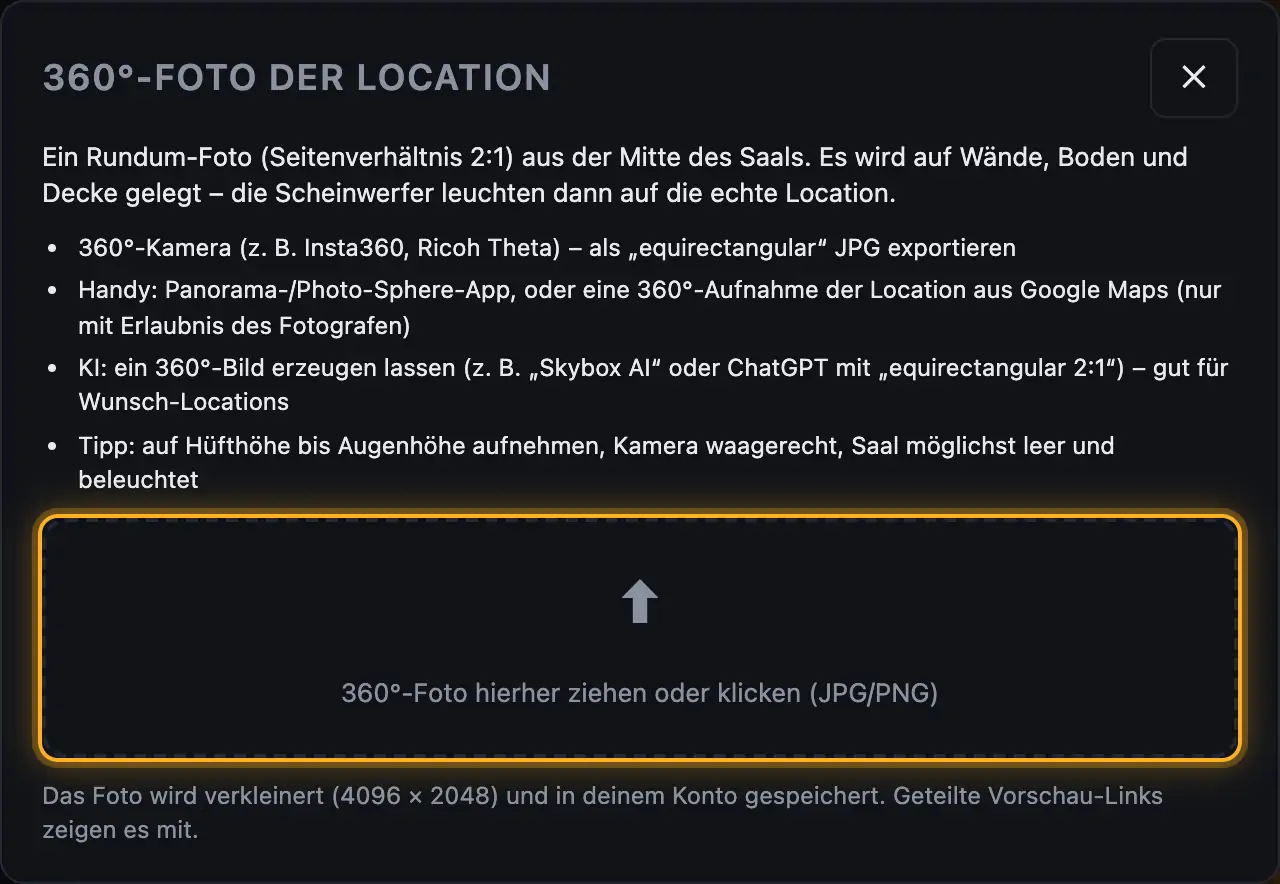
Das Rundum-Foto ziehst du in die Fläche. - Der Visualizer legt das Foto in den Raum und stellt die Ansicht an den Aufnahmeort.
- Klapp im Bereich „Location“ den Block „360°-Foto“ auf. Dreh mit „Drehen“, bis die Bühnenwand im Foto hinter dem Pult liegt.
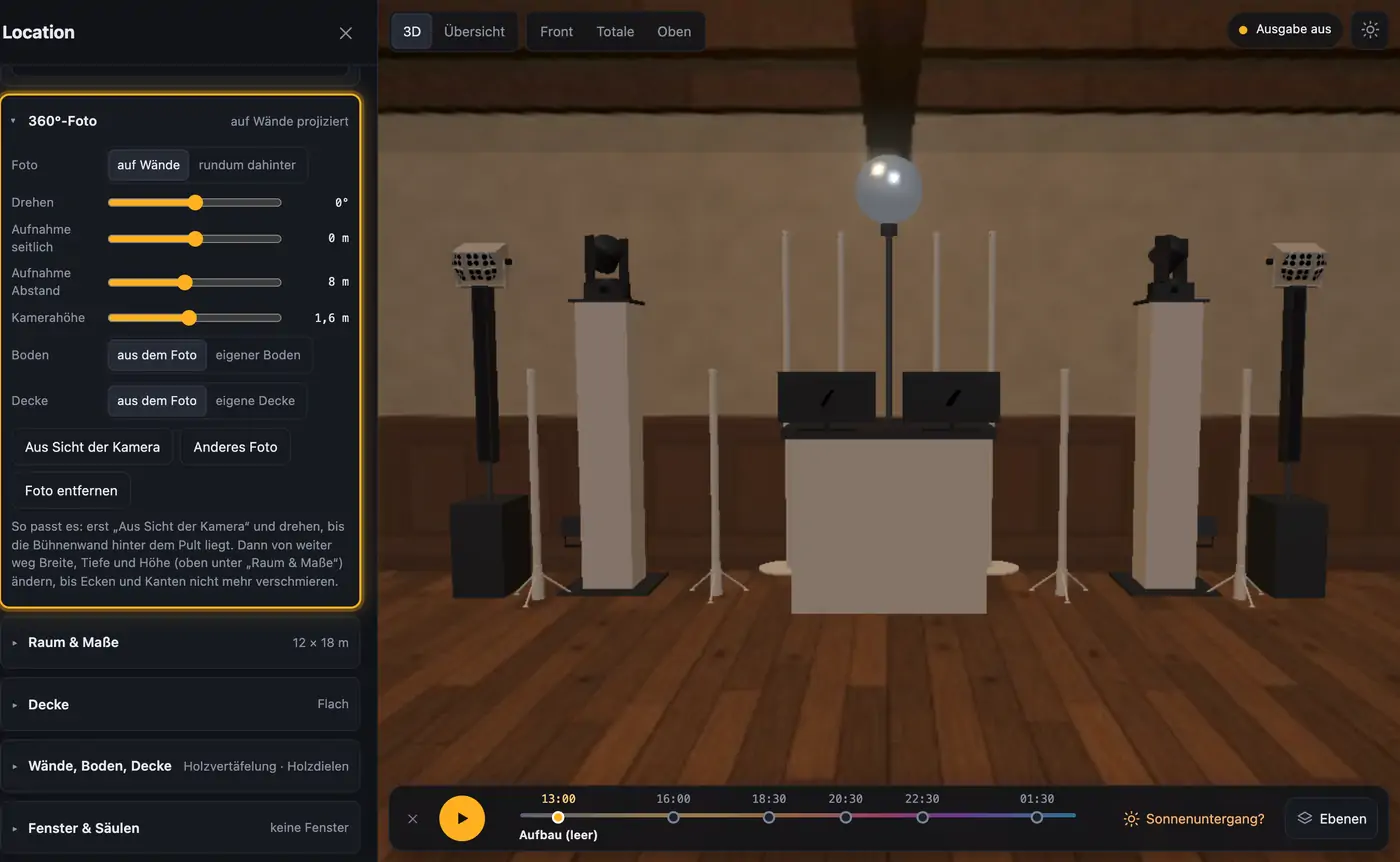
Mit den Reglern richtest du das Foto am Raum aus. - Stell mit „Aufnahme seitlich“, „Aufnahme Abstand“ (von der Rückwand) und „Kamerahöhe“ ein, wo das Foto aufgenommen wurde.
- Schau von etwas weiter weg auf den Raum und ändere unter „Raum & Maße“ Breite, Tiefe und Wandhöhe, bis Ecken und Kanten nicht mehr verschmieren.
- Mit „Aus Sicht der Kamera“ kommst du jederzeit zurück an den Aufnahmeort. Von dort sieht man das Foto unverzerrt.
Mehr aus „Geräte, Bühne & 3D“
- Die Werkbank: Visualizer einrichten mit der Leiste linksDer Visualizer ist neu sortiert: Statt einer langen Seitenleiste und vieler Knöpfe oben gibt es links eine Werkzeugleiste mit sieben Bereichen. Es ist immer nur ein Bereich offen, die 3D-Ansicht bleibt daneben groß. Oben siehst du, welche Location und welches Setup gerade geladen sind, und mit der Suche erreichst du jede Funktion in zwei Sekunden.Kurzfassung
- 3D-Visualizer öffnen und bedienenDer 3D-Visualizer zeigt deine Lichter auf einer virtuellen Bühne. Du siehst dort, was SoundSwitch oder Droplit gerade an die Geräte schickt, und baust deinen Aufbau nach.Kurzfassung
- Geräte & Bühne in Droplit„Geräte & Bühne“ ist der komplette 3D-Visualizer direkt in Droplit. Hier richtest du deinen Aufbau ein und blendest Geräte aus, die die Shows nicht nutzen sollen.Kurzfassung
- Quelle wählen: SoundSwitch, Designer oder TestbildOben rechts in der 3D-Ansicht legst du fest, woher die Lichtwerte kommen. So siehst du entweder live, was SoundSwitch an deine Geräte schickt, oder die Vorschau aus Droplit.Kurzfassung
- Gerätedetails und DMX-MonitorMit einem Klick auf ein Gerät siehst du seine Adresse, seinen Modus und live alle Kanalwerte. Der DMX-Monitor zeigt dazu alle 512 Kanäle eines Universe auf einen Blick.Kurzfassung