
Film-Studio: ein Rundflug durch den Tag als Video
Das Film-Studio macht aus deinem Aufbau einen kurzen Film: Szene für Szene durch den Tag, vom Aufbau über Sektempfang und Dinner bis zur Party, mit Kamerafahrten, deiner Musik im Takt, Titel und Abspann. Am Ende steht ein MP4 zum Verschicken ans Brautpaar oder für Social Media.
So geht's
- Wähl die Art. Das Studio öffnet sich groß, oben in der Mitte siehst du die Vorschau im gewählten Format.
- Unten stehen die Szenen als Karten. Klick eine an: Darunter wählst du „Wann“ (die Tageszeit, z. B. „Dinner“ oder „Party“), die „Kamera“ (z. B. „Anflug von draußen“, „Wie ein Gast“, „Durch die Tische“, „Drohne“, „Auf der Tanzfläche“, „Blick vom Pult“) und die „Dauer“. „Doppeln“ und „Entfernen“ ändern die Liste, „+ Szene“ hängt eine an. Ziehen sortiert um.
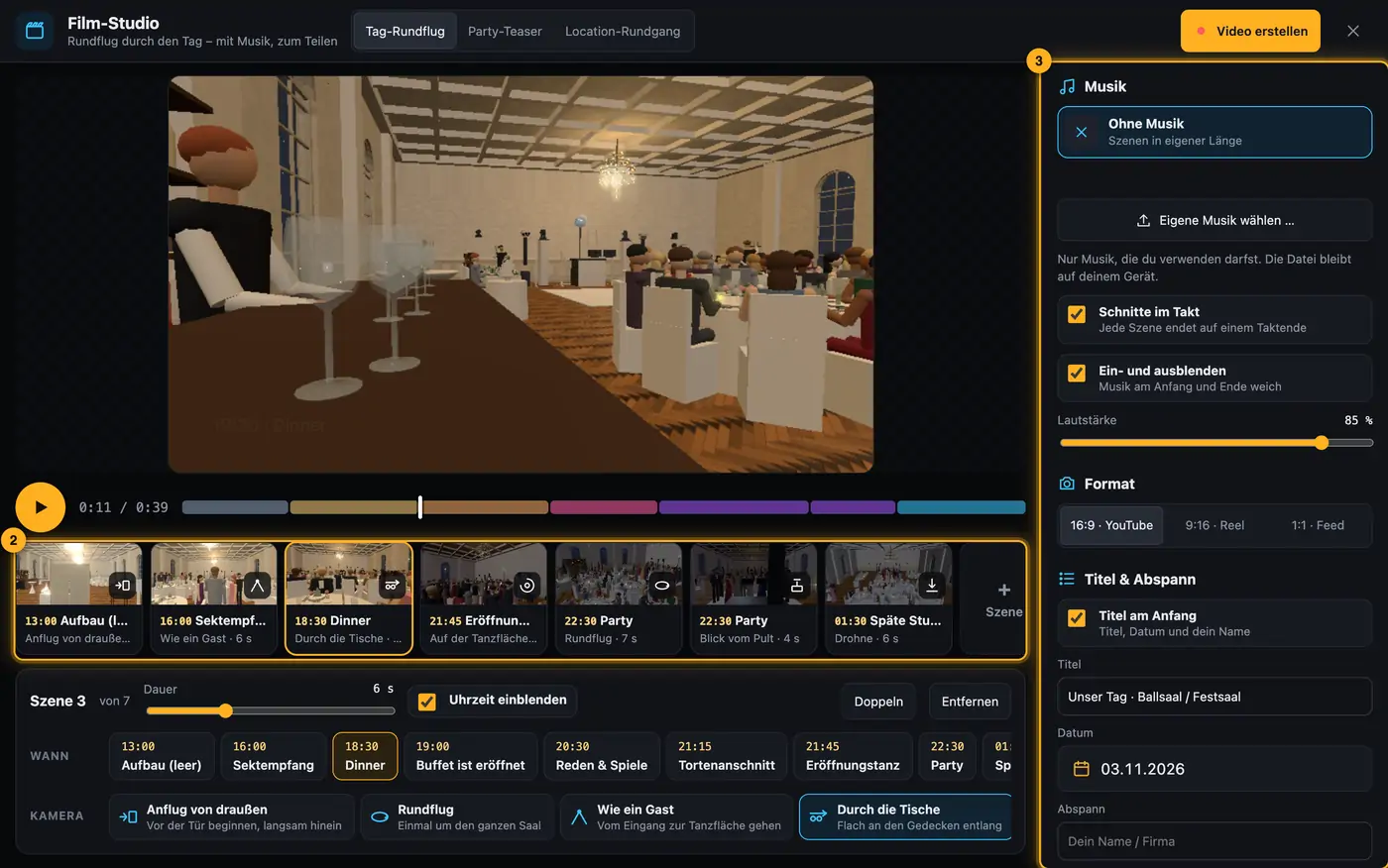
Unten liegen die Szenen als Karten. - Rechts unter „Musik“ wählst du „Eigene Musik wählen …“ und eine Datei von deinem Gerät. Der Visualizer erkennt das Tempo („≈ 120 BPM“). Mit „Schnitte im Takt“ endet jede Szene auf einem Taktende. In der Wellenform ziehst du den Startpunkt, etwa auf den Refrain.
- Unter „Format“ wählst du „16:9 · YouTube“, „9:16 · Reel“ oder „1:1 · Feed“. Unter „Titel & Abspann“ stehen Titel, Datum (eigene Datumsauswahl) und dein Name für den Abspann.
- ▶ spielt den Film ab. Passt alles, klick oben „Video erstellen“. Die Aufnahme läuft in Echtzeit mit Ton.
- Danach: „Herunterladen“ speichert das Video, „Teilen …“ öffnet, was dein Gerät anbietet (WhatsApp, Mail, AirDrop …).
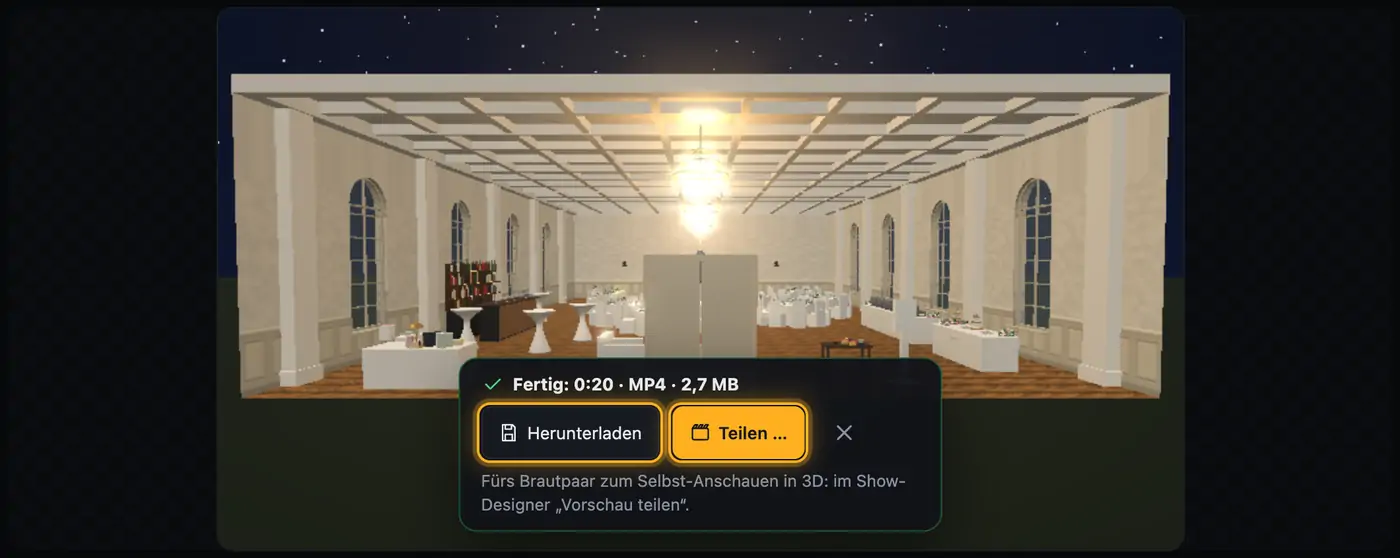
Das fertige Video lädst du herunter oder teilst es.
Mehr aus „Geräte, Bühne & 3D“
- Die Werkbank: Visualizer einrichten mit der Leiste linksDer Visualizer ist neu sortiert: Statt einer langen Seitenleiste und vieler Knöpfe oben gibt es links eine Werkzeugleiste mit sieben Bereichen. Es ist immer nur ein Bereich offen, die 3D-Ansicht bleibt daneben groß. Oben siehst du, welche Location und welches Setup gerade geladen sind, und mit der Suche erreichst du jede Funktion in zwei Sekunden.Kurzfassung
- 3D-Visualizer öffnen und bedienenDer 3D-Visualizer zeigt deine Lichter auf einer virtuellen Bühne. Du siehst dort, was SoundSwitch oder Droplit gerade an die Geräte schickt, und baust deinen Aufbau nach.Kurzfassung
- Geräte & Bühne in Droplit„Geräte & Bühne“ ist der komplette 3D-Visualizer direkt in Droplit. Hier richtest du deinen Aufbau ein und blendest Geräte aus, die die Shows nicht nutzen sollen.Kurzfassung
- Quelle wählen: SoundSwitch, Designer oder TestbildOben rechts in der 3D-Ansicht legst du fest, woher die Lichtwerte kommen. So siehst du entweder live, was SoundSwitch an deine Geräte schickt, oder die Vorschau aus Droplit.Kurzfassung
- Gerätedetails und DMX-MonitorMit einem Klick auf ein Gerät siehst du seine Adresse, seinen Modus und live alle Kanalwerte. Der DMX-Monitor zeigt dazu alle 512 Kanäle eines Universe auf einen Blick.Kurzfassung